

المفاهيم والتنفيذ في Jetpack Compose
يوفّر "محرّر الترجمات" طريقة عرض موحّدة وقابلة للتعديل لجميع موارد السلاسل التلقائية والمترجَمة.
للحصول على مقدّمة حول ترجمة تطبيقك إلى لغات مختلفة، يُرجى قراءة مقالة إتاحة لغات وثقافات مختلفة.
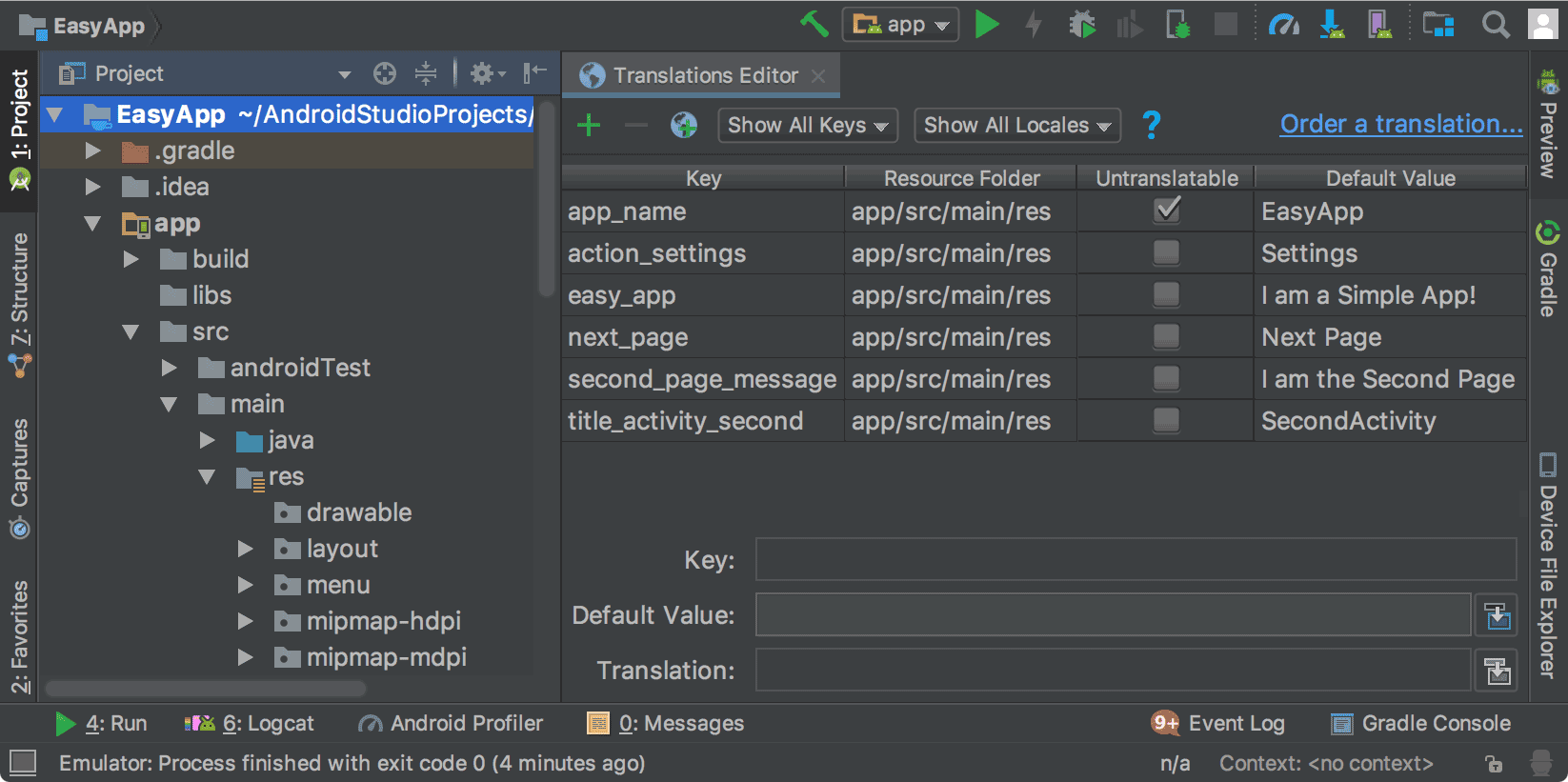
الشكل 1: محرِّر الترجمات الذي يعرض نص التطبيق قبل الترجمة
فتح "محرِّر الترجمات" من "محرِّر التصميم"
يمكنك فتح أداة تعديل الترجمات من "أداة تصميم محرِّر التنسيق" لتعديل النص التلقائي والمترجَم ليتناسب بشكل أفضل مع التنسيق. للحصول على معلومات حول تبديل اللغات في "محرّر التصميم"، يمكنك الاطّلاع على عرض النص المترجَم في "محرّر التصميم".
- في لوحة المشروع > Android على اليمين، انقر على ModuleName > res > layout.
- انقر نقرًا مزدوجًا على content_main.xml لفتحه وتعديله.
- انقر على علامة التبويب تصميم في أسفل يمين الصفحة لعرض "محرّر التصميم".
- في "محرّر التصميم"، اختَر القائمة المنسدلة اللغة
 .
.
- انقر على تعديل الترجمات
 .
.
عرض النص المترجَم في "محرّر التصميم"
لمعرفة طريقة عرض النص المترجَم في تخطيط تطبيقك، بدِّل النص بين الإصدار التلقائي والمترجَم في "أداة تعديل التصميم"، وذلك باتّباع الخطوات التالية:
- في اللوحة المشروع > Android على اليمين، انقر على ModuleName > res > layout.
- انقر نقرًا مزدوجًا على content_main.xml لفتحه وتعديله.
- انقر على علامة التبويب تصميم في أسفل يمين الصفحة لعرض "محرّر التصميم".
- في "محرّر التصميم"، اختَر القائمة المنسدلة اللغة
.
- انقر على تعديل الترجمات .
- اختَر اللغة التي تريد استخدامها لعرض تطبيقك.
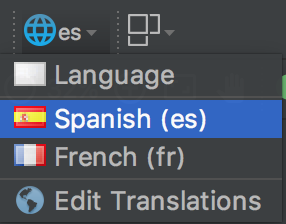
الشكل 2: القائمة المنسدلة للغة مع تحديد الإسبانية
يعرض "محرّر التصميم" تخطيط تطبيقك باللغة المحدّدة، وهي الإسبانية في هذه الحالة.
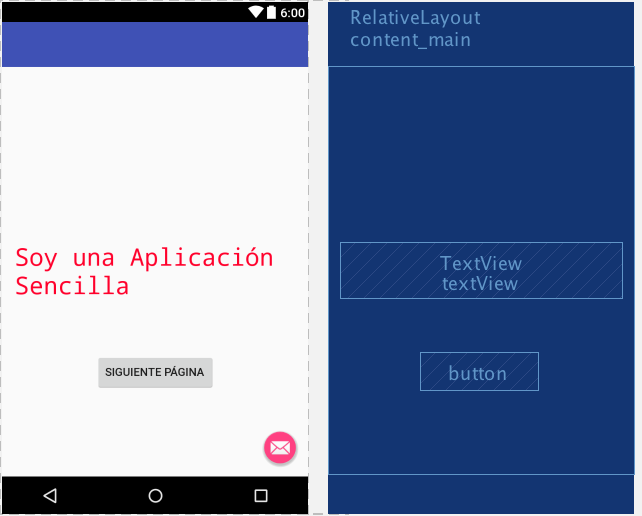
الشكل 3: "محرِّر التصميم" يعرض نصًا مترجَمًا باللغة الإسبانية
ضبط "محرّر التصميم" على اللغة التلقائية
لإعادة ضبط اللغة على اللغة التلقائية، انقر على es > اللغة
.
إدارة النصوص القابلة للترجمة واختبارها
توفّر منصة Android و"استوديو Android" العديد من الميزات لمساعدتك في إدارة نصوص التطبيق القابلة للتوطين واختبارها. تتضمّن هذه الميزات خيارات تساعدك في استهداف المشاكل المتعلقة بنصوص مكتوبة من اليمين إلى اليسار، مثل العربية أو العبرية. يتيح لك اختبار النص القابل للتوطين إجراء تعديلات على نص واجهة المستخدم وتنسيقه قبل إرسال رسائلك إلى مستودع المصدر لإرسالها للترجمة لاحقًا.
إعادة تصميم مشروعك ليتوافق مع اللغات التي تُكتب من اليمين إلى اليسار
يتضمّن "استوديو Android" أمر إعادة تصميم يتيح إمكانية استخدام النصوص الثنائية الاتجاه في عناصر TextView وConstraintLayout وLinearLayout، ما يتيح لتطبيقاتك عرض النصوص والسماح للمستخدمين بتعديلها في النصوص المكتوبة من اليمين إلى اليسار ومن اليسار إلى اليمين. يوفّر الأمر أيضًا ميزة عكس تخطيطات واجهة مستخدم التطبيق وجميع عناصر واجهة المستخدم تلقائيًا. للاطّلاع على تغيير اتجاه النص وتطابق التصميم، يجب أيضًا ضبط خصائص اتجاه النص والتصميم في أداة تعديل التنسيق.
يوضّح الإجراء التالي كيفية إعادة هيكلة مشروعك ليتوافق مع اتجاه الكتابة من اليمين إلى اليسار:
- اختَر إعادة هيكلة > إضافة دعم الكتابة من اليمين إلى اليسار حيثما أمكن لعرض مربع حوار الموضّح في الشكل 4.
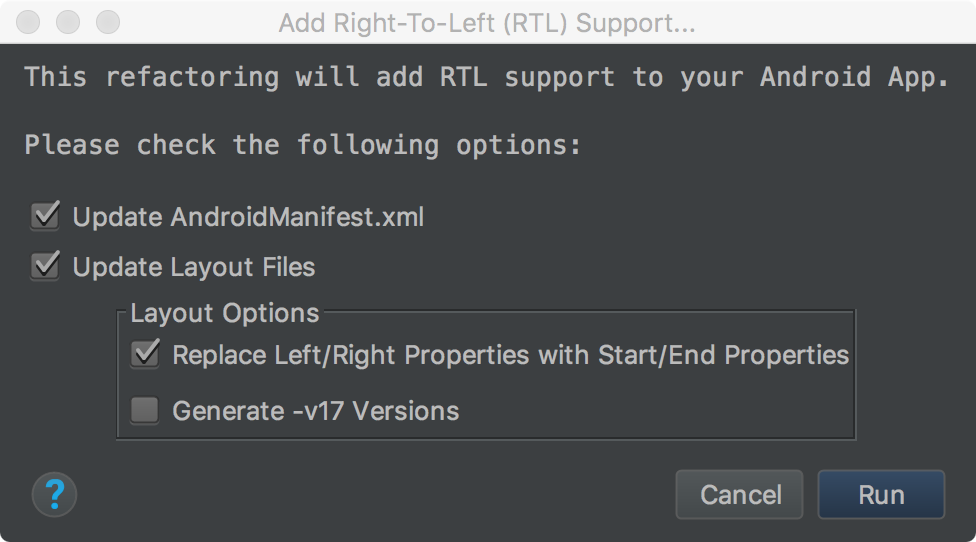
الشكل 4. إضافة دعم للغة التي تُكتب من اليمين إلى اليسار
- إذا كان العنصر
<application>في ملفAndroidManifest.xmlلا يتضمّن السمةandroid:supportsRTL="true"، ضَع علامة في مربّع الاختيار تعديل ملف AndroidManifest.xml. - إذا كان
targetSdkVersionلتطبيقك هو 17 أو أعلى، اختَر استبدال خصائص اليمين/اليسار بخصائص البدء/الانتهاء. في هذه الحالة، يجب أن تستخدم السمات "start" و "end" بدلاً من "left" و "right". على سبيل المثال، يصبحandroid:paddingLeftهوandroid:paddingStart. - إذا كان
targetSdkVersionلتطبيقك هو 16 أو أقل، اختَر إنشاء إصدارات v17. في هذه الحالة، يجب أن يستخدم ملف XML مجموعتَي الخصائص. على سبيل المثال، يجب أن يستخدم ملف XML كلاً منandroid:paddingLeftوandroid:paddingStart.
- إذا كان العنصر
- لعرض نافذة معاينة إعادة تصميم التعليمات البرمجية، انقر على تشغيل.
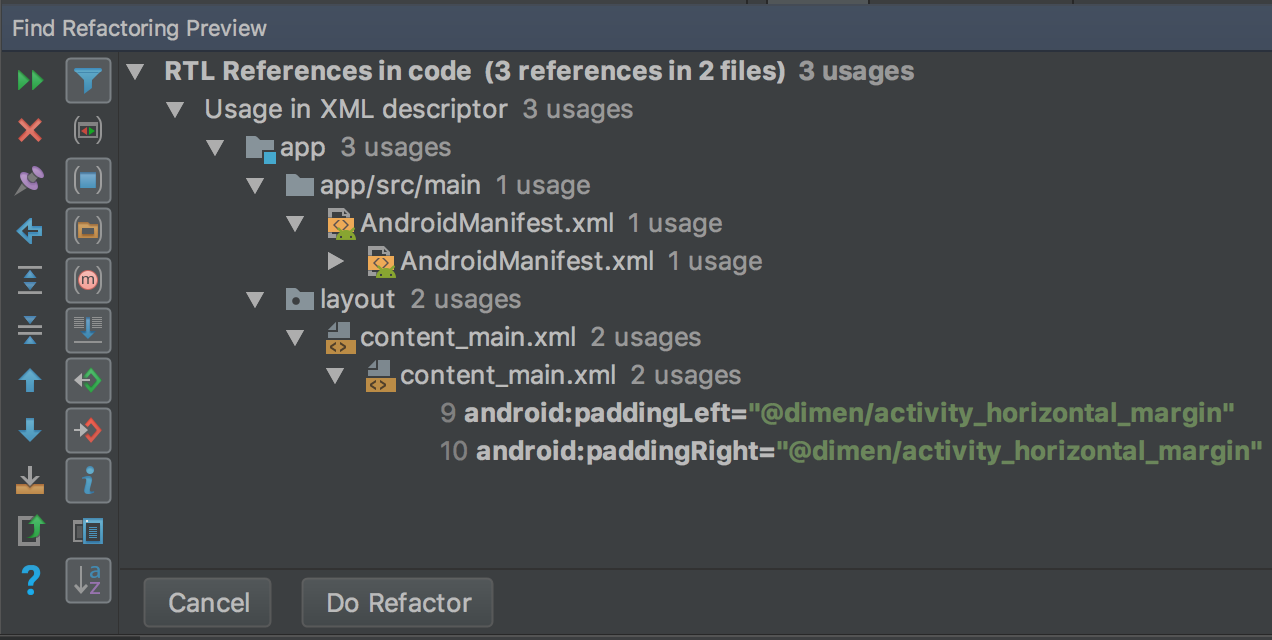
الشكل 5. الاطّلاع على المعاينة
- انقر على إعادة تصميم.
لمزيد من المعلومات حول إعادة تصميم مشروعك ليتوافق مع اللغات التي تُكتب من اليمين إلى اليسار، يُرجى الاطّلاع على ميزة التوافق التلقائي مع اللغات التي تُكتب من اليمين إلى اليسار في Android 4.2.
خصائص اتجاه النص والتنسيق
توفّر نافذة "الخصائص" (Properties) على اليسار السمة textDirection لاستخدامها مع أدوات النص والسمة layoutDirection لاستخدامها مع أدوات التنسيق لتغيير اتجاه النص ومكوّنات التنسيق. يتم إدراج سمات الاتجاه في نافذة السمات على اليسار، وهي تعمل مع المستوى 17 من واجهة برمجة التطبيقات أو مستوى أعلى.
للاطّلاع على تغيير اتجاه النص والنسخ المطابق للتنسيق، عليك أيضًا إعادة هيكلة المشروع ليتوافق مع اللغات التي تُكتب من اليمين إلى اليسار. في اللغة الإنجليزية، يؤدي تغيير اتجاه النص إلى نقل علامات الترقيم فقط من الجانب الأيسر إلى الجانب الأيمن من النص، مثلاً، تصبح "Hello World!" "!Hello World". لعرض نص مكتوب من اليسار إلى اليمين (LTR) بشكل مكتوب من اليمين إلى اليسار (RTL)، عليك استخدام لغة مكتوبة من اليمين إلى اليسار في تطبيقك. إذا كنت تريد استخدام اللغة الإنجليزية وعرض النص مكتوبًا من اليمين إلى اليسار لأغراض الاختبار، استخدِم المواقع الوهمية. تكون اللغات الزائفة مستقلة عن أمر إعادة البناء وخصائص الاتجاه.
للوصول إلى خصائص الاتجاه واستخدامها، اتّبِع الخطوات التالية:
- في أداة تعديل التنسيق، اختَر أداة نصية.
افتح نافذة السمات وابحث عن سمة الكتابة من اليمين إلى اليسار التي تريد استخدامها. لضبط قيمة السمة، اختَر أحد الخيارات التالية:
- firstStrong: القيمة التلقائية للعرض الأساسي يحدّد الحرف الأول القوي الاتجاهي اتجاه الفقرة. إذا لم يكن هناك أي حرف قوي الاتجاه، يكون اتجاه الفقرة هو اتجاه التنسيق الذي تم تحديده للعرض.
- anyRtl: تكون جهة الفقرة من اليمين إلى اليسار إذا كانت تحتوي على أي حرف قوي من اليمين إلى اليسار، وإلا تكون من اليسار إلى اليمين إذا كانت تحتوي على أي أحرف قوية من اليسار إلى اليمين. إذا لم يكن هناك أي منهما، يكون اتجاه الفقرة هو اتجاه التنسيق الذي تم تحديده للعرض.
- ltr: اتجاه الفقرة من اليمين إلى اليسار.
- rtl: اتجاه الفقرة من اليمين إلى اليسار.
- locale: يتم تحديد اتجاه الفقرة من خلال لغة النظام.
- inherit: القيمة التلقائية. استخدِم الاتجاه الذي تم ضبطه في العنصر الرئيسي.
ملاحظة: تحتوي الأحرف الاتجاهية القوية على اتجاه محدّد مسبقًا، مثل معظم الأحرف الأبجدية والمقطعية والأرقام غير الأوروبية وغير العربية، والأحرف الصينية، وعلامات الترقيم الخاصة بهذه النصوص فقط.
لمراجعة النص والتنسيق المعكوسَين، شغِّل التطبيق.