
I percorsi per Android Studio sfruttano le funzionalità di visione e ragionamento dell' AI per navigare e testare l'app in base alle istruzioni in linguaggio naturale. L'insieme di istruzioni, chiamato percorso, viene convertito in azioni che l'AI esegue sull'app. Inoltre, puoi scrivere e descrivere asserzioni più complesse, che l'AI valuta in base a ciò che vede sul dispositivo.

Inoltre, poiché Gemini ragiona sulle azioni da eseguire per raggiungere gli obiettivi, i percorsi sono più resilienti ai cambiamenti sottili nel layout o nel comportamento dell'app, il che si traduce in un minor numero di test instabili quando vengono eseguiti su versioni diverse dell' app e configurazioni di dispositivi diversi.
Puoi scrivere ed eseguire i percorsi direttamente da Android Studio o dalla riga di comando su qualsiasi dispositivo Android locale o remoto. L'IDE offre una nuova esperienza di editor per la creazione di percorsi, nonché risultati avanzati che ti aiutano a seguire meglio il ragionamento e l'esecuzione del percorso da parte di Gemini.
Scrivere un percorso
Android Studio fornisce un modello di file e una nuova esperienza di editor che semplificano la creazione e la modifica dei percorsi. I percorsi vengono scritti utilizzando la sintassi XML per organizzare la descrizione e i passaggi del percorso.
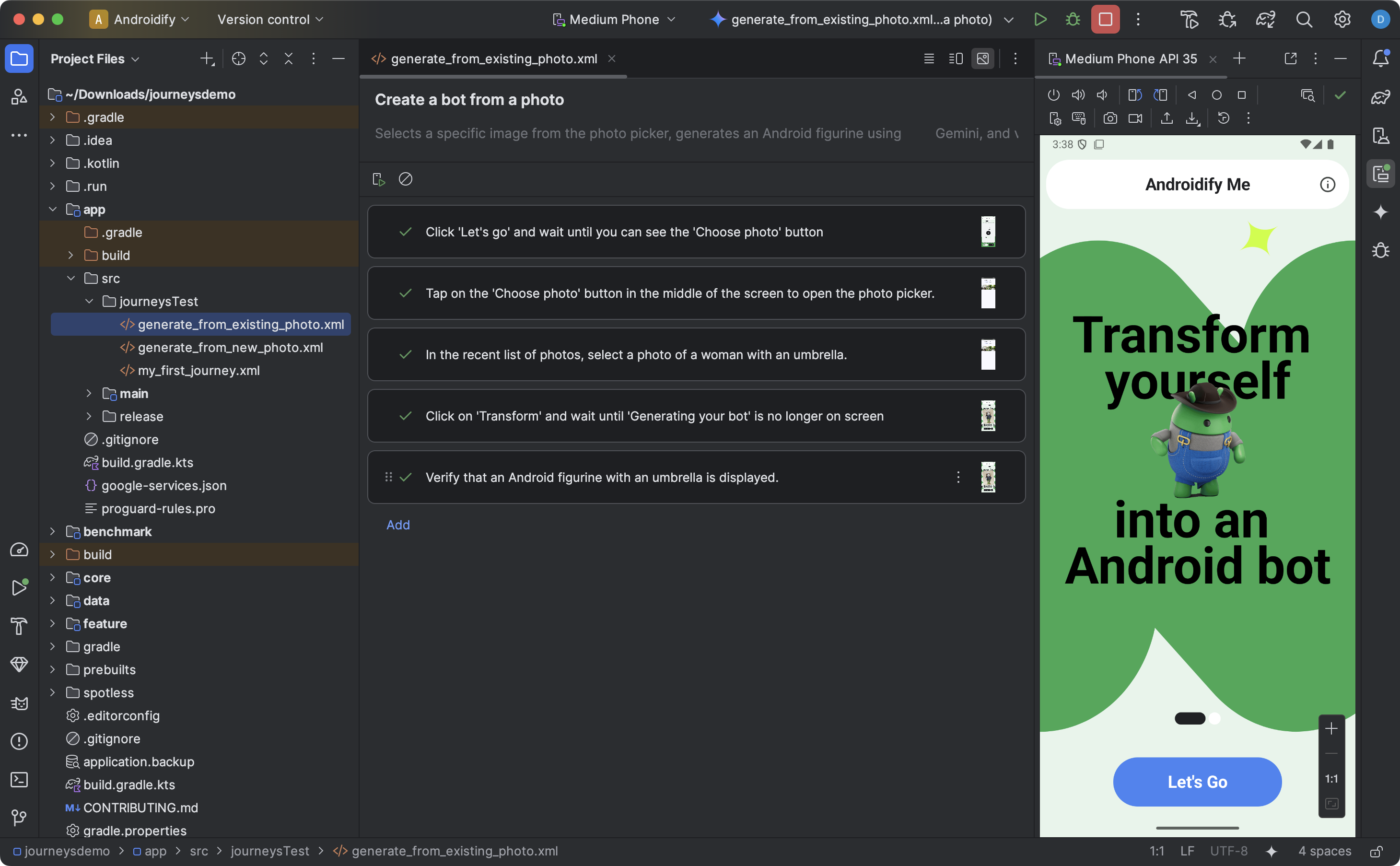
Per creare e iniziare a modificare un percorso:
- Nel riquadro Progetto di Android Studio, fai clic con il tasto destro del mouse sul modulo dell'app per cui vuoi scrivere un percorso.
- Seleziona Nuovo > Test del percorso.
Nella finestra di dialogo visualizzata, inserisci il nome e la descrizione del percorso.

Una finestra di dialogo in Android Studio che utilizzi per creare un file di percorso. Fai clic su Fine. Android Studio crea un file XML per il percorso con il nome che hai scelto. Puoi utilizzare la visualizzazione Codice per modificare direttamente l'XML o la visualizzazione Progettazione per un'esperienza di modifica semplificata.
Quando visualizzi il percorso nella visualizzazione Progettazione, utilizza il campo di testo per descrivere ogni passaggio del percorso. Ogni passaggio può includere azioni descrittive che vuoi che Gemini esegua o asserzioni che vuoi che Gemini valuti.
Premi Invio sulla tastiera per iniziare un nuovo passaggio nello stesso percorso. Puoi ripetere questa operazione in base alle esigenze per ogni passaggio del percorso che vuoi definire.
Configurare le varianti di build
I percorsi vengono eseguiti su varianti di build specifiche dell'app. Quando crei un percorso per la prima volta utilizzando la procedura guidata, la suite di test generata viene configurata per essere eseguita sulla variante di build attiva in Android Studio.
Tuttavia, se in un secondo momento cambi la variante di build attiva in Android Studio (ad
esempio, con un'altra variante di prodotto come demoDebug) senza aggiornare la
configurazione, l'esecuzione del percorso non andrà a buon fine. Per risolvere il problema, devi aggiungere la nuova
variante alla proprietà targetVariants nel blocco testSuites del file build.gradle.kts (o build.gradle) a livello di modulo.
Ad esempio, per configurare la suite journeysTest per la variante demoDebug:
android {
    // ...
    testSuites {
        create("journeysTest") {
            // ...
            targetVariants += listOf("demoDebug")
        }
    }
}
Suggerimenti per scrivere i percorsi
Sebbene l'AI sia in grado di comprendere la maggior parte dei passaggi scritti nelle lingue supportate, seguire questi suggerimenti per scrivere i percorsi può portare a risultati più accurati e previsti:
- Supponi che l'app sia già in primo piano: l'esecuzione di un percorso avvia automaticamente l'app. I passaggi del percorso devono iniziare dopo l'avvio completo dell'app. Ciò significa che non devi includere "avvia app" come passaggio.
- Utilizza un linguaggio non ambiguo: la precisione riduce al minimo le interpretazioni errate e migliora l'affidabilità.
| Invece di | Esegui questa azione |
|---|---|
| "Seleziona il pulsante Ignora" | "Tocca 'Ignora'" o semplicemente "Ignora" |
| "Digita 'sedano'" | "Digita 'sedano' nella barra di ricerca nella parte superiore della schermata Home" |
| "Scorri per ignorare" | "Scorri verso sinistra per ignorare. La scheda non dovrebbe più essere visibile" |
- Includi i criteri di successo come parte del passaggio: in questo modo, Gemini comprende meglio le tue intenzioni e chiarisce quando l'azione è completata e quando può iniziare la successiva.
| Invece di | Esegui questa azione |
|---|---|
| "Seleziona il pulsante Invia" | "Invia l'email toccando il pulsante Invia. L'email dovrebbe chiudersi e dovresti tornare alla posta in arrivo." |
| "Vai al carrello" | "Tocca l'icona del carrello per accedere alla pagina del carrello. Verifica che non contenga articoli" |
| "Fai clic sul primo video" | "Fai clic sul primo video e attendi il caricamento completo" |
- Perfeziona il percorso: se il percorso non viene eseguito come previsto, puoi visualizzare i risultati ed esaminare "Azione eseguita" e il "Ragionamento" corrispondente per capire perché Gemini potrebbe non aver eseguito i passaggi come previsto. Utilizza queste informazioni per fornire maggiore chiarezza alle tue istruzioni.
- Suddividi il percorso in passaggi più specifici: sebbene l'AI possa
interpretare i passaggi con più azioni, a volte passaggi discreti più granulari possono
migliorare l'accuratezza e la riproducibilità del percorso.
- "Errore: impossibile completare l'azione nel numero massimo di tentativi consentiti": se visualizzi questo errore, prova a suddividere i passaggi non riusciti in due o più passaggi più piccoli. Questo errore si verifica perché l'AI non è in grado di completare l'azione dopo aver tentato un numero massimo di interazioni con l'app.
Funzionalità supportate e non supportate
Di seguito è riportata una panoramica delle funzionalità supportate e non ancora completamente supportate durante la scrittura dei percorsi. Gli elenchi seguenti non sono esaustivi.
Le seguenti azioni sono supportate nei percorsi:
- Tocca gli elementi dell'interfaccia utente.
- Digita per inserire testo nei campi di testo.
- Scorri in una determinata direzione per navigare nell'interfaccia utente.
Le seguenti funzionalità non sono completamente supportate al momento o potrebbero non funzionare in modo coerente:
- Gesti con più dita (ad esempio, pizzica per ingrandire) : interazioni che richiedono due o più punti di contatto simultanei sullo schermo, ad esempio pizzicare per ingrandire o ridurre lo zoom o scorrere con due dita.
- Pressione prolungata : tenere premuto un dito per una durata superiore a un tocco standard.
- Tocca due volte : toccare rapidamente la stessa posizione sullo schermo due volte in rapida successione.
- Rotazione/piegatura dello schermo : gestione delle modifiche dell'orientamento del dispositivo (ad esempio, tra verticale e orizzontale) o dello stato fisico dei dispositivi pieghevoli (ad esempio, apertura o chiusura).
- Memoria : conservare e richiamare informazioni, contesto o input utente specifici nelle interazioni o nei passaggi precedenti.
- Conteggio : monitorare con precisione quantità, frequenze o progressi.
- Istruzioni condizionali : esecuzione di azioni in base al soddisfacimento di altre condizioni specificate.
Le funzionalità sono in costante miglioramento. Ti consigliamo di controllare questa pagina in un secondo momento per scoprire altre funzionalità. Per aiutarci a migliorare i percorsi, condividi il tuo feedback.
Eseguire il percorso
Puoi eseguire il percorso su qualsiasi dispositivo locale o remoto disponibile, come faresti con qualsiasi altro test strumentato, e Android Studio genera risultati avanzati che ti aiutano a comprendere l'esecuzione del percorso.
Per testare un percorso:
- Seleziona un dispositivo di destinazione dalla barra degli strumenti principale, come faresti quando esegui un test strumentato.
- Vai al file XML del percorso che vuoi testare e aprilo nell'editor.
- Nell'editor, esegui una delle seguenti operazioni:
- Se ti trovi nella visualizzazione Progettazione, fai clic su
 Esegui percorso.
 - Se ti trovi nella visualizzazione Codice, fai clic su
 Esegui "test" nel gutter
accanto al punto in cui è definito il nome del percorso in XML.
Esegui "test" nel gutter
accanto al punto in cui è definito il nome del percorso in XML.
- Se ti trovi nella visualizzazione Progettazione, fai clic su
Android Studio crea una configurazione Test del percorso e la esegue su il dispositivo di destinazione. Durante l'esecuzione, Android Studio crea ed esegue il deployment dell'app, e si connette a Gemini per determinare le azioni da intraprendere per ogni passaggio del percorso.
Eseguire i percorsi su qualsiasi app preinstallata
Puoi eseguire un percorso su un'app preinstallata sul dispositivo di test. Questa opzione è utile se vuoi testare una versione di produzione dell'app o se non hai ancora aggiornato l'app ad Android Gradle Plugin 9.0.0 o versioni successive.
- Apri o crea un nuovo progetto che è aggiornato ad Android Gradle Plugin 9.0.0 o versioni successive.
- Scrivi un percorso.
- Modifica la configurazione di esecuzione per il
percorso e aggiungi le seguenti variabili di ambiente. Una configurazione di esecuzione viene
creata automaticamente quando tenti di eseguire un percorso da Android Studio.
- Imposta
JOURNEYS_CUSTOM_APP_IDsull'ID pacchetto dell'app di destinazione.
- Imposta
- Esegui il percorso che hai modificato. Android Studio dovrebbe eseguire i passaggi di il percorso sull'app di destinazione che hai specificato.
Eseguire un percorso dalla riga di comando
Puoi anche eseguire un percorso dalla riga di comando come attività Gradle.
Configurazione
Per utilizzare i percorsi dalla riga di comando, devi autenticarti in Google Cloud.
Nota: questi passaggi utilizzano gcloud CLI per fornire le credenziali utente, che potrebbero non essere applicabili a tutti gli ambienti di sviluppo. Per ulteriori informazioni sulla procedura di autenticazione da utilizzare in base alle tue esigenze, consulta Come funzionano le credenziali predefinite dell'applicazione.
Per installare Google Cloud CLI, segui i passaggi descritti in Installare gcloud CLI.
Devi anche assicurarti che l'API Credenziali dell'account di servizio IAM sia abilitata per il tuo progetto Google Cloud. Quindi, esegui l'autenticazione utilizzando uno dei seguenti metodi:
Per le credenziali utente
Puoi autorizzare manualmente utilizzando il seguente comando del terminale:
gcloud auth application-default login
Per le credenziali dell'account di servizio
Se non l'hai ancora fatto, segui la guida per creare le credenziali dell'account di servizio per il tuo progetto.
- Assicurati che all'utente amministratore e all'account di servizio sia stata concessa l'autorizzazione
Service Account Token Creator.
Per eseguire l'autenticazione, esegui il seguente comando:
gcloud auth application-default login --impersonate-service-account SERVICE_ACCOUNT_EMAIL
Eseguire come attività Gradle
Esegui i percorsi eseguendo direttamente l'attività Gradle dalla riga di comando. Dopo aver eseguito l'attività, i risultati dei test verranno visualizzati nei log e verranno generati file di risultati dei test HTML e XML.
Per eseguire tutti i percorsi Puoi eseguire tutti i percorsi nella suite di test con il seguente comando.
./gradlew :app:testJourneysTestDefaultDebugTestSuite
Per eseguire un singolo percorso
Utilizza JOURNEYS_FILTER per specificare il nome del percorso che vuoi eseguire,
come segue:
JOURNEYS_FILTER=your_journey_name.journey.xml ./gradlew :app:testJourneysTestDefaultDebugTestSuite
Per eseguire tutti i percorsi in una sottodirectory
Imposta JOURNEYS_FILTER sul nome della sottodirectory. Ad esempio, il seguente
comando esegue tutti i percorsi nella sottodirectory home all'interno della directory principale della suite di test.
JOURNEYS_FILTER=home ./gradlew :app:testJourneysTestDefaultDebugTestSuite
Visualizzare i risultati
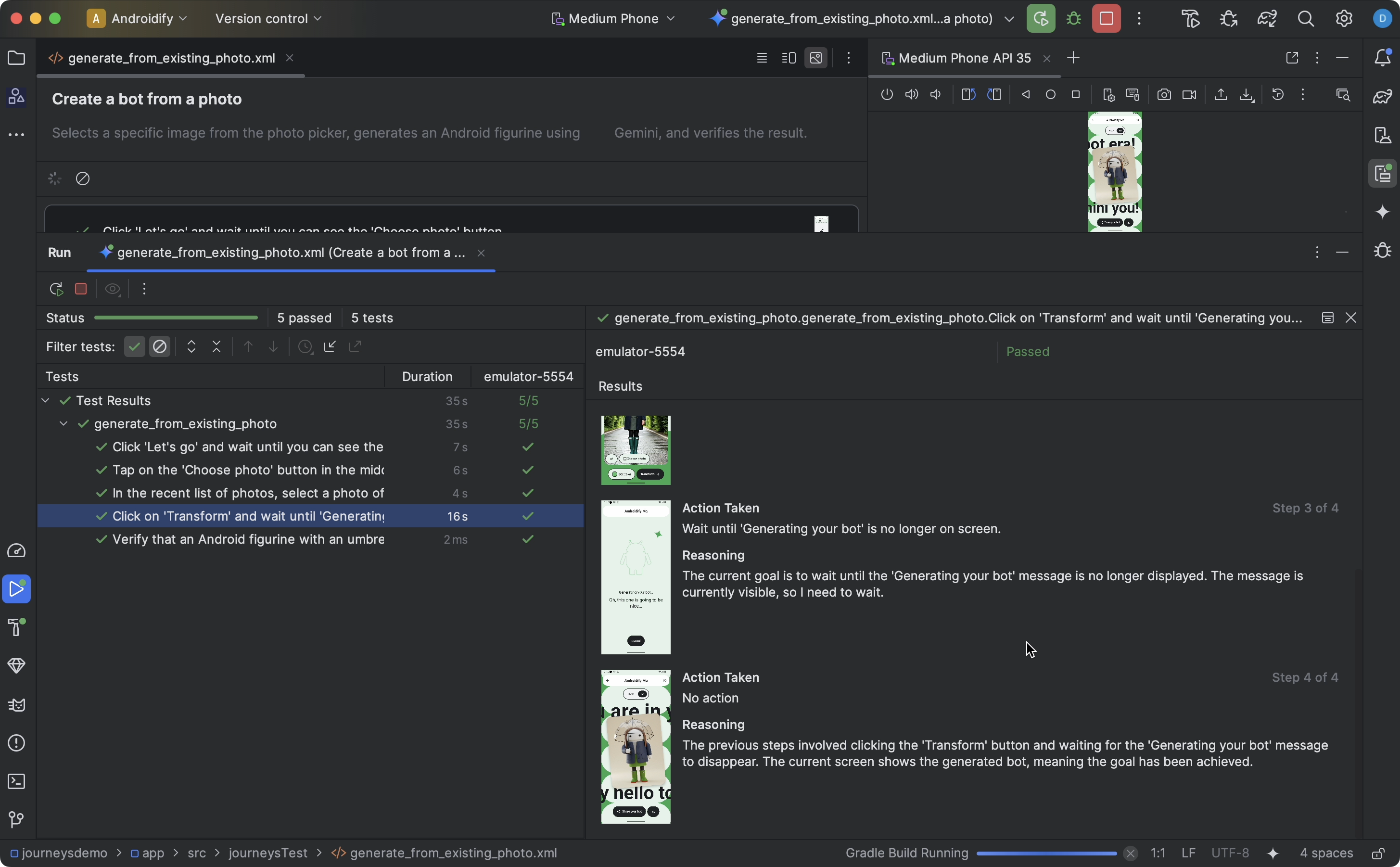
Al termine del test del percorso da parte di Android Studio, il riquadro dei risultati dei test viene visualizzato automaticamente per mostrarti i risultati.
Rispetto ad altri test strumentati che potresti eseguire in Android Studio, ci sono alcune differenze nel modo in cui vengono visualizzati i risultati dei percorsi.
- Il riquadro Test suddivide il percorso in passaggi discreti. Puoi fare clic su ogni passaggio per scoprire di più su come Gemini lo ha eseguito.
- Il riquadro Risultati mostra informazioni avanzate per aiutarti a capire come Gemini
ha compreso e ragionato sul tuo percorso e come è stato eseguito.
- Gli screenshot inviati a Gemini vengono mostrati come ausilio visivo in ogni azione del passaggio.
- Ogni azione intrapresa e il ragionamento di Gemini sul motivo per cui ha intrapreso l'azione vengono descritti accanto a ogni screenshot.
- Ogni azione nel passaggio è numerata.
Problemi noti
- Quando testi un percorso, per impostazione predefinita vengono concesse tutte le autorizzazioni per l'app.
- Quando testi un percorso su un dispositivo con Android 15 (livello API 35), potresti visualizzare un avviso sul dispositivo che indica "App non sicura bloccata" per"AndroidX Crawler". Puoi fare clic su Installa comunque per ignorare questo controllo. In alternativa, puoi configurare le opzioni sviluppatore sul dispositivo e disattivare l'opzione per verificare le app tramite USB.