

En esta página, se enumeran las funciones nuevas que se introdujeron en las versiones preliminares de Android Studio. Las compilaciones de versión preliminar proporcionan acceso anticipado a las funciones y mejoras más recientes de Android Studio. Puedes descargar estas versiones preliminares. Si tienes algún problema con una versión preliminar de Android Studio, infórmanos. Tus informes de errores ayudan a mejorar Android Studio.
Las versiones canary contienen funciones de vanguardia en desarrollo activo y se prueban de forma superficial. Si bien puedes usar compilaciones de Canary para el desarrollo, ten en cuenta que se pueden agregar o cambiar funciones. Las versiones candidatas (RC) son la próxima versión de Android Studio y están casi listas para el lanzamiento estable. Se estabilizó el conjunto de funciones para la próxima versión. Consulta Nombres de versiones de Android Studio para comprender la nomenclatura de las versiones de Android Studio.
Para conocer las últimas novedades sobre las versiones preliminares de Android Studio, incluida una lista de las correcciones destacadas de cada versión preliminar, consulta las Actualizaciones de versiones en el blog de Android Studio.
Versiones actuales de Android Studio
En la siguiente tabla, se enumeran las versiones actuales de Android Studio y sus respectivos canales.
| Versión | Canal |
|---|---|
| Android Studio Rabbit 1 | Estable |
| Complemento de Android para Gradle 9.4.0 | Estable |
| Android Studio Rabbit 2 | Canary |
Compatibilidad con las versiones preliminares del complemento de Android para Gradle
Cada versión preliminar de Android Studio se publica junto con una versión correspondiente del complemento de Android para Gradle (AGP). Las versiones preliminares de Studio deberían funcionar con cualquier versión estable compatible del AGP. Sin embargo, si usas una versión preliminar del AGP, debes usar la versión preliminar correspondiente de Studio (por ejemplo, Android Studio Chipmunk Canary 7 con AGP 7.2.0-alpha07). Los intentos de usar versiones divergentes (por ejemplo, Android Studio Chipmunk Beta 1 con AGP 7.2.0-alpha07) provocarán una falla de sincronización, lo que generará un mensaje para actualizar a la versión correspondiente de AGP.
Para obtener un registro detallado de las bajas y las eliminaciones de la API del complemento de Android para Gradle, consulta las actualizaciones de la API del complemento de Android para Gradle.
Studio Labs
Studio Labs te permite probar las funciones experimentales de IA más recientes en una versión estable de Android Studio, para que puedas integrar más rápido nuestras ofertas de asistencia de IA en tu flujo de trabajo de desarrollo. Para obtener más información, consulta Studio Labs.
Estas son las funciones disponibles actualmente en Studio Labs.
| Función | Descripción | Documentos |
|---|---|---|
| Journeys para Android Studio | Usa lenguaje natural para describir los pasos y las aserciones de las pruebas de extremo a extremo. | Rutas de aprendizaje de Android Studio |
Android Studio Rabbit 2
Las siguientes son funciones nuevas de Android Studio Rabbit 2.
Para ver qué se corrigió en esta versión de Android Studio, consulta los problemas cerrados.
Bring Your Own Agent (BYOA): Integra tus agentes de programación preferidos
Android Studio Rabbit 2 Canary 2 se basa en la compatibilidad de Android Studio con los modelos personalizados de IA y presenta la función Bring Your Own Agent (BYOA). Con BYOA, puedes conectar tus agentes de programación de IA preferidos, incluidos Claude Agent, OpenAI Codex y Google Antigravity, directamente en Android Studio con el Protocolo de cliente de agente (ACP) abierto.
BYOA vincula el agente que elijas con la inteligencia nativa del IDE, y pasa el gráfico completo del proyecto, los diagnósticos de compilación y los controles del emulador directamente a tu agente para una ejecución más rápida y un menor consumo de tokens. Puedes autenticarte con tus suscripciones personales o empresariales, mientras que el agente integrado de Android Studio sigue disponible sin cargo adicional.
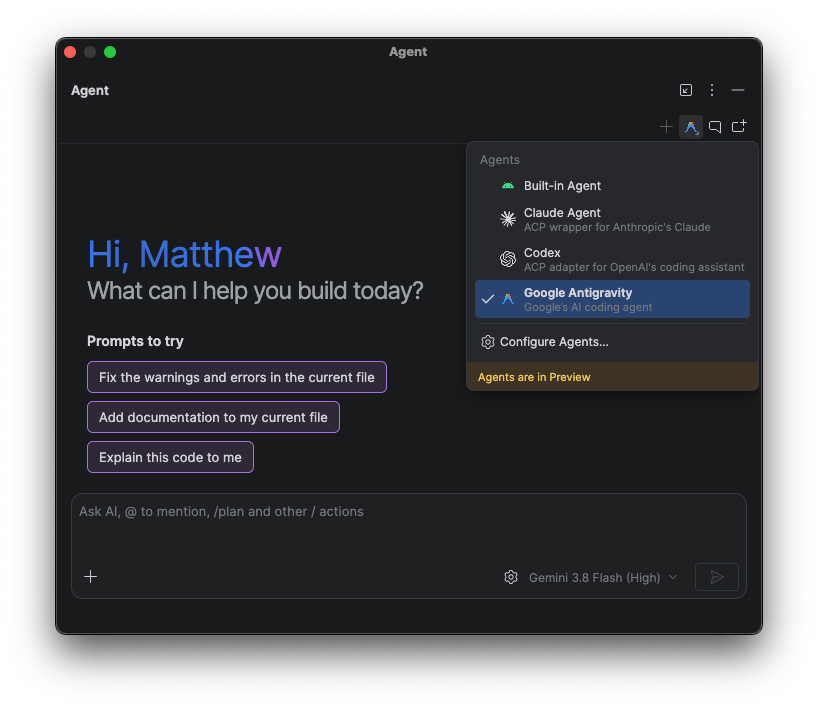
BYOA ofrece los siguientes beneficios:
- Compatibilidad con cualquier agente que cumpla con la ACP.
- Acceso directo al IDE para compilar diagnósticos, herramientas del SDK de Android, ejecución de terminal y shell, y administración del emulador
- Opciones de acceso flexibles que admiten claves de API personales y suscripciones de consumidores
Comenzar
Para comenzar a usar BYOA, sigue estos pasos:
- Actualiza Android Studio a la versión Canary más reciente.
- Conecta tus agentes: En la ventana del agente, selecciona uno de los agentes predeterminados (Claude Agent, Codex o Antigravity) y accede o proporciona una clave de API. Puedes encontrar agentes adicionales en el registro en File (Android Studio en macOS) > Settings > Tools > AI > Agents.
Herramienta de prueba de capturas de pantalla de la vista previa de Compose
Usa la herramienta de pruebas de capturas de pantalla de Compose Preview para probar tus IU de Compose y evitar regresiones. La nueva herramienta te ayuda a generar informes HTML que te permiten detectar visualmente cualquier cambio en la IU de tu app. Obtén más información en Compose Preview Screenshot Testing.
Asignación del modelo
La función Model Assignment te permite elegir diferentes modelos de IA para diferentes tipos de tareas en Android Studio. Por ejemplo, puedes asignar un modelo grande de nivel profesional para tareas de razonamiento complejas en el modo de agente y un modelo más rápido y ligero para tareas más simples y sensibles a la latencia, como la generación de mensajes de confirmación o la predicción de la próxima edición. Esto te permite equilibrar la calidad, la velocidad y el uso de la cuota en todas las funciones.
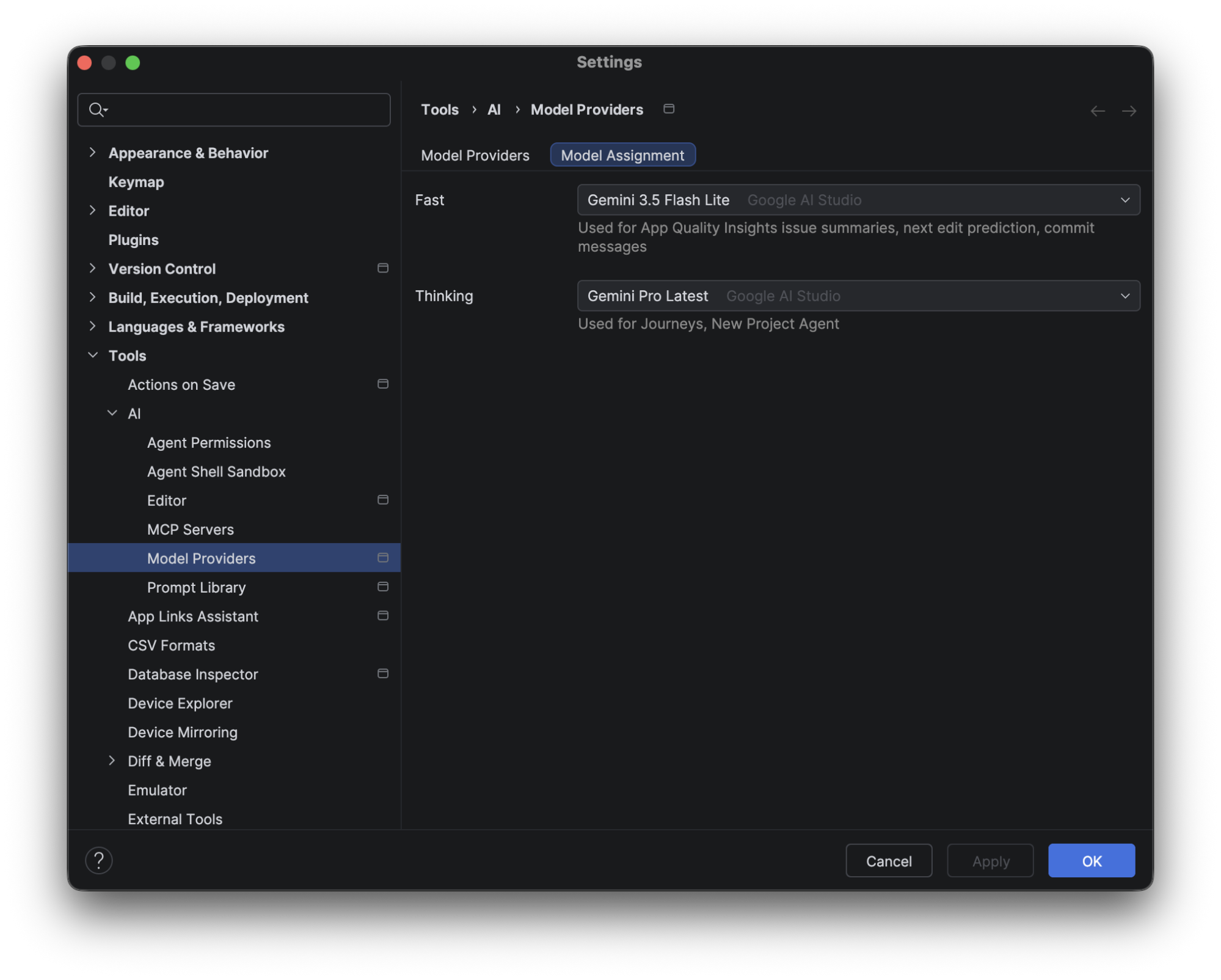
Para configurar esto, ve a File (Android Studio en macOS) > Settings > Tools > AI > Model Providers, selecciona la pestaña Model Assignment y usa los menús desplegables para asignar un modelo a cada categoría de funciones. También puedes cambiar el modelo directamente desde el menú desplegable del selector de modelos en el panel Modo de agente. La configuración de Asignación de modelos para las funciones de Pensamiento se actualizará automáticamente para reflejar tu selección.
Mejoras en la ejecución de la sincronización paralela
A partir de Android Studio Rabbit 1 Canary 4, realizamos más mejoras en la ejecución de la sincronización paralela.
En Android Studio Quail 1 | 2026.1.2 parche 1, la recuperación paralela del modelo de IDEA se inhabilitó de forma predeterminada cuando se agregó org.gradle.tooling.parallel=true a tu archivo gradle.properties.
A partir de esta versión, la recuperación paralela del modelo de IDEA está habilitada de forma predeterminada cuando se usa Gradle 9.4 o una versión posterior, siempre que org.gradle.tooling.parallel esté configurado como true.
Migra apps para iOS, Flutter y React Native a Android
Ahora puedes migrar proyectos existentes de iOS, Flutter y React Native a Android nativo con las herramientas de migración automatizadas de Android Studio. Desde el asistente para proyectos nuevos, puedes llamar al asistente para convertir el proyecto seleccionado en una app para Android basada en Kotlin y Jetpack Compose. La IU de progreso integrada proporciona visibilidad de extremo a extremo en la planificación de tareas, la transformación de código y las verificaciones de compilación, lo que produce un proyecto funcional que está listo para las pruebas y la verificación.
Para obtener más información, consulta Cómo realizar migraciones de apps multiplataforma.
Cambia el tamaño de la ventana de herramientas Running Devices haciendo doble clic en el espacio vacío
Puedes eliminar el espacio no utilizado alrededor de tus dispositivos físicos virtuales o duplicados en la ventana de herramientas Running Devices. Haz doble clic en cualquier parte del área de fondo vacía fuera de la pantalla del dispositivo (y el marco, si está visible) para cambiar automáticamente el tamaño de la ventana de herramientas o ajustar las proporciones del panel dividido para que se ajuste perfectamente a la pantalla del dispositivo.
- Ventanas de herramientas ancladas: Ajusta el ancho (cuando se ancla a la izquierda o a la derecha) o la altura (cuando se ancla en la parte superior o inferior) de la ventana de herramientas para quitar el margen excesivo alrededor del dispositivo.
- Modos flotante y en ventana: Cambia el tamaño del ancho y la altura de la ventana para que se ajuste a la pantalla del dispositivo.
- Vistas divididas: Ajusta automáticamente los divisores internos cuando se ven varias pantallas o dispositivos uno al lado del otro.
Publica en Google Play para realizar pruebas
Ahora, Android Studio te permite subir nuevas versiones de tu app directamente a los segmentos de pruebas de Google Play Console. Para ello, selecciona una opción nueva para continuar con "Publicar para pruebas" al final del flujo de trabajo de Generar un paquete de aplicación firmado. Esta integración admite la carga de una versión inicial de una app nueva en un segmento de pruebas internas de Play Console. También puedes usar esta función para subir versiones de apps existentes a otros tipos de pistas de prueba. Debes registrarte en Google Play Console para aprovechar esta función.