

이 페이지에는 Android 스튜디오 프리뷰 버전에 도입된 새로운 기능이 나와 있습니다. 미리보기 빌드를 사용하면 Android 스튜디오의 최신 기능과 개선사항을 사전 체험판으로 사용해 볼 수 있습니다. 이러한 프리뷰 버전을 다운로드할 수 있습니다. Android 스튜디오 프리뷰 버전을 사용하는 중에 문제가 발생하면 Google에 알려주세요. 버그 신고는 Android 스튜디오를 개선하는 데 도움이 됩니다.
카나리아 릴리스에는 활발히 개발 중인 최첨단 기능이 포함되어 있으며 가볍게 테스트됩니다. 개발에 Canary 빌드를 사용할 수 있지만 기능이 추가되거나 변경될 수 있습니다. 출시 후보 (RC)는 Android 스튜디오의 다음 버전이며 안정화 버전으로 출시될 준비가 거의 완료되었습니다. 다음 버전의 기능 세트가 안정화되었습니다. Android 스튜디오 버전 이름 지정에 관한 자세한 내용은 Android 스튜디오 출시 이름을 참고하세요.
각 프리뷰 버전의 주목할 만한 수정사항 목록을 비롯한 Android 스튜디오 프리뷰 버전에 관한 최신 소식은 Android 스튜디오 블로그의 버전 업데이트를 참고하세요.
Android 스튜디오의 현재 버전
다음 표에는 Android 스튜디오의 현재 버전과 각 채널이 나와 있습니다.
| 버전 | 채널 |
|---|---|
| Android 스튜디오 Rabbit 1 | 안정 |
| Android Gradle 플러그인 9.4.0 | 안정 |
| Android 스튜디오 Rabbit 2 | 레드카드 |
| Android 스튜디오 Rabbit 3 | 카나리아 |
Android Gradle 플러그인 미리보기와의 호환성
Android 스튜디오의 각 프리뷰 버전은 상응하는 Android Gradle 플러그인 (AGP) 버전과 함께 게시됩니다. 스튜디오의 프리뷰 버전은 호환되는 AGP의 안정화 버전과 함께 작동해야 합니다. 그러나 AGP의 프리뷰 버전을 사용하는 경우 해당하는 스튜디오의 프리뷰 버전을 사용해야 합니다 (예: AGP 7.2.0-alpha07이 포함된 Android 스튜디오 Chipmunk Canary 7). 다른 버전 (예: AGP 7.2.0-alpha07이 포함된 Android 스튜디오 Chipmunk 베타 1)을 사용하려고 하면 동기화 실패가 발생하여 해당 AGP 버전으로 업데이트하라는 메시지가 표시됩니다.
Android Gradle 플러그인 API 지원 중단 또는 삭제에 관한 자세한 내용은 Android Gradle 플러그인 API 업데이트를 참고하세요.
스튜디오 실험실
스튜디오 실험실을 사용하면 안정화 버전의 Android 스튜디오에서 최신 AI 실험 기능을 사용해 볼 수 있으므로 AI 지원 서비스를 개발 워크플로에 더 빠르게 통합할 수 있습니다. 자세한 내용은 Studio Labs를 참조하세요.
다음은 현재 스튜디오 실험실에서 사용할 수 있는 기능입니다.
| 기능 | 설명 | 문서 |
|---|---|---|
| Android 스튜디오 여정 | 자연어를 사용하여 엔드 투 엔드 테스트의 단계와 어설션을 설명합니다. | Android 스튜디오 여정 |
Android 스튜디오 Rabbit 2
다음은 Android 스튜디오 Rabbit 2의 새로운 기능입니다.
이 버전의 Android 스튜디오에서 수정된 사항을 확인하려면 해결된 문제를 참고하세요.
Bring Your Own Agent (BYOA): 선호하는 코딩 에이전트 통합
Android 스튜디오의 커스텀 AI 모델 지원을 기반으로 Android 스튜디오 Rabbit 2 Canary 2에서는 BYOA (Bring Your Own Agent)를 도입했습니다. BYOA를 사용하면 개방형 에이전트 클라이언트 프로토콜(ACP)을 통해 Claude Agent, OpenAI Codex, Google Antigravity 등 선호하는 AI 코딩 에이전트를 Android 스튜디오에 직접 연결할 수 있습니다.
BYOA는 선택한 에이전트를 IDE 네이티브 인텔리전스와 페어링하여 전체 프로젝트 그래프, 빌드 진단, 에뮬레이터 제어를 에이전트에 직접 전달하므로 실행 속도가 빨라지고 토큰 소비가 줄어듭니다. 개인 또는 기업 구독으로 인증할 수 있으며, Android 스튜디오의 기본 제공 에이전트는 추가 비용 없이 계속 사용할 수 있습니다.
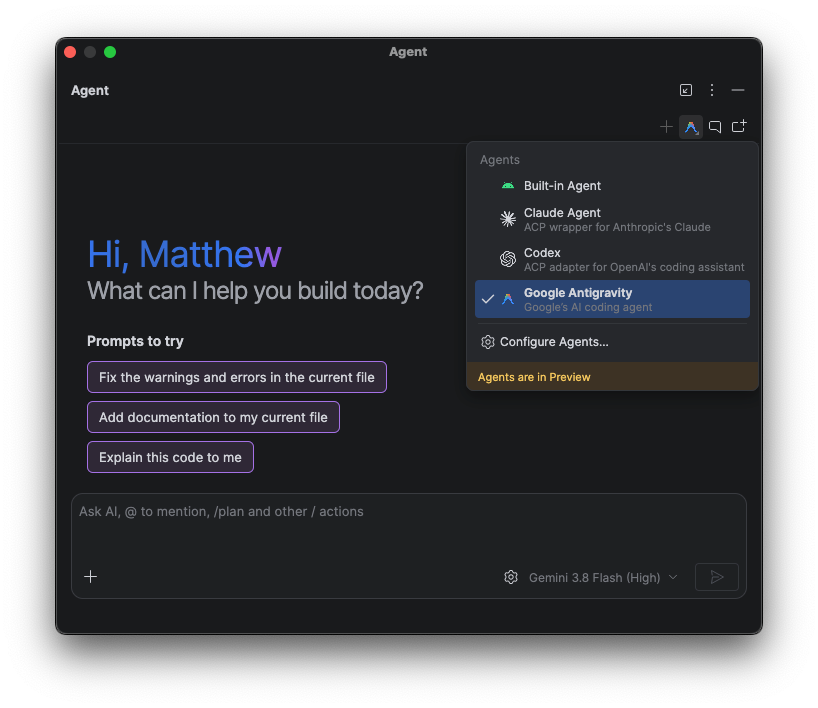
BYOA는 다음과 같은 이점을 제공합니다.
- ACP를 준수하는 모든 에이전트를 지원합니다.
- 빌드 진단, Android SDK 도구, 터미널 및 셸 실행, 에뮬레이터 관리에 대한 직접 IDE 액세스
- 개인 API 키 및 소비자 구독을 지원하는 유연한 로그인 옵션
시작하기
BYOA를 시작하려면 다음 단계를 따르세요.
- Android 스튜디오를 최신 카나리아 릴리스로 업데이트합니다.
- 에이전트 연결: 에이전트 창에서 기본 에이전트(Claude Agent, Codex 또는 Antigravity) 중 하나를 선택하고 로그인하거나 API 키를 제공합니다. 추가 에이전트는 File (macOS의 경우 Android 스튜디오) > Settings > Tools > AI > Agents의 레지스트리에서 찾을 수 있습니다.
LeakCanary를 사용한 에이전트형 수정
Rabbit 2부터 Android 스튜디오는 LeakCanary를 AI 에이전트와 직접 통합하여 IDE를 벗어나지 않고도 메모리 누수를 진단하고 해결할 수 있도록 지원합니다. 이 통합을 통해 LeakCanary는 메모리 누수의 근본 원인에 관한 더 의미 있는 설명을 제공하고 이를 수정하기 위한 구체적인 코드 변경사항을 제안할 수 있습니다. Profiler의 LeakCanary 작업에서 이 기능을 사용해 보세요.
Android 스튜디오에서 Android 기술을 탐색, 설치, 관리하세요.
Android 스튜디오 Rabbit 2에서는 IDE에서 직접 Android 기술을 더 쉽게 검색, 설치, 관리할 수 있으므로 에이전트가 사용할 수 있는 특수 워크플로와 절차 안내를 세부적으로 제어할 수 있습니다.
빈 공간을 더블클릭하여 Running Devices 도구 창 크기 조절
Running Devices 도구 창에서 가상 기기 또는 미러링된 실제 기기 주변의 사용되지 않는 공간을 제거할 수 있습니다. 기기 화면 (및 프레임, 표시되는 경우) 외부의 빈 배경 영역을 아무 곳이나 더블클릭하여 도구 창의 크기를 자동으로 조절하거나 분할 창 비율을 조정하여 기기 디스플레이에 맞게 조정합니다.
- 도킹된 도구 창: 도구 창의 너비 (왼쪽 또는 오른쪽에 도킹된 경우) 또는 높이 (상단 또는 하단에 도킹된 경우)를 조정하여 기기 주변의 초과 여백을 삭제합니다.
- 플로팅 및 창 모드: 창의 너비와 높이를 모두 조절하여 기기 디스플레이를 빈틈없이 감쌉니다.
- 분할 뷰: 여러 디스플레이 또는 기기를 나란히 볼 때 내부 분할기를 자동으로 조정합니다.
Android 스튜디오 Rabbit 3
다음은 Android 스튜디오 Rabbit 3의 새로운 기능입니다.
이 버전의 Android 스튜디오에서 수정된 사항을 확인하려면 해결된 문제를 참고하세요.
Compose 미리보기 스크린샷 테스트 도구
Compose 미리보기 스크린샷 테스트 도구를 사용하여 Compose UI를 테스트하고 회귀를 방지합니다. 새 도구를 사용하면 앱 UI의 변경사항을 시각적으로 감지할 수 있는 HTML 보고서를 생성할 수 있습니다. 자세한 내용은 Compose 미리보기 스크린샷 테스트를 참고하세요.
모델 할당
모델 할당 기능을 사용하면 Android 스튜디오에서 다양한 유형의 작업에 다양한 AI 모델을 선택할 수 있습니다. 예를 들어 에이전트 모드의 복잡한 추론 작업에는 대규모 프로 등급 모델을 할당하고, 커밋 메시지 생성이나 다음 수정 예측과 같이 지연 시간에 민감한 간단한 작업에는 더 빠르고 가벼운 모델을 할당할 수 있습니다. 이를 통해 여러 기능에서 품질, 속도, 할당량 사용량의 균형을 맞출 수 있습니다.
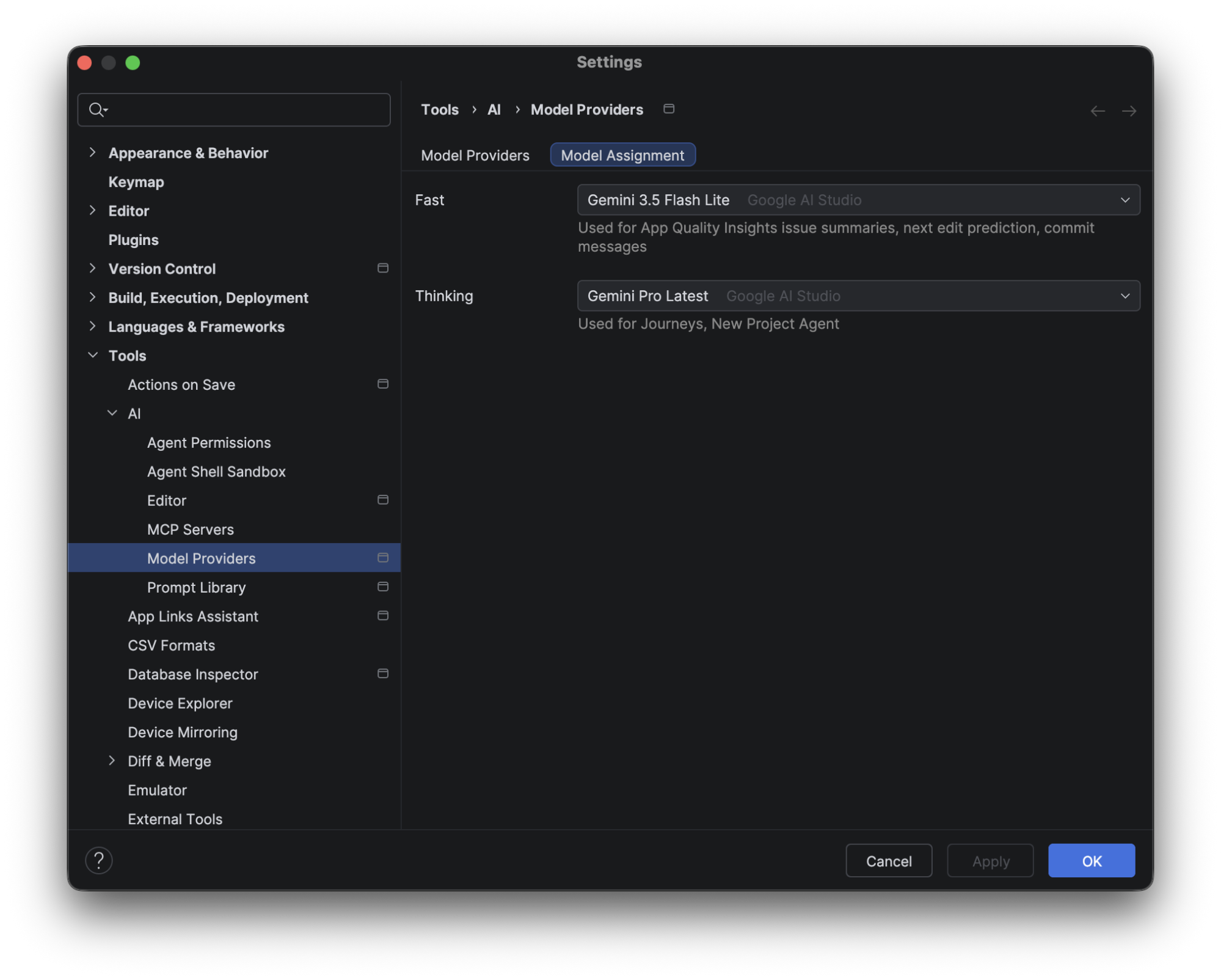
이를 구성하려면 File (macOS의 경우 Android 스튜디오) > Settings > Tools > AI > Model Providers로 이동하여 Model Assignment 탭을 선택하고 드롭다운을 사용하여 각 기능 카테고리에 모델을 할당합니다. 에이전트 모드 패널의 모델 선택기 드롭다운에서 직접 모델을 변경할 수도 있습니다. 사고 기능의 모델 할당 설정이 선택 사항을 반영하도록 자동으로 업데이트됩니다.
iOS, Flutter, React Native 앱을 Android로 이전
이제 Android 스튜디오의 자동 이전 도구를 사용하여 기존 iOS, Flutter, React Native 프로젝트를 네이티브 Android로 이전할 수 있습니다. 새 프로젝트 마법사에서 어시스턴트를 호출하여 선택한 프로젝트를 Kotlin 및 Jetpack Compose 기반 Android 앱으로 변환할 수 있습니다. 통합 진행률 UI는 작업 계획, 코드 변환, 컴파일 검사 전반에 걸쳐 엔드 투 엔드 가시성을 제공하여 테스트 및 검증 준비가 완료된 기능적 프로젝트를 생성합니다.
자세한 내용은 크로스 플랫폼 앱 마이그레이션 수행을 참고하세요.
테스트를 위해 Google Play에 게시
이제 Android 스튜디오에서 앱의 새 버전을 Google Play Console 테스트 트랙에 직접 업로드할 수 있습니다. 서명된 App Bundle 생성 흐름이 끝날 때 '테스트용으로 게시'를 계속하는 새 옵션을 선택하면 됩니다. 이 통합은 새로운 앱의 초기 버전을 Play Console 내부 테스트 트랙에 업로드하는 것을 지원합니다. 이 기능을 사용하여 기존 앱의 버전을 다른 유형의 테스트 트랙에 업로드할 수도 있습니다. 이 기능을 활용하려면 Google Play Console에 등록해야 합니다.