

本页列出了 Android Studio 预览版中引入的新功能。 预览版 build 可让您抢先体验 Android Studio 中的最新功能和改进。您可以下载这些预览版。 如果您在使用 Android Studio 预览版时遇到任何问题,请与我们 联系。您的 bug 报告有助于我们改进 Android Studio。
Canary 版包含正在积极开发中的最新功能,并且经过了小范围测试。虽然您可以使用 Canary 版进行开发,但请注意,功能可能会添加或更改。候选发布版本 (RC) 是 Android Studio 的下一个版本,并且已接近稳定版。下一个版本的功能集已稳定。如需了解 Android Studio 版本命名方式,请参阅 Android Studio 版本名称。
如需了解 Android Studio 预览版的最新动态,包括每个预览版中的 重要修复列表,请参阅 Android Studio 博客中的 版本 更新。
当前 Android Studio 版本
下表列出了当前的 Android Studio 版本及其 各自的渠道。
| 版本 | 渠道 |
|---|---|
| Android Studio Quail 1 | 稳定版 |
| Android Gradle 插件 9.2.0 | 稳定版 |
| Android Studio Quail 2 | Canary 版 |
与 Android Gradle 插件预览版的兼容性
每个 Android Studio 预览版都会与相应版本的 Android Gradle 插件 (AGP) 一起发布。Studio 预览版应适用于任何兼容的 AGP 稳定版。不过,如果您使用的是 AGP 预览版,则必须使用相应的 Studio 预览版(例如,Android Studio Chipmunk Canary 7 和 AGP 7.2.0-alpha07)。尝试使用不同的版本(例如,Android Studio Chipmunk Beta 1 和 AGP 7.2.0-alpha07)会导致同步失败,系统会提示您更新到相应的 AGP 版本。
如需查看废弃和移除的 Android Gradle 插件 API 的详细日志,请参阅 Android Gradle 插件 API 更新。
Studio Labs
借助 Studio Labs,您可以在 Android Studio 稳定版中试用最新的 AI 实验性功能,以便更快地将我们的 AI 辅助功能集成到开发工作流中。如需了解详情,请参阅 Studio Labs。
以下是 Studio Labs 中目前提供的功能。
| 功能 | 说明 | 文档 |
|---|---|---|
| Android Studio 的 Journeys | 使用自然语言描述端到端测试的步骤和断言。 | Android Studio 的 Journeys |
Android Studio Quail 2
以下是 Android Studio Quail 2 中的新功能。
如需了解此版 Android Studio 中已修复的问题,请参阅已解决的 问题。
更多智能体技能
Android Studio 支持 智能体技能,这些技能是模块化 指令集,可让智能体掌握专业工作流和特定领域 的知识。通过向项目中添加技能,您可以教智能体遵循特定的最佳实践、架构模式和工作流。 这样,当您执行相关任务时,智能体就可以生成更准确、更具上下文意识的代码,并自动激活技能。
您可以创建自己的自定义技能,也可以使用 Android CLI 安装我们的官方 Android 技能。Android 技能涵盖常见工作流,例如 XML 到 Compose 迁移、边缘到边缘支持、Navigation 3 等。
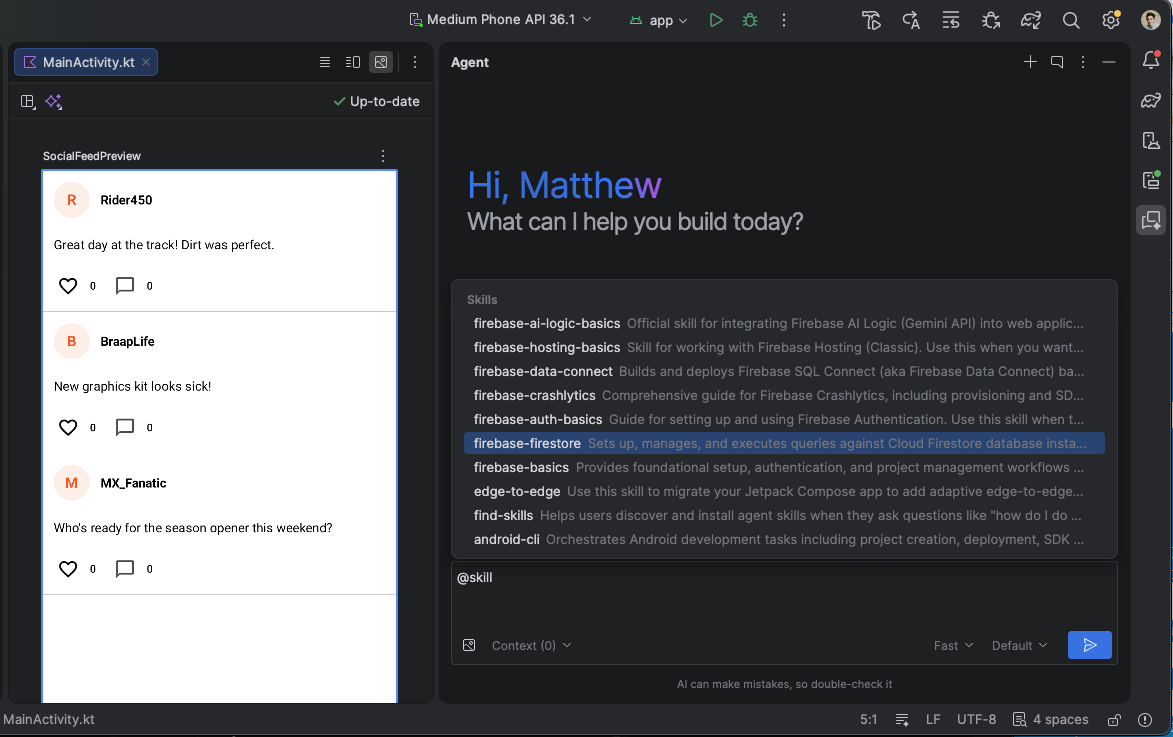
在智能体模式下使用 Firebase 构建全栈应用
借助 Firebase 智能体技能,可以直接在 Android Studio 的智能体模式下 启用和配置 Firebase 服务(例如 Authentication 和 Cloud Firestore 数据库)。 智能体可以帮助您完成 Firebase 集成并配置后端服务。通过这种集成,您无需离开 IDE 即可构建强大的全栈 Android 应用。
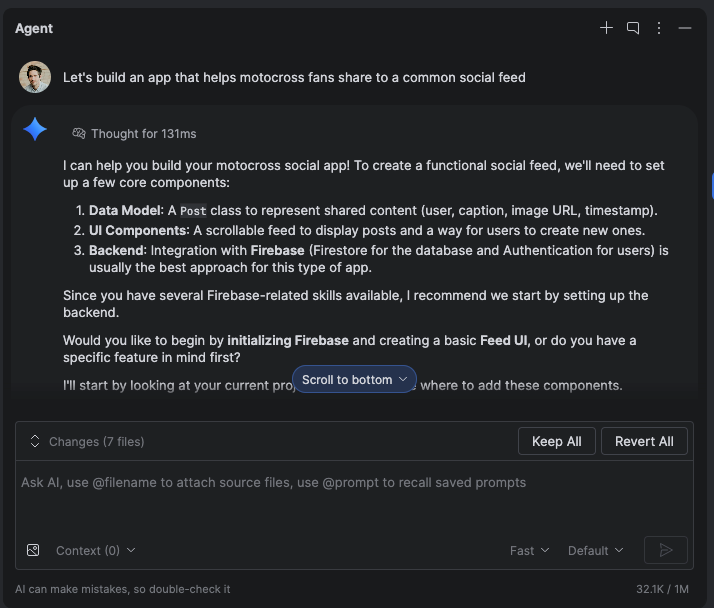
并行对话
您可以在智能体模式下并行运行多个对话,从而在 IDE 中更有效地执行多项任务。例如,您可以在一个对话中启动长时间运行的任务(例如生成测试),在第二个对话中规划新功能,并在第三个对话中起草文档,所有这些操作都可以同时进行。
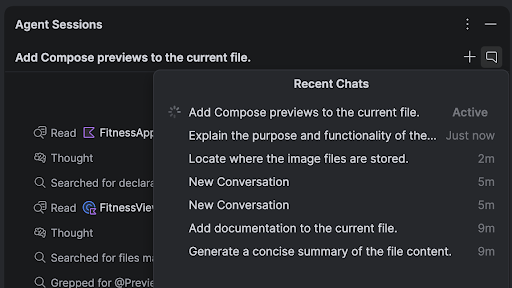
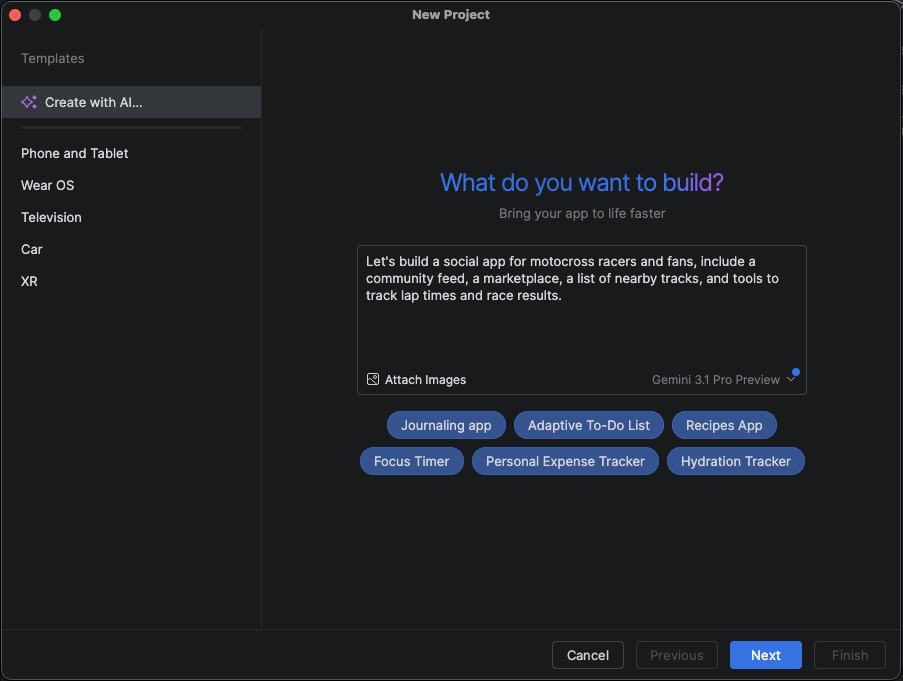
使用 AI 创建新项目时提供更多功能
使用 AI 创建新项目的功能已发展成为一个全栈开发工具:它使用多步执行计划和自主“生成循环”,可以在项目设置期间自动配置多个文件中的依赖项,并自行纠正 build 错误。
通过与 Firebase 智能体技能集成,此功能得到进一步增强,让您可以通过单个提示构建、调试和部署完整的全栈应用。
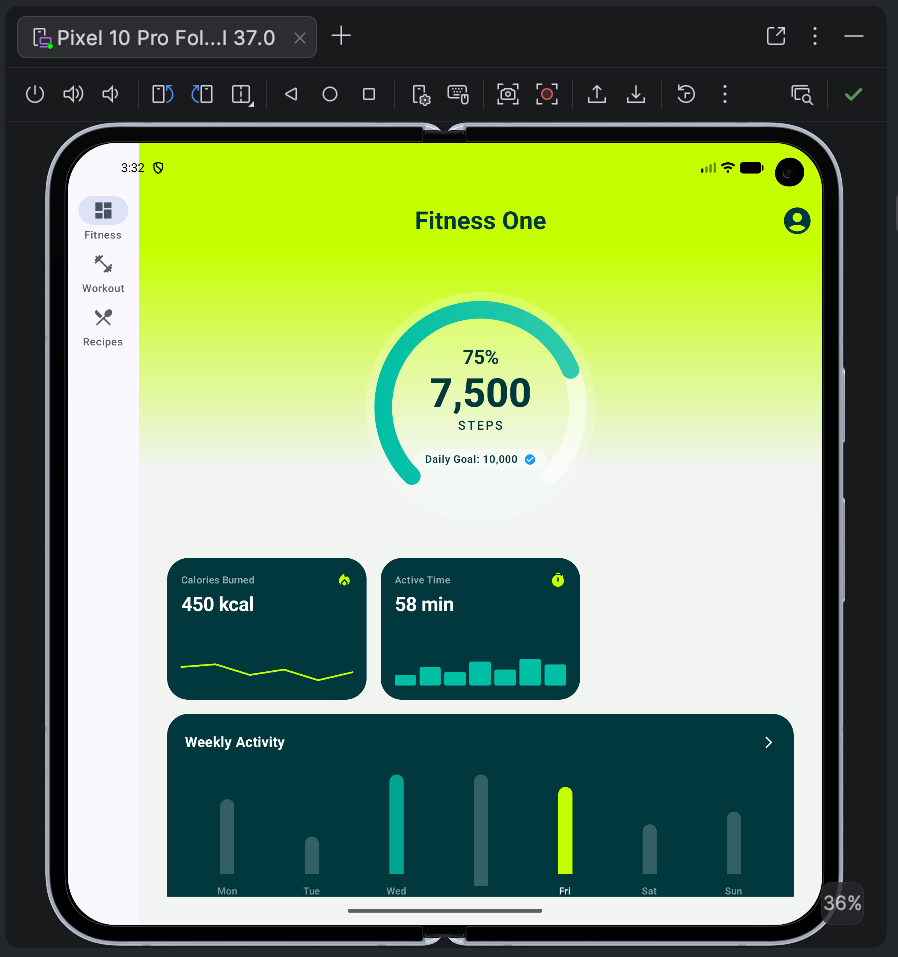
此外,AI 辅助的新项目创建工作流还支持大屏优化。您可以指定要使用针对平板电脑、可折叠设备和大屏设备优化的布局、导航和组件来搭建项目框架。Android Studio 中的智能体还可以配置和启动大屏模拟器,以便立即测试新布局。
在 Google AI Studio 中构建 Android 应用
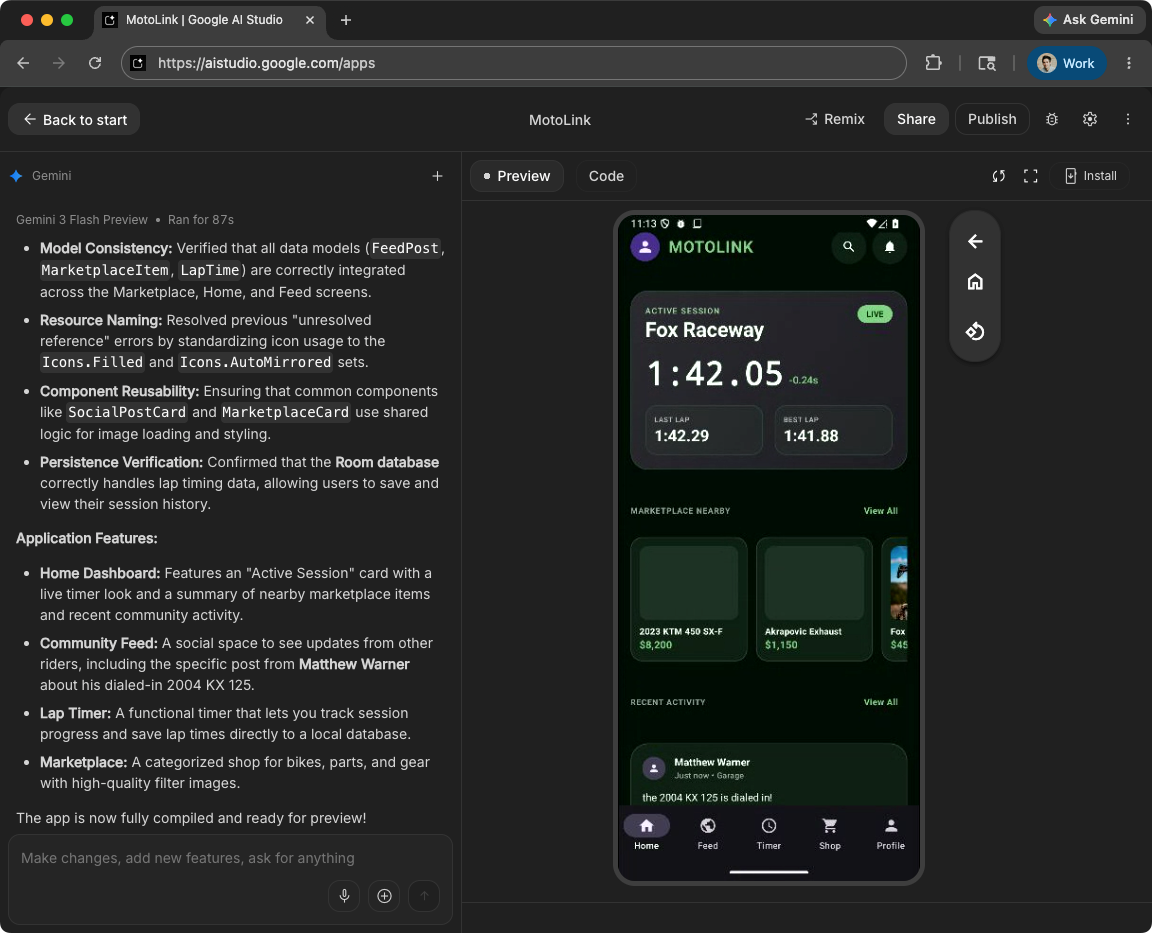
Google AI Studio 支持 完整的 Android 应用 开发功能。您可以通过自然语言提示生成新的 Android 应用,使用嵌入式 Android 模拟器即时预览这些应用,并使用 adb 通过 USB 将它们直接部署到实体设备。
当您准备好让用户参与测试时,Google AI Studio 可以直接发布到 Google Play 管理中心。该工具会自动处理应用记录创建、软件包捆绑,并将其上传到内部测试轨道。
如需进行高级编辑和准备发布,您可以将 Google AI Studio 项目导出为 ZIP 文件,并在 Android Studio 中无缝打开。
Android CLI
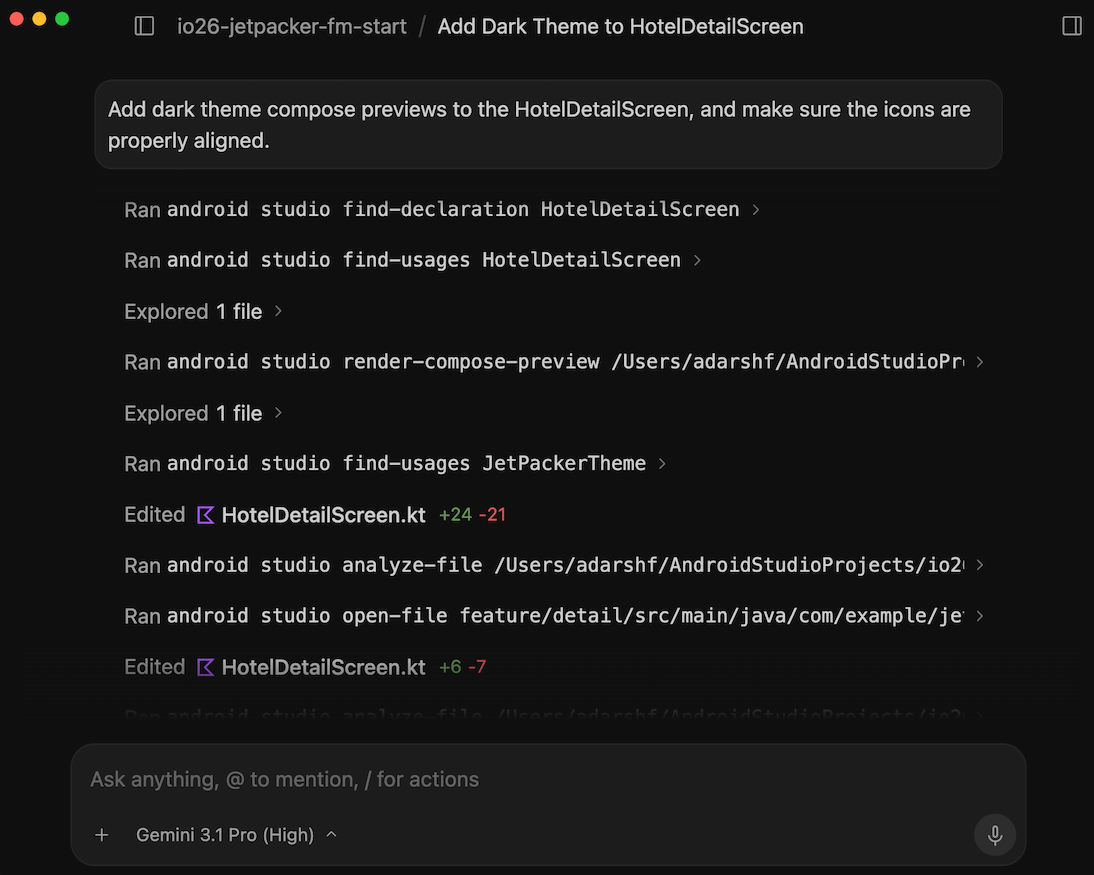
借助 Android CLI,您可以使用任意 AI 智能体、LLM 或您选择的开发环境来构建应用。与通用 LLM 工具相比,它旨在帮助 AI 智能体更快地构建应用并使用更少的令牌。
您可以使用 Android 知识库和 Android 技能来指导智能体,确保它们遵循推荐的最佳实践。此外,Android CLI 还允许智能体调用 IDE 来执行高级任务,例如查找符号声明和分析文件中的问题。
此外,Android CLI 还集成到了 Google Antigravity 2.0 中。
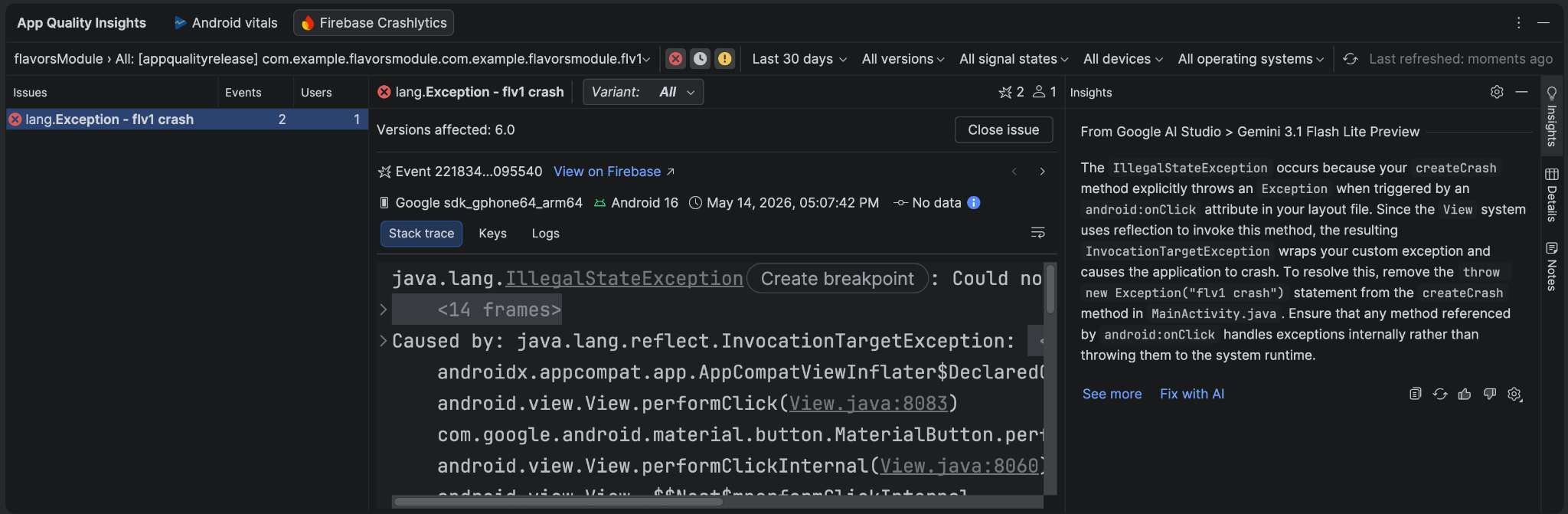
针对 AQI 中智能体集成导致的崩溃问题提供的建议修复方案
App Quality Insights 工具 窗口现已与 AI 智能体集成,可分析崩溃数据以及 源代码,以提供详细说明并建议潜在的修复方案。 在 App Quality Insights 工具窗口中选择崩溃问题后,前往 Insights 标签页,然后点击查看详情 ,查看崩溃问题的详细说明。点击 Fix with AI ,让智能体建议您可以查看和接受的代码更改。
Compose 预览版屏幕截图测试工具
使用 Compose 预览版屏幕截图测试工具测试 Compose 界面并防止回归。借助此新工具,您可以生成 HTML 报告,以便直观地检测应用界面的任何更改。如需了解详情,请参阅 Compose 预览版 屏幕截图测试。
Android Studio 性能分析器中的 LeakCanary
Android Studio Panda 直接在 Android Studio 性能分析器中以专用任务的形式集成了 LeakCanary。
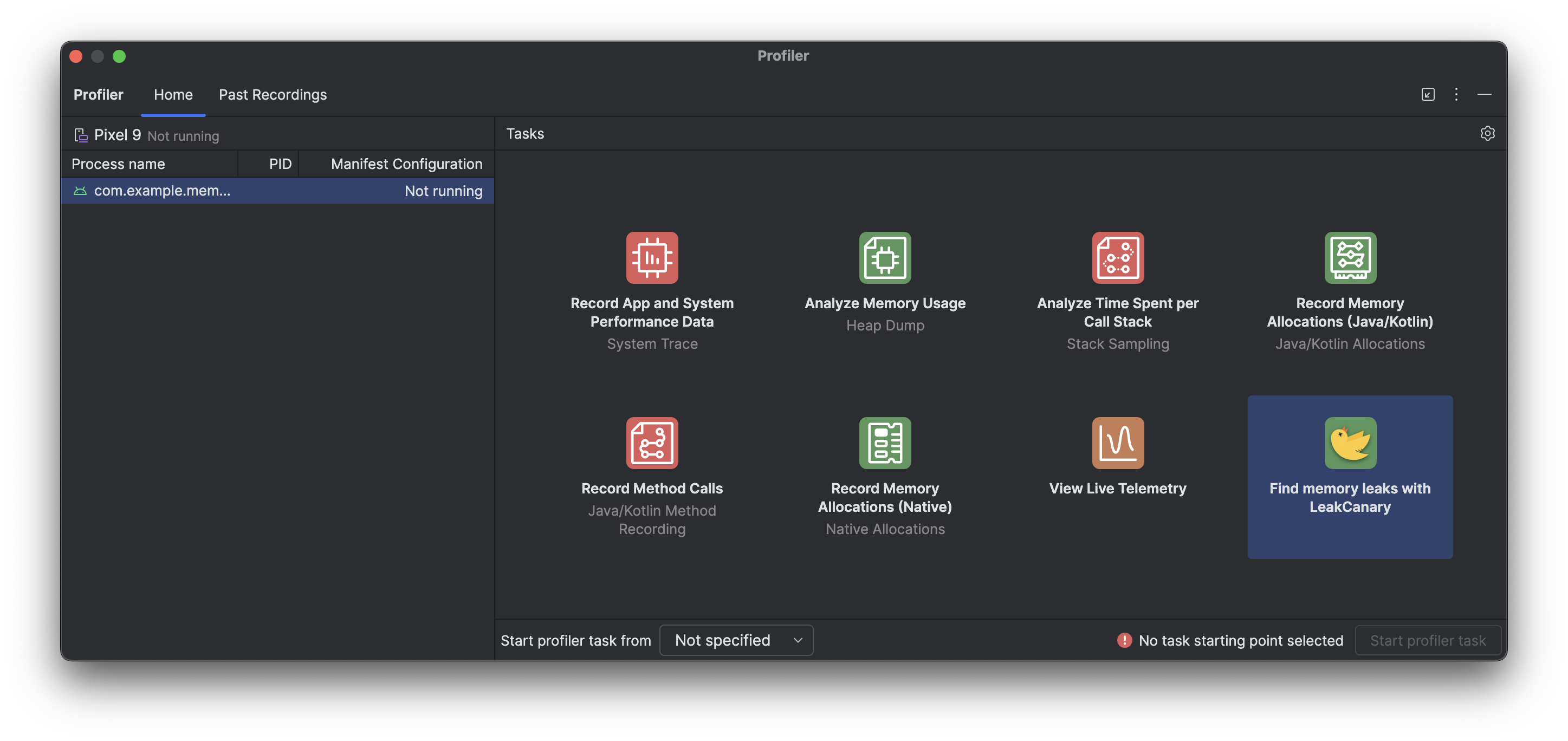
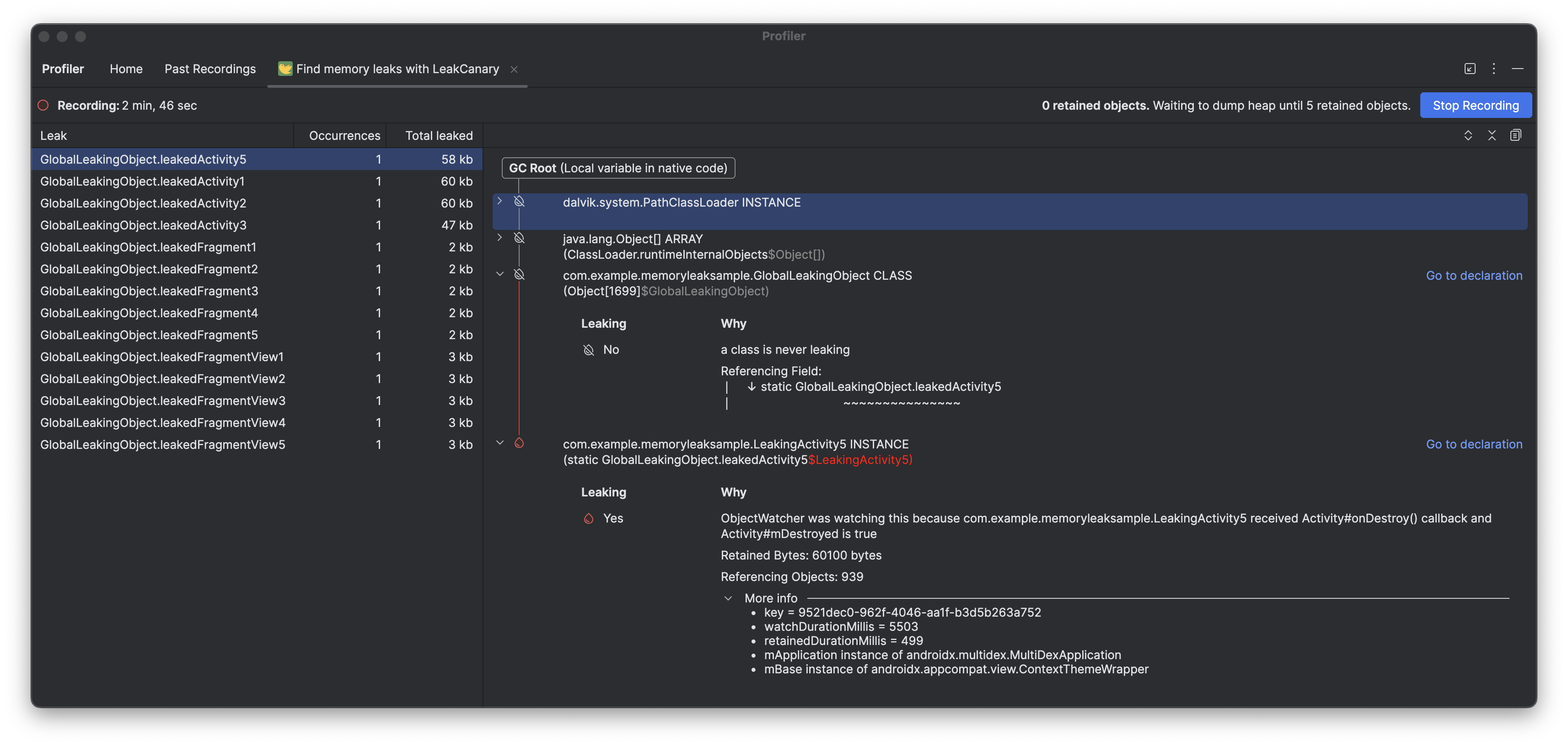
与设备上的泄漏分析相比,Android Studio 中的 LeakCanary 性能分析器任务会主动将内存泄漏分析从设备转移到开发机器,从而在泄漏分析阶段显著提升性能。
此外,泄漏分析现在已在 IDE 中进行情境化,并与源代码完全集成,提供跳转到源代码 等功能和其他有用的代码连接,从而大幅减少调查和修复内存泄漏所需的摩擦和时间。您还可以复制整个泄漏分析,以便使用 Gemini 进行进一步处理。这可以显著提高您的工作效率,并改进开发阶段的工作流程。
布局检查器中的重组状态读取
我们通过向 布局
检查器 添加
重组状态读取功能,让您可以更轻松地诊断重组计数过高的问题。此功能在 Panda 3 Canary 版中提供,可帮助您识别触发重组的状态变量,并提供在该周期内执行的状态读取的详细列表。如需使用此功能,请使用 compose.ui:ui:1.10.0 (BOM 2025.12.01) 或更高版本。
主要功能
此功能的主要功能如下:
- 跟踪状态失效:当节点重组时,点击组件树中的重组 计数链接,打开“状态检查”面板。
- 详细的堆栈轨迹:识别正在读取的特定状态变量,
包括计数、列表或提升值。检查哪些变量已
invalidated(已更改)以触发更新。 - 浏览重组历史记录:使用面板 标题中的导航箭头,循环浏览特定节点之前重组的状态数据。
- AI 驱动的说明:在“状态 检查”面板中点击 Explain with AI ,以显示状态读取的自然语言分解 以及导致重组的原因。
开始
请按照以下步骤试用这些功能。
- 打开布局检查器。
右键点击重组列,然后执行以下某项操作:
- 对于所有节点,选择 Observe Recomposition > Observe All 。
- 对于特定节点,选择 Recomposition > Observe Node 。
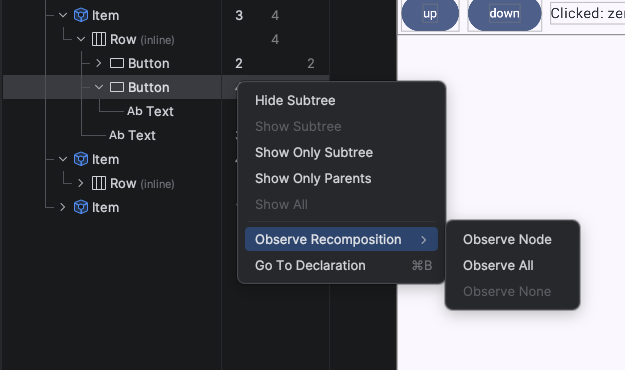
在布局检查器中启用重组状态读取 与应用互动。发生重组时,点击组件树中的蓝色计数链接以检查状态。
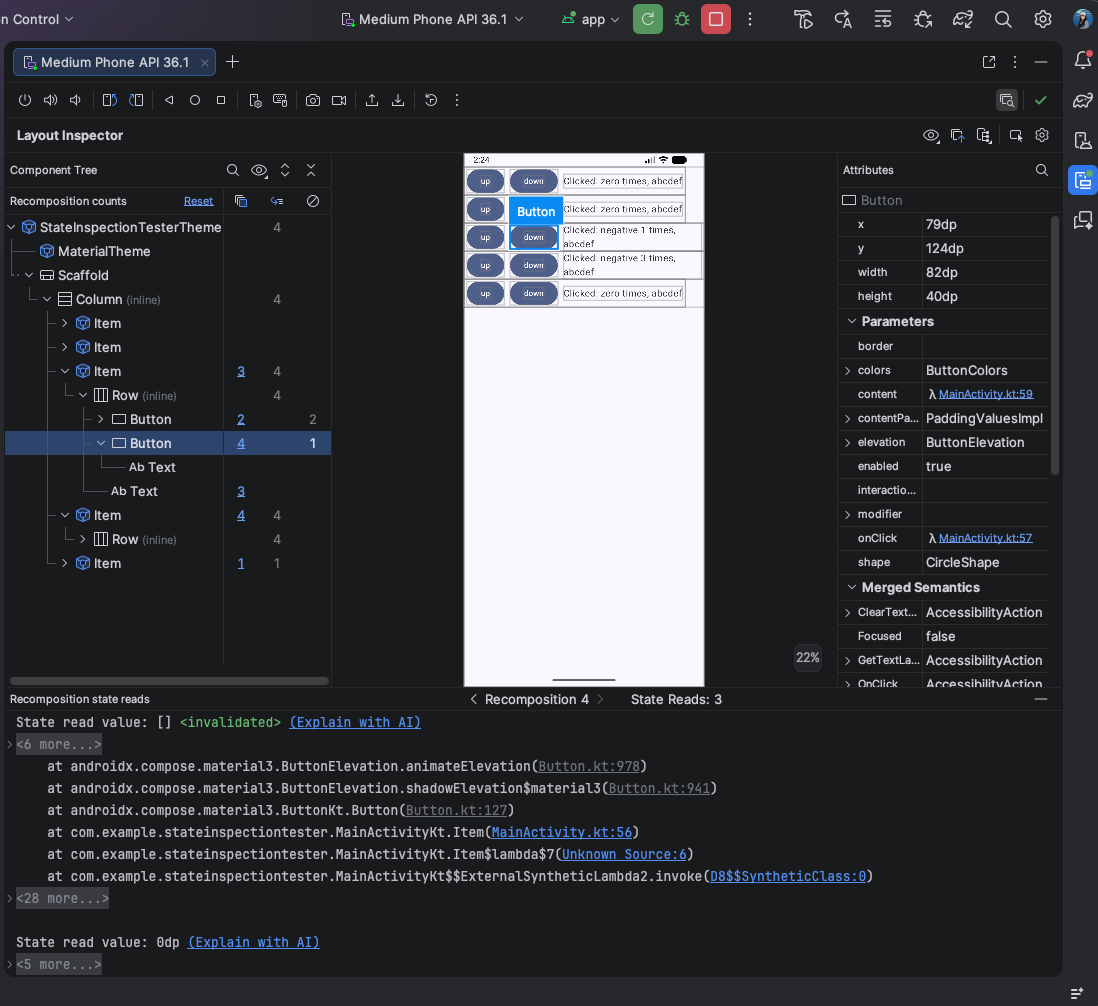
布局检查器中重组状态读取的示例结果 点击“Explain with AI”,获取有关重组发生原因的分解分析。
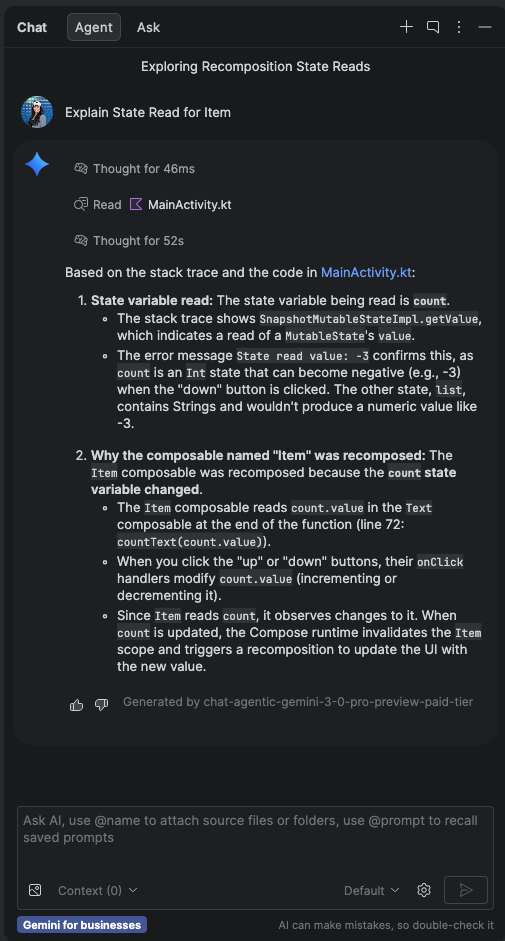
布局检查器中状态读取的“Explain with AI”示例结果