

Duże modele językowe (LLM) różnią się możliwościami. Aby zapewnić Ci kontrolę i elastyczność w zakresie tworzenia oprogramowania z pomocą AI, Android Studio umożliwia wybranie modelu lokalnego działającego na Twoim komputerze osobistym, który będzie obsługiwać funkcje AI w IDE.
Wybieranie modelu
Model lokalny jest alternatywą dla obsługi LLM wbudowanej w Android Studio. Jednak Gemini w Android Studio zwykle zapewnia najlepsze wrażenia z korzystania z AI dla deweloperów aplikacji na Androida dzięki zaawansowanym modelom Gemini. Do zadań związanych z tworzeniem aplikacji na Androida możesz wybrać różne modele Gemini , w tym domyślny model bezpłatny lub modele, do których dostęp uzyskasz za pomocą płatnego klucza Gemini API.
Możliwość korzystania z modelu lokalnego to świetna opcja, jeśli musisz pracować offline, przestrzegać ścisłych zasad firmy dotyczących korzystania z narzędzi AI lub chcesz eksperymentować z modelami badawczymi typu open source.
Wypróbowywanie modelu Gemma 4
Jeśli musisz używać modelu lokalnego, zalecamy wypróbowanie Gemma 4, najnowocześniejszego modelu lokalnego dostępnego do kodowania opartego na agentach w Android Studio.
Obowiązują następujące wymagania sprzętowe. Jeśli masz komputer o wysokiej wydajności, zalecamy używanie modelu Gemma 26B MoE.
| Model | Łączna ilość wymaganej pamięci RAM | Miejsce na dane |
|---|---|---|
| Gemma E4B | 12 GB | 4 GB |
| Gemma 26B MoE | 24 GB | 17 GB |
Instrukcje pobierania i uruchamiania Gemma 4 lokalnie na komputerze znajdziesz w przewodniku konfiguracji.
Konfigurowanie obsługi modelu lokalnego
Pobierz i zainstaluj najnowszą wersję Android Studio.
Zainstaluj na komputerze lokalnym dostawcę LLM, np. LM Studio lub Ollama.
Dodaj dostawcę modelu do Android Studio.
- Otwórz Ustawienia > Narzędzia > AI > Dostawcy modeli.
- Kliknij ikonę .
- Kliknij Dostawca lokalny.
- Wpisz opis dostawcy modelu (zwykle jego nazwę).
- Ustaw port, na którym nasłuchuje dostawca.
- Włącz model.
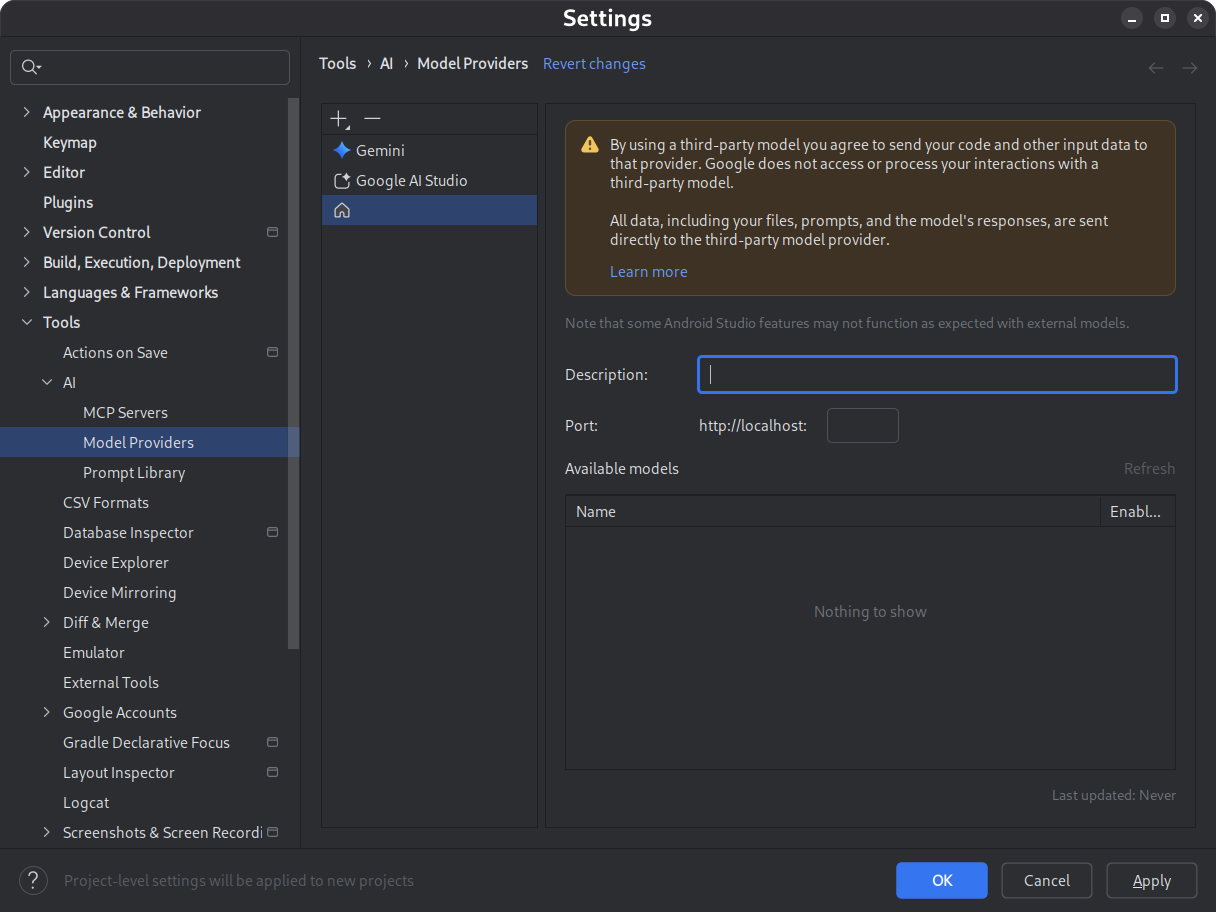
Rysunek 1. Ustawienia dostawcy modelu. Pobierz i zainstaluj wybrany model.
Zapoznaj się z katalogami modeli LM Studio i Ollama. Aby uzyskać najlepsze wrażenia z korzystania z trybu agenta w Android Studio, wybierz model, który został wytrenowany do używania narzędzi.
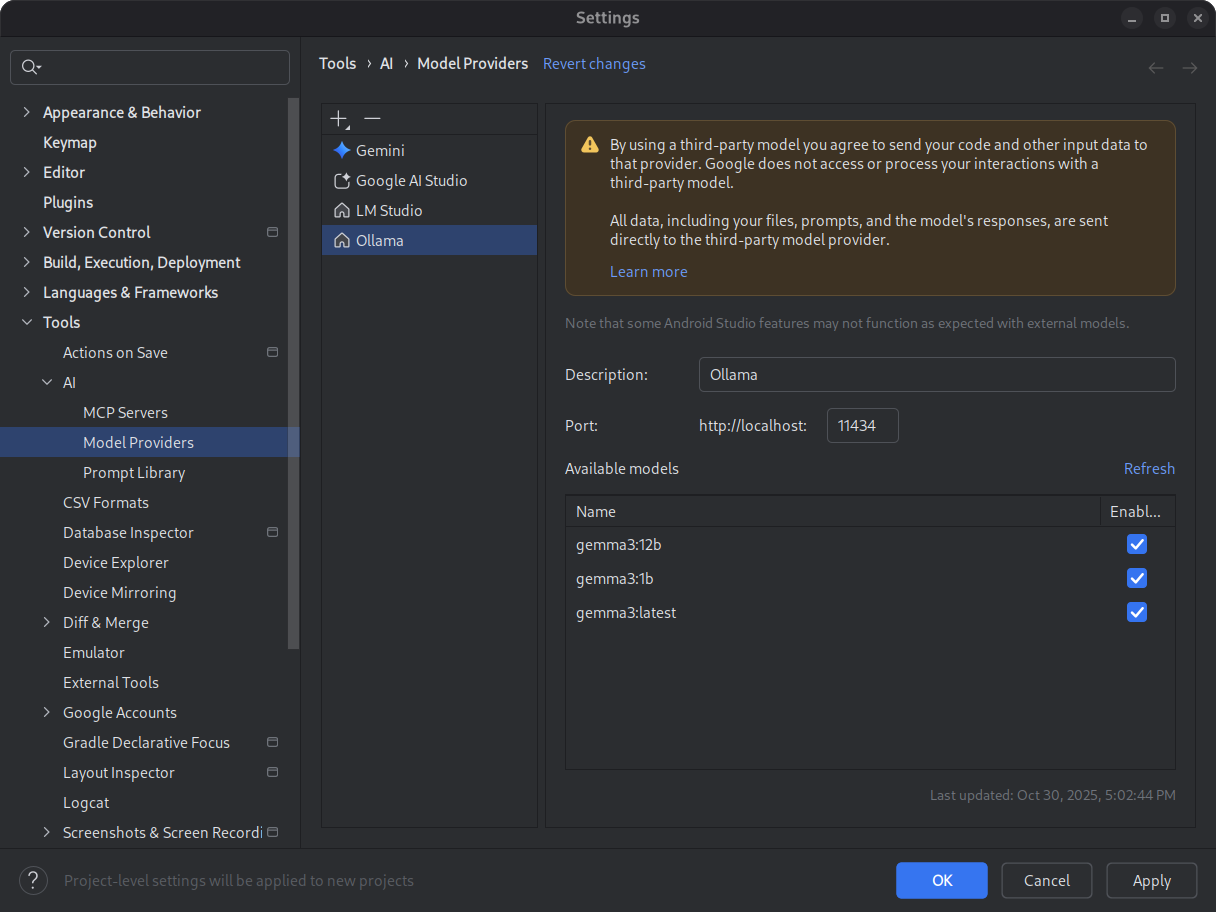
Rysunek 2. Dostępne modele lokalne. Uruchom środowisko wnioskowania.
Środowisko wnioskowania udostępnia Twój model aplikacjom lokalnym. Aby uzyskać optymalną wydajność, skonfiguruj odpowiednio dużą długość kontekstu tokenów. Szczegółowe instrukcje dotyczące uruchamiania i konfigurowania środowiska znajdziesz w dokumentacji Ollama lub LM Studio.
Wybierz model.
Otwórz Android Studio. Otwórz okno czatu Gemini. Użyj menu modeli, aby przełączyć się z domyślnego modelu Gemini na skonfigurowany model lokalny.
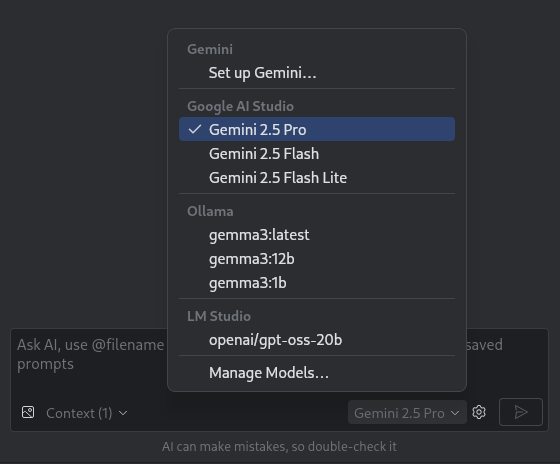
Rysunek 3. Menu modeli.
Po połączeniu Android Studio z modelem lokalnym możesz korzystać z funkcji czatu w IDE. Wszystkie interakcje są obsługiwane przez model działający na Twoim komputerze lokalnym, co zapewnia samodzielne środowisko programistyczne AI.
Ograniczenia wydajności
Model lokalny działający offline zwykle nie jest tak wydajny ani inteligentny jak modele Gemini oparte na chmurze. Odpowiedzi na czacie z modeli lokalnych są zwykle mniej dokładne i mają większe opóźnienia w porównaniu z modelami opartymi na chmurze.
Modele lokalne zwykle nie są dostrajane do tworzenia aplikacji na Androida i mogą zwracać odpowiedzi, które nie uwzględniają interfejsu Android Studio. Niektóre funkcje AI w Android Studio i przypadki użycia związane z tworzeniem aplikacji na Androida nie działają z modelem lokalnym. Jednak funkcja czatu AI w Android Studio jest zwykle obsługiwana przez modele lokalne.
Aby uzyskać szybkie i dokładne odpowiedzi na wszystkie pytania dotyczące tworzenia aplikacji na Androida oraz obsługę wszystkich funkcji Android Studio, Gemini w Android Studio, które korzysta z modeli Gemini, jest najlepszym rozwiązaniem.