

大規模言語モデル(LLM)は、その機能が異なります。AI を活用したソフトウェア開発を柔軟に制御できるように、Android Studio では、IDE の AI 機能を強化するために、個人のマシンで実行されるローカルモデルを選択できます。
モデルを選択する
ローカルモデルは、Android Studio に組み込まれている LLM サポートの代替手段となりますが、通常、Gemini in Android Studio は、強力な Gemini モデルにより、Android デベロッパーに最高の AI エクスペリエンスを提供します。Android 開発タスクでは、さまざまな Gemini モデルから選択できます。たとえば、無料のデフォルト モデルや、有料の Gemini API キーでアクセスするモデルなどがあります。
ローカルモデル機能は、オフラインで作業する必要がある場合、AI ツールの使用に関する厳格な企業ポリシーを遵守する必要がある場合、オープンソースの研究モデルを試してみたい場合に最適なオプションです。
Gemma 4 モデルを試す
ローカルモデルを使用する必要がある場合は、Android Studio でエージェント コーディングに使用できる最先端のローカルモデルである Gemma 4 を試すことをおすすめします。
ハードウェア要件は次のとおりです。高性能マシンを使用している場合は、Gemma 26B MoE モデルを使用することをおすすめします。
| モデル | 必要な RAM の合計 | ストレージ |
|---|---|---|
| Gemma E4B | 12 GB | 4 GB |
| Gemma 26B MoE | 24 GB | 17 GB |
マシンに Gemma 4 をローカルでダウンロードして実行する手順については、設定ガイドをご覧ください。
ローカルモデルのサポートを設定する
Android Studio の最新バージョンをダウンロードしてインストールします。
モデル プロバイダを Android Studio に追加します。
- [設定] > [ツール] > [AI] > [モデル プロバイダ] に移動します。
- アイコンを選択します。
- [Local Provider] を選択します。
- モデル プロバイダの説明(通常はモデル プロバイダの名前)を入力します。
- プロバイダがリッスンしているポートを設定する
- モデルを有効にする
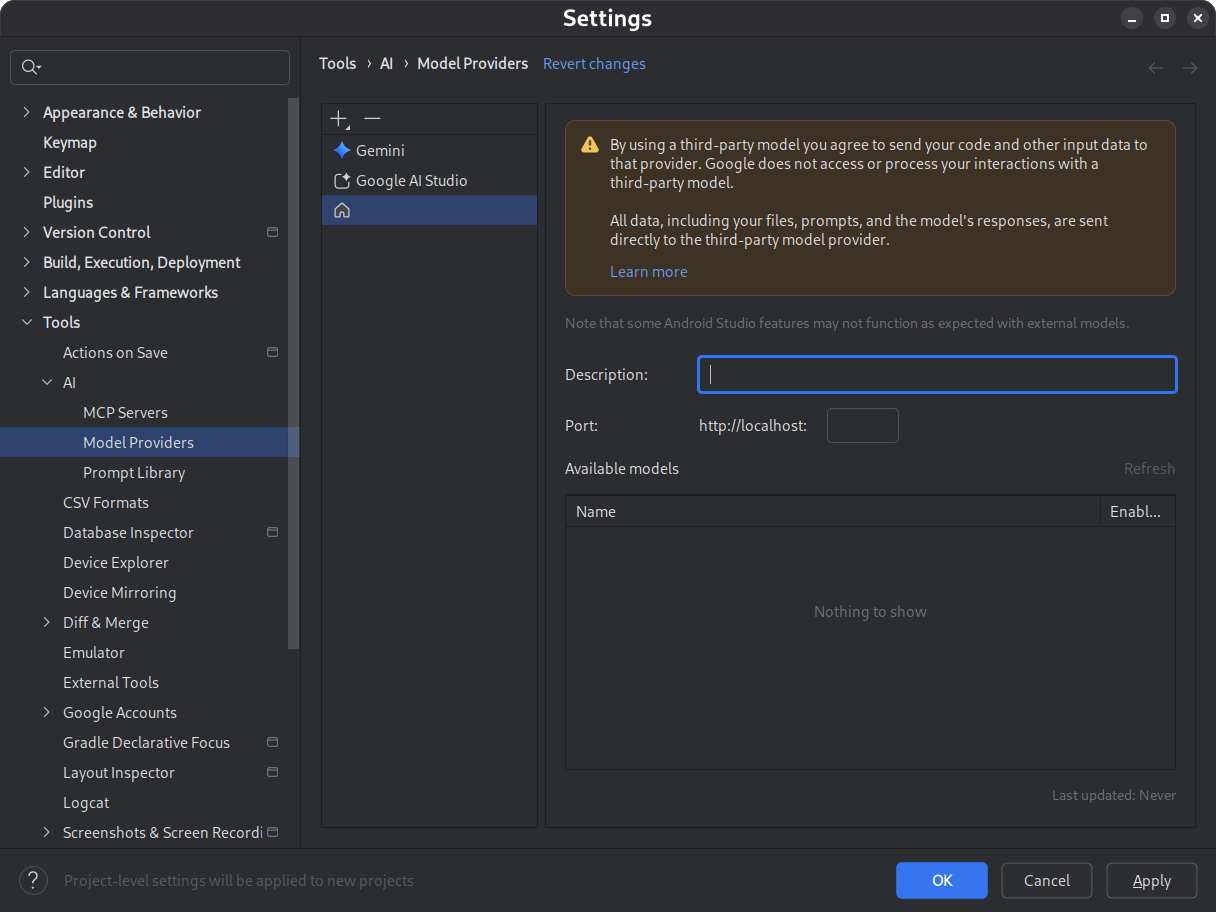
図 1. モデル プロバイダの設定。 選択したモデルをダウンロードしてインストールします。
LM Studio と Ollama のモデル カタログをご覧ください。Android Studio のエージェント モードを最大限に活用するには、ツール使用向けにトレーニングされたモデルを選択します。
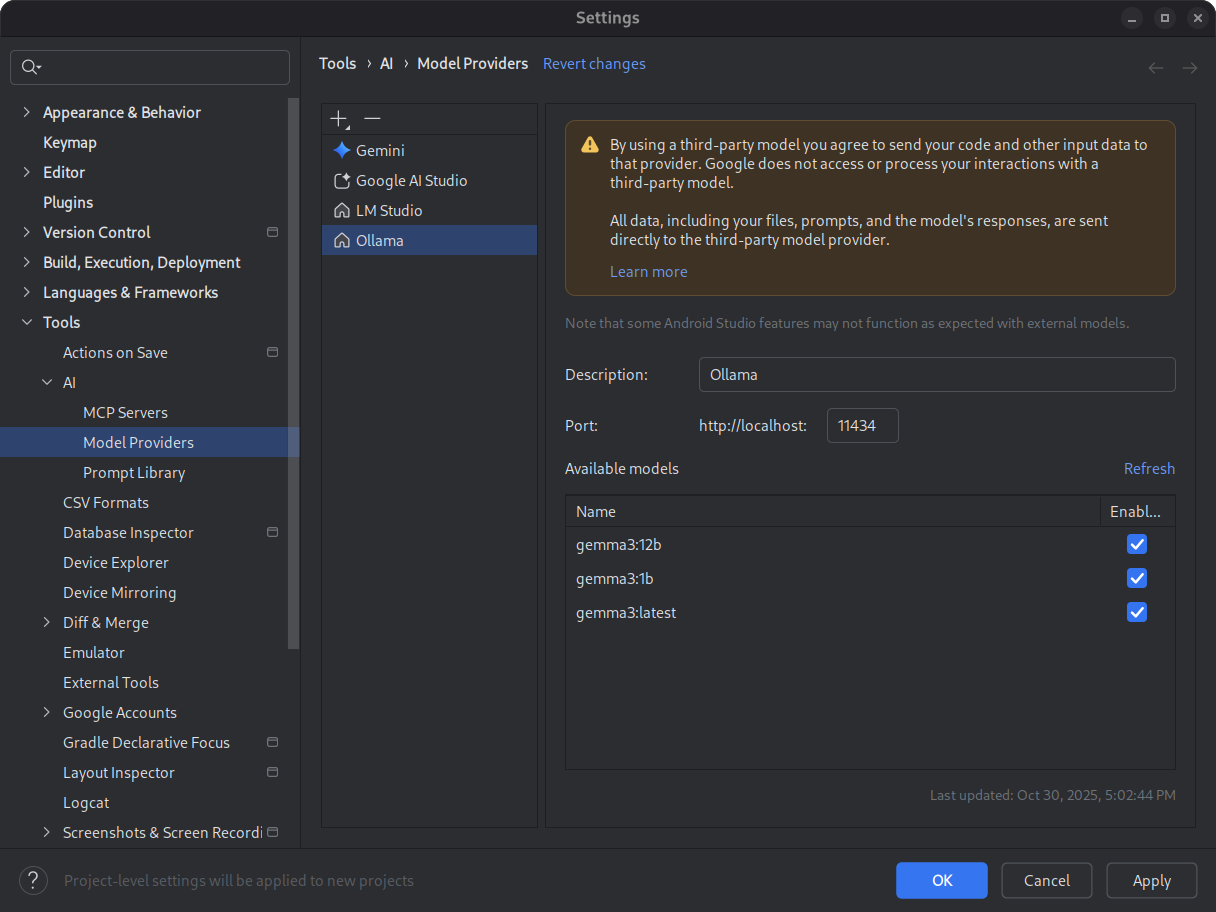
図 2. 使用可能なローカルモデル。 推論環境を開始します。
推論環境は、ローカル アプリケーションにモデルを提供します。最適なパフォーマンスを得るために、十分に大きなコンテキストの長さのトークン ウィンドウを構成します。環境の起動と構成の詳細な手順については、Ollama または LM Studio のドキュメントをご覧ください。
モデルを選択します。
Android Studio を開きます。Gemini とのチャット ウィンドウに移動します。モデル選択ツールを使用して、デフォルトの Gemini モデルから構成済みのローカルモデルに切り替えます。
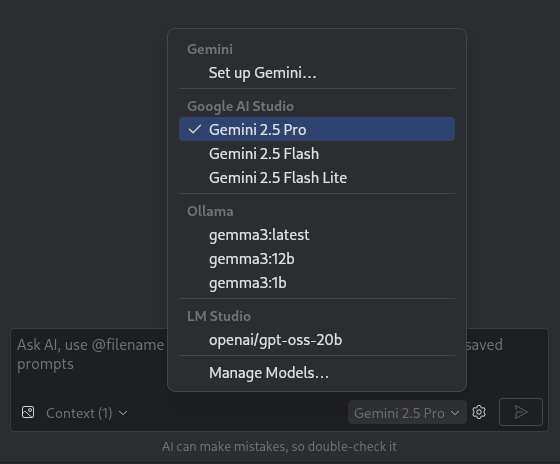
図 3. モデル選択ツール。
Android Studio をローカルモデルに接続すると、IDE 内でチャット機能を使用できるようになります。すべてのインタラクションはローカルマシンで実行されているモデルによって完全に処理されるため、自己完結型の AI 開発環境が実現します。
パフォーマンスの制限事項を考慮する
通常、ローカルのオフライン モデルは、クラウドベースの Gemini モデルほどパフォーマンスやインテリジェンスが高くありません。ローカルモデルからのチャット レスポンスは、通常、クラウドベースのモデルよりも精度が低く、レイテンシが高くなります。
ローカルモデルは通常、Android 開発用にファインチューニングされていません。そのため、ローカルモデルは Android Studio のユーザー インターフェースに関する情報を含まないレスポンスを返すことがあります。一部の Android Studio AI 機能と Android 開発のユースケースは、ローカルモデルでは機能しません。ただし、Android Studio の AI チャット機能は通常、ローカルモデルでサポートされています。
Android 開発のあらゆる側面に関する迅速かつ正確な回答と、Android Studio のすべての機能のサポートには、Gemini モデルを搭載した Gemini in Android Studio が最適です。