

अगले बदलाव का अनुमान लगाने की सुविधा (एनईपी), कोड पूरा करने की सुविधा को बेहतर बनाती है. यह आपके अगले बदलाव का अनुमान लगाती है. भले ही, वह आपकी मौजूदा कर्सर की जगह पर न हो. एआई की मदद से कोड पूरा करने की सुविधा, आपके कर्सर की मौजूदा जगह पर कोड का सुझाव देने पर फ़ोकस करती है. वहीं, NEP को "कर्सर से दूर" अपडेट के लिए डिज़ाइन किया गया है.
Gemini का इस्तेमाल करके, NEP कई फ़ाइलों में हाल ही में किए गए बदलावों का विश्लेषण करता है. इससे उसे आपके अगले तार्किक कदम का अनुमान लगाने में मदद मिलती है. यह आपके कोडबेस में अन्य जगहों पर बदलावों का सुझाव देता है. भले ही, वे जगहें स्क्रीन पर न दिख रही हों. इससे आपको एक जैसा कोड बनाए रखने में मदद मिलती है. साथ ही, बार-बार किए जाने वाले रिफ़ैक्टरिंग के कामों को तेज़ी से पूरा किया जा सकता है.
Android Studio के एडिटर में कोड अपडेट करने पर, NEP को हाल ही में बदली गई फ़ाइलों में हुए बदलाव का पता चल जाता है. साथ ही, वह उस फ़ाइल में अपने-आप अपडेट का सुझाव देता है जिसमें बदलाव किया जा रहा है. मैन्युअल तरीके से खोजने और बदलने के बजाय, एक ही कीस्ट्रोक से इन बदलावों पर जाया जा सकता है और इन्हें लागू किया जा सकता है.
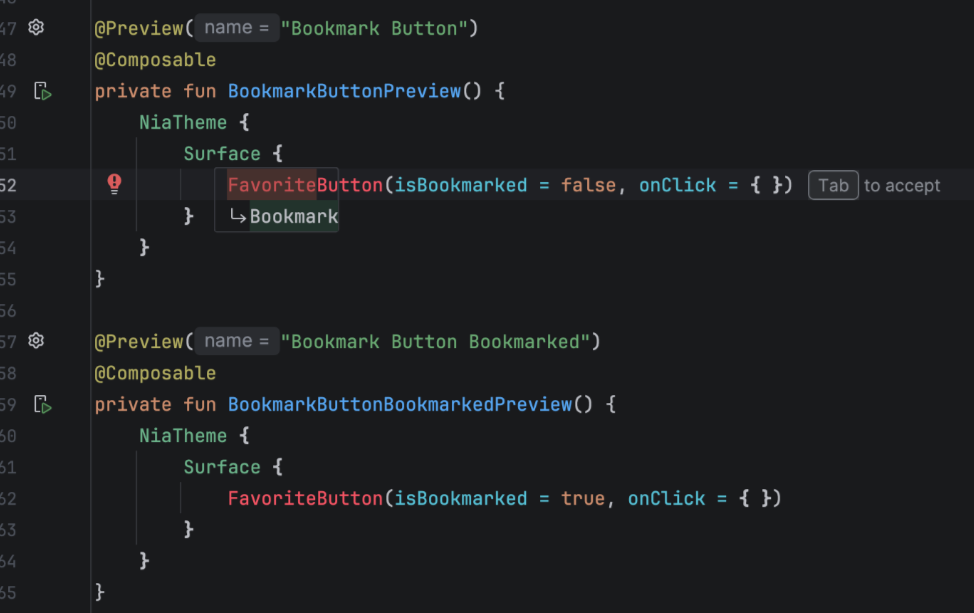
यह कैसे काम करता है
एनईपी, एजेंट मोड के साथ काम करता है. आपके दिए गए निर्देशों के आधार पर एजेंट बदलाव करता है. वहीं, एनईपी एडिटर के बैकग्राउंड में काम करता है, ताकि कोडिंग के दौरान आपकी मदद की जा सके.
- इंटेलिजेंट ग्रुपिंग: यह टूल, एक जैसे बदलावों को ग्रुप करता है. जैसे, कई लाइनों में किसी वैरिएबल का नाम बदलना या लॉजिक पैटर्न बदलना. इन बदलावों को समीक्षा किए जा सकने वाले ब्लॉक में ग्रुप किया जाता है.
- फ़िल्टर करना: NEP, कम काम के सुझावों को अपने-आप फ़िल्टर कर देता है. जैसे, इंपोर्ट स्टेटमेंट. इससे IDE की ऑटो-इंपोर्ट की नेटिव सुविधाएं, उन्हें ज़्यादा बेहतर तरीके से मैनेज कर पाती हैं.
एनईपी का इस्तेमाल कैसे करें
एनईपी का इस्तेमाल करने का तरीका यहां बताया गया है:
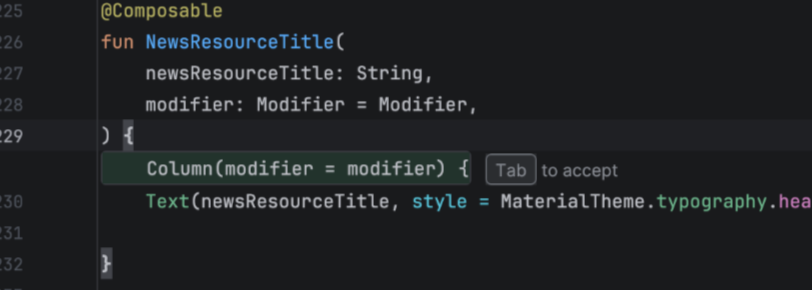
- जब NEP के पास स्क्रीन पर कोई सुझाव होता है, तो एडिटर में "बदलाव पर जाने के लिए टैब दबाएं" हिंट दिखेगा. इससे आपको अनुमानित बदलाव के बारे में जानकारी मिलेगी. सुझाव पर जाने के लिए, Tab दबाएं.
- बदलाव के सुझाव को स्वीकार करने के लिए, Tab दबाएं.
- अगर आपको कोई सुझाव पसंद नहीं आता है, तो उसे अनदेखा किया जा सकता है. इसके अलावा, उसे हटाने के लिए Esc दबाएं.
सेटिंग
एनईपी को इस तरह से डिज़ाइन किया गया है कि इससे गेम के बीच में रुकावट डाले बिना मदद मिलती है. आपके पास यह कंट्रोल होता है कि अनुमान कब और कैसे दिखें.
एनईपी स्टेटस बार
एनईपी कंट्रोल, Android Studio के सबसे नीचे मौजूद रेल पर उपलब्ध होते हैं.
 एनईपी कंट्रोल बटन पर क्लिक करके, ये काम तुरंत किए जा सकते हैं:
- अनुमानों को रोकना: सुझावों को कुछ समय के लिए बंद करें. इसके लिए, 5 मिनट, 10 मिनट या अगले रीस्टार्ट तक का समय चुनें.
- अनुरोध में देरी को अडजस्ट करना: इससे यह बदला जा सकता है कि टाइपिंग रोकने के बाद, संपादक कितने समय तक इंतज़ार करे. इसके बाद, वह अनुमानित जवाब का अनुरोध करेगा. उदाहरण के लिए, 500 मि॰से॰ या 1000 मि॰से॰.
- अतिरिक्त सेटिंग ऐक्सेस करना: सीधे सेटिंग मेन्यू पर जाएं. इसके लिए, फ़ाइल (macOS पर Android Studio) > सेटिंग > टूल > एआई > एडिटर पर जाएं.
टेक्स्ट पूरा करने वाला इंजन चुनना
Android Studio की सेटिंग में जाकर, क्लासिक कोड पूरा करने की सुविधा और NEP के बीच टॉगल किया जा सकता है: File (macOS पर Android Studio) > Settings > Tools > AI > Editor पर जाएं.