

開発者から、安定版チャンネルで AI 機能をできるだけ早く利用したいというフィードバックが寄せられています。Narwhal 安定版リリース以降、[設定] メニューの [Studio Labs] メニューから、最新の AI 試験運用版機能を見つけて試せるようになりました。
AI 試験運用版をいち早く試してフィードバックを共有し、日常的に使用している IDE に導入するのにご協力ください。[設定] の [Studio Labs] タブに移動して、使用を開始する機能を有効にします。これらの AI 機能は Canary リリースで自動的に有効になるため、操作は不要です。
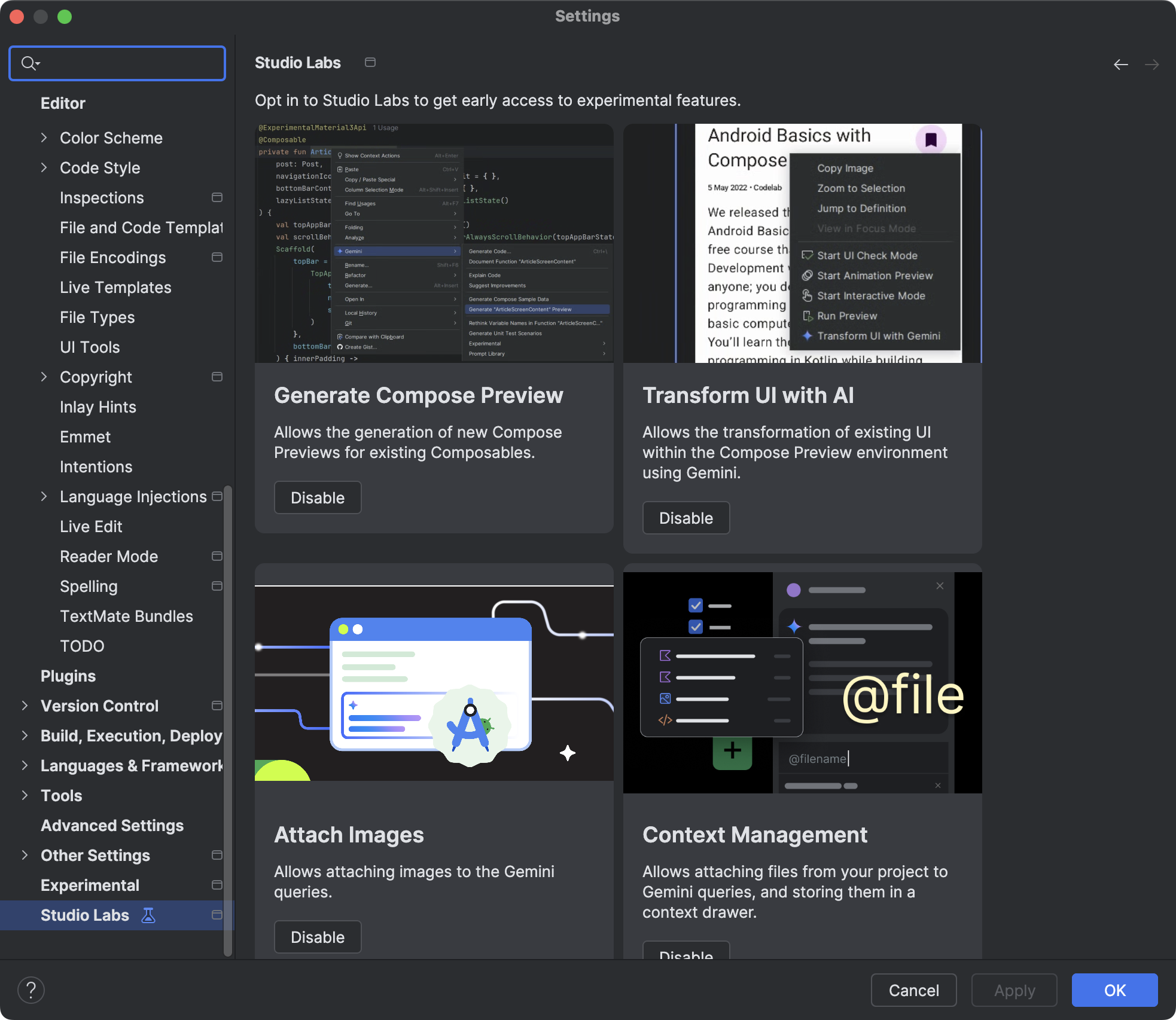
Studio Labs の機能
Android Studio のジャーニー
Android Studio のジャーニーを使用すると、自然言語で各テスト(ジャーニー)のステップとアサーションを記述できるため、エンドツーエンド のテストを簡単に作成して維持できます。Gemini のビジョン機能と推論機能を活用することで、自然言語で記述されたステップが、Gemini がアプリに対して実行するアクションに変換されます。これにより、ジャーニーの作成と理解が容易になります。また、より複雑なアサーションを記述して説明することもできます。Gemini は、デバイスに表示される内容に基づいてこれを評価し、ジャーニーが成功したか失敗したかを判断します。
また、Gemini は目標を達成するために実行するアクションを推論するため、アプリのレイアウトや動作のわずかな変更にもジャーニーが対応しやすくなります。これにより、アプリのさまざまなバージョンやデバイス構成に対して実行した場合に、テストの信頼性が低下する可能性が低くなります。
ローカルまたはリモートの Android 搭載デバイスに対して、Android Studio から直接ジャーニーを作成して実行できます。IDE には、ジャーニーを作成するための新しいエディタ エクスペリエンスと、Gemini の推論とジャーニーの実行をより適切に把握できる豊富な結果が用意されています。