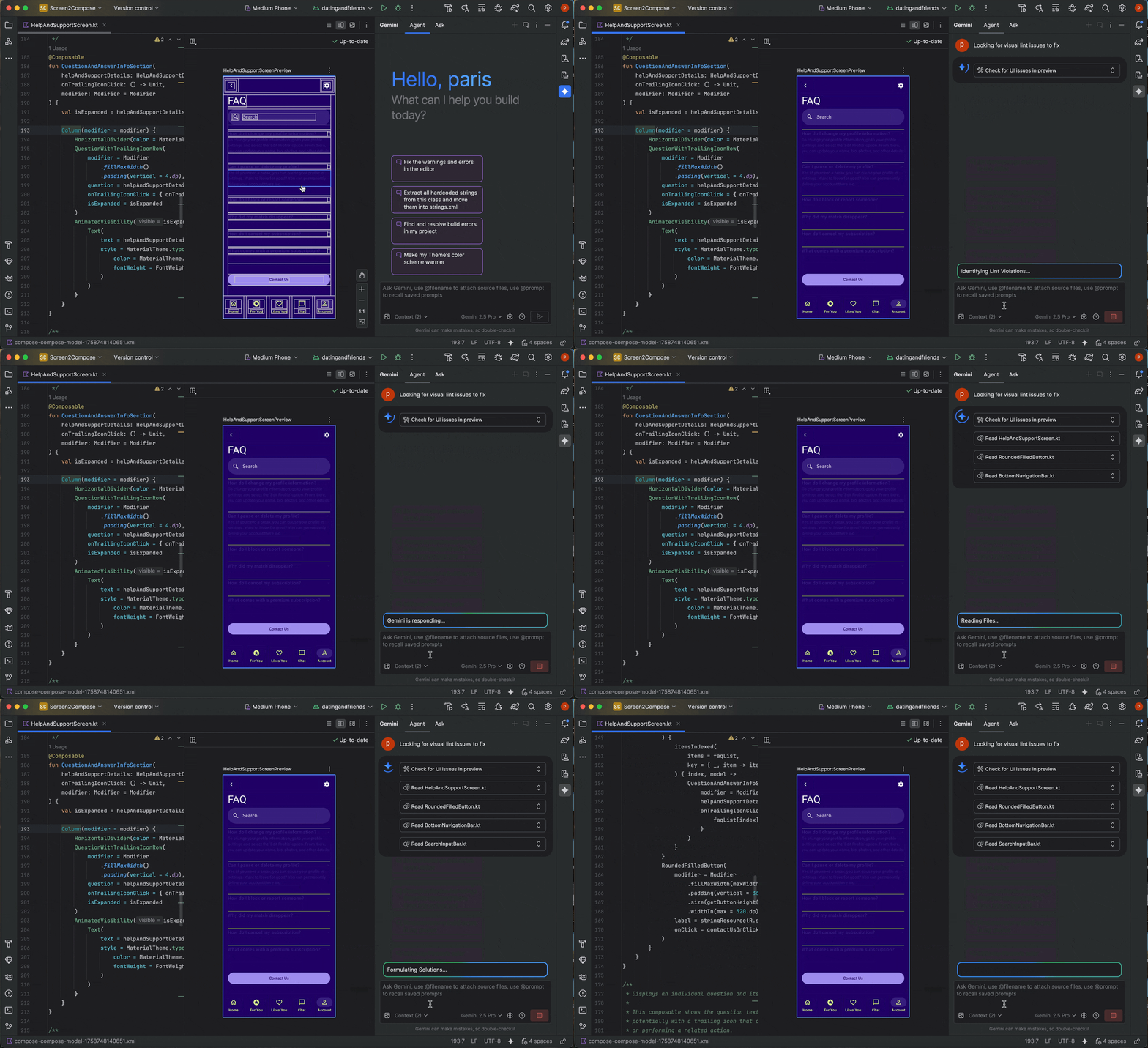
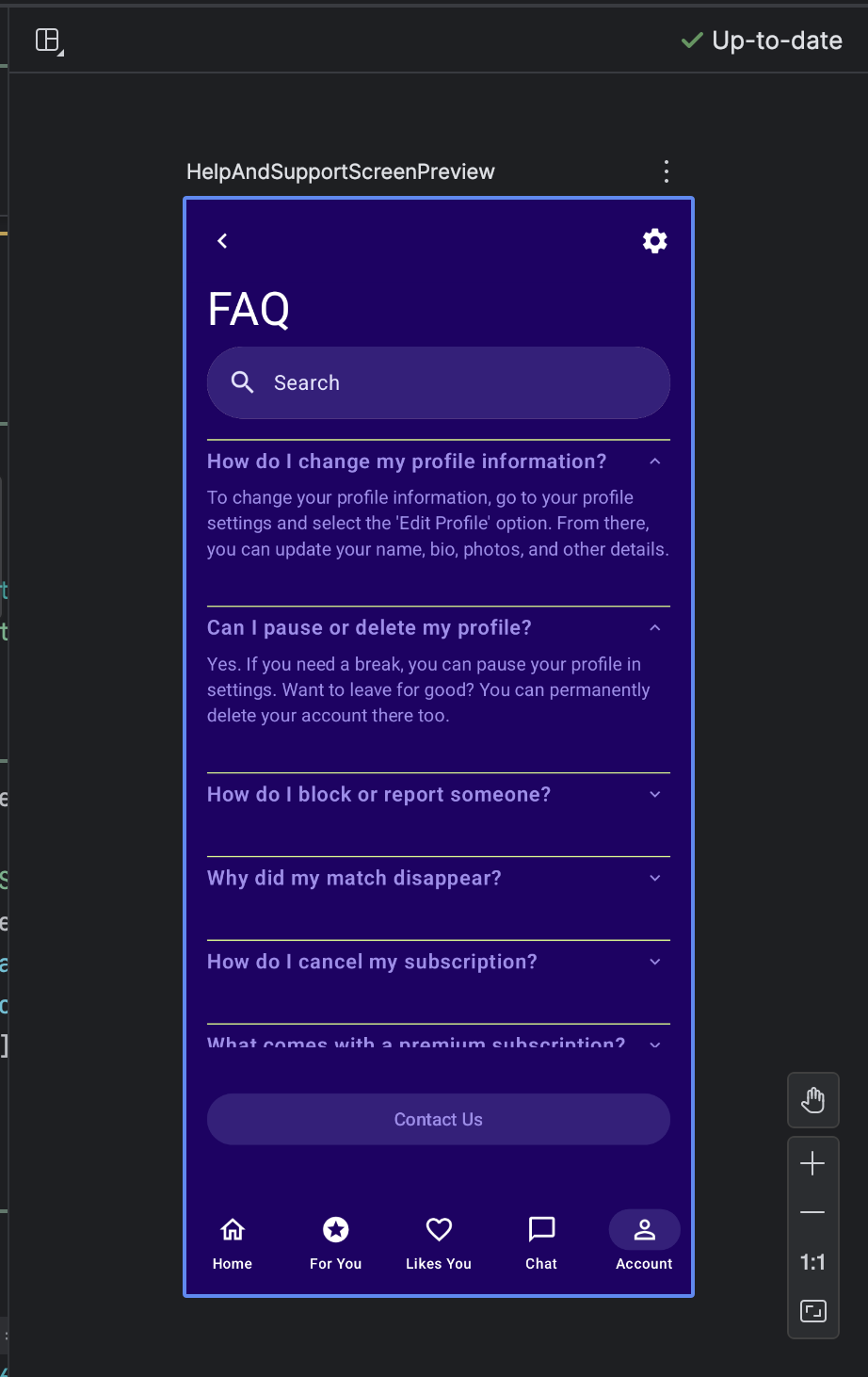
एआई एजेंट, Jetpack Compose का इस्तेमाल करके और Android के सबसे सही तरीकों को अपनाकर, आपके Android ऐप्लिकेशन के यूज़र इंटरफ़ेस (यूआई) को हकीकत में बदलने में आपकी मदद कर सकता है. इस पेज पर, एआई की मदद से ऐप्लिकेशन का यूज़र इंटरफ़ेस (यूआई) बनाने और उसमें बदलाव करने का तरीका बताया गया है.
एआई की मदद से यूज़र इंटरफ़ेस (यूआई) जनरेट करने के लिए, यह सामान्य तरीका अपनाएं:
आपको जिस ऐप्लिकेशन का यूज़र इंटरफ़ेस (यूआई) चाहिए उसका मॉकअप बनाएं. किसी डिज़ाइन टूल से PNG फ़ाइल एक्सपोर्ट की जा सकती है. इसके अलावा, हाथ से बनाई गई इमेज का भी इस्तेमाल किया जा सकता है.
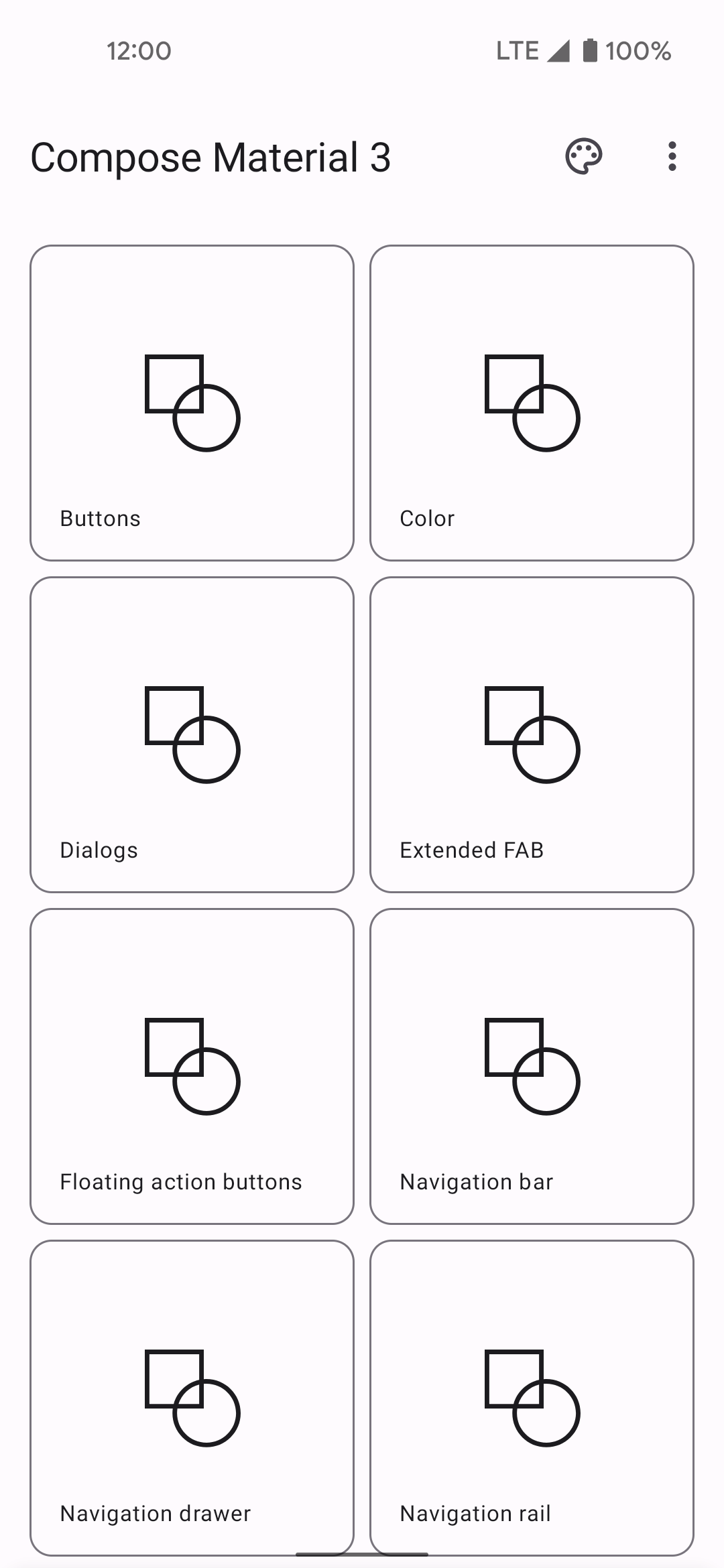
पहली इमेज: ऐप्लिकेशन के यूज़र इंटरफ़ेस का वायरफ़्रेम. इमेज फ़ाइल अटैच करें बटन
 पर क्लिक करके, इमेज को अपनी क्वेरी में अटैच करें. इसके अलावा, बिना किसी मौजूदा झलक वाली फ़ाइल में, सीधे झलक पैनल से स्क्रीनशॉट से कोड जनरेट करें पर क्लिक किया जा सकता है.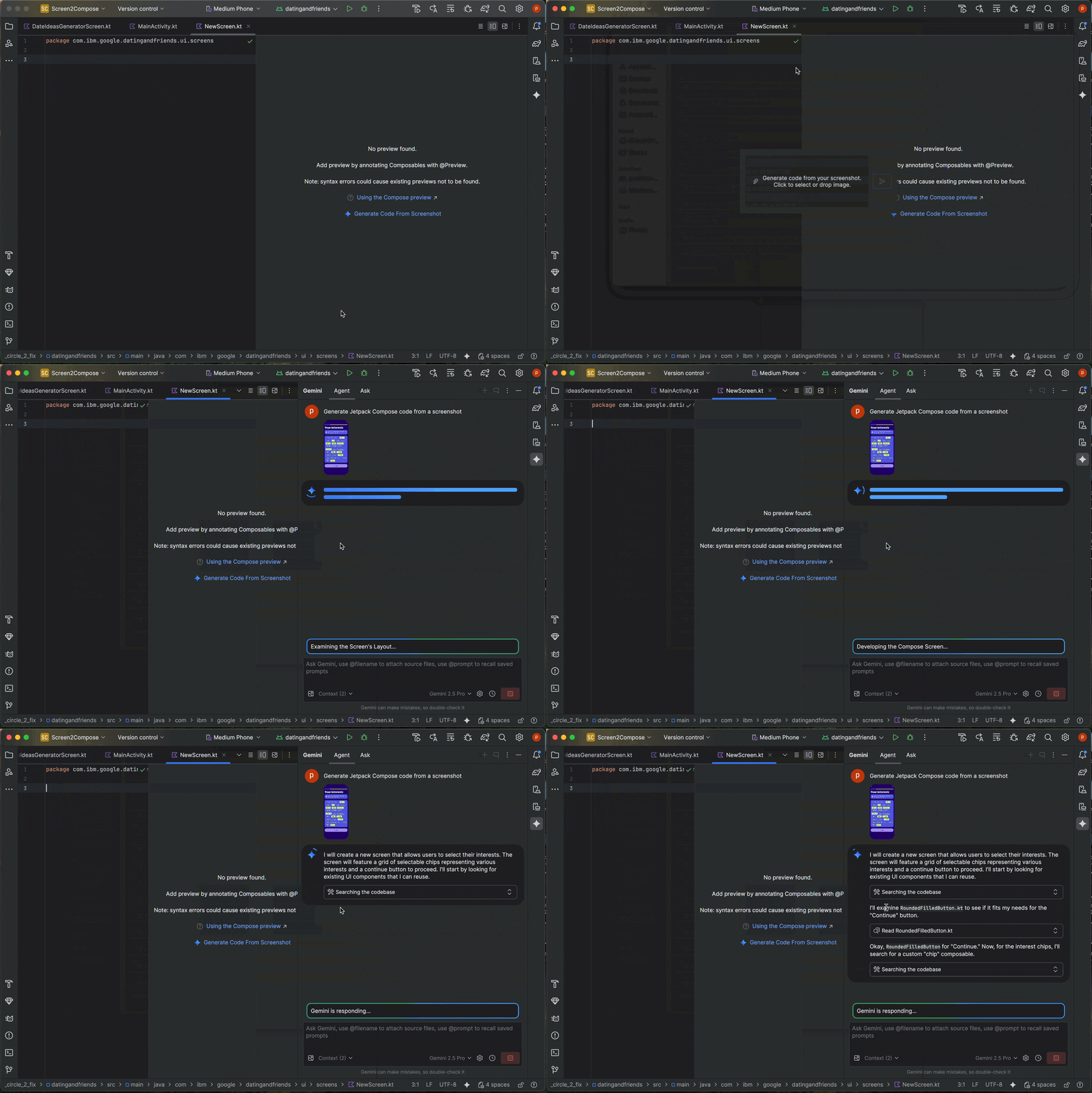
दूसरी इमेज: खाली पूर्वावलोकन पैनल में, स्क्रीनशॉट से कोड जनरेट करना. चैट फ़ील्ड में, एआई एजेंट से यूज़र इंटरफ़ेस (यूआई) कोड जनरेट करने के लिए कहें. उदाहरण के लिए, "दी गई इमेज के लिए Jetpack Compose कोड जनरेट करो." क्वेरी और इमेज सबमिट करने पर, एआई एजेंट सुझाए गए यूज़र इंटरफ़ेस (यूआई) को बनाने के लिए कोड का सुझाव देता है. एआई एजेंट आम तौर पर, Compose preview के लिए भी कोड देता है. इससे, अपने प्रोजेक्ट में कोड इंपोर्ट करने के बाद, यूज़र इंटरफ़ेस (यूआई) को तुरंत देखा जा सकता है. अगर एआई एजेंट ऐसा नहीं करता है, तो उससे Compose preview जनरेट करने के लिए कहें.
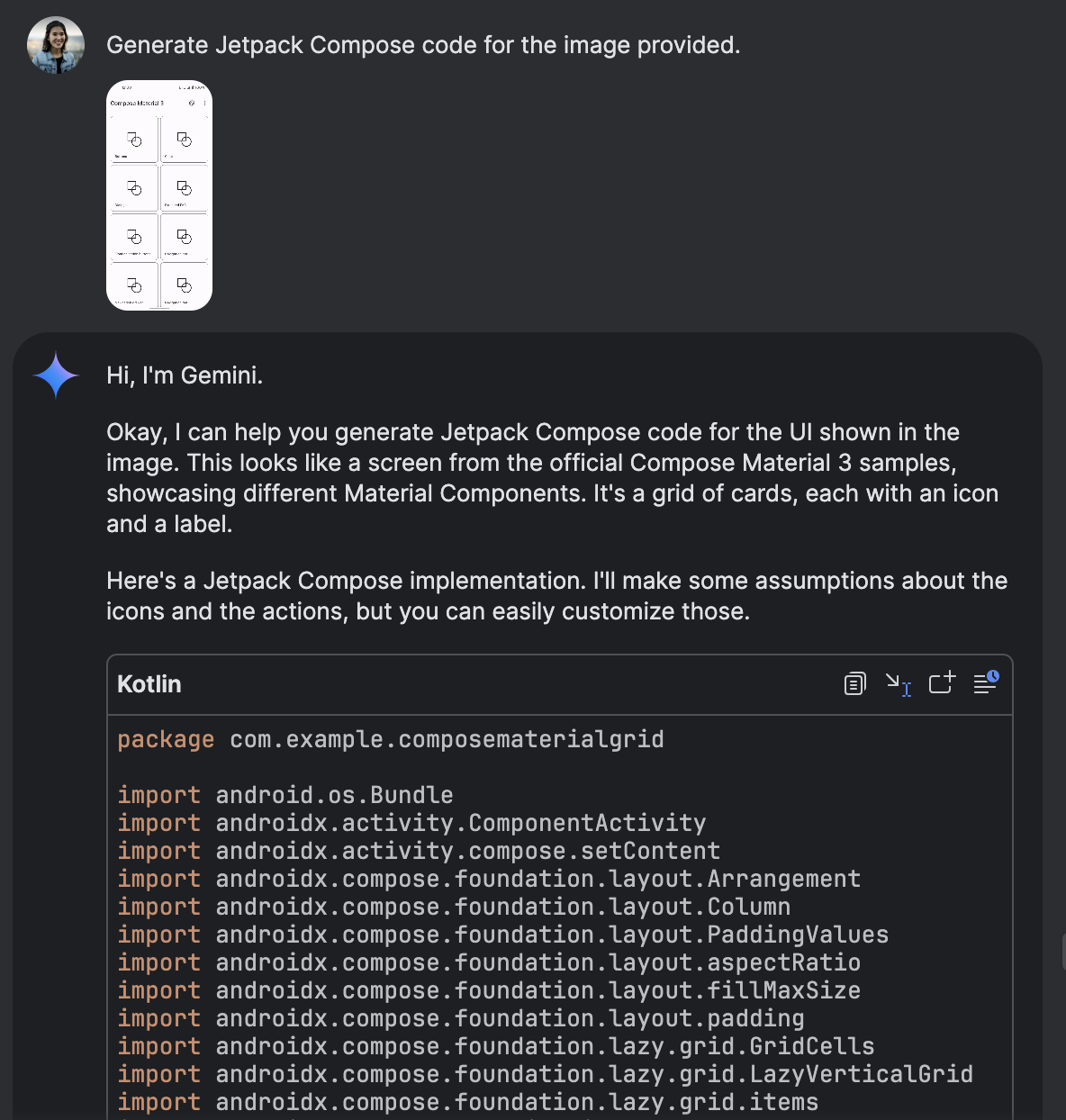
दूसरी इमेज: इसमें दिखाया गया है कि Gemini, अटैच की गई इमेज से Jetpack Compose कोड जनरेट कर रहा है. कोड इंपोर्ट करने के बाद, आपको झलक वाले पैनल में Compose की झलक दिखेगी. इसके बाद, यूज़र इंटरफ़ेस (यूआई) में बदलाव करने के लिए, सीधे झलक पर क्लिक करें और Gemini से उसे बदलने के लिए कहें. अगर आपके पास अपनी पसंद की इमेज है, तो यूज़र इंटरफ़ेस (यूआई) को दोहराया जा सकता है. इसके लिए, झलक पर राइट क्लिक करें और एआई की मदद से की जाने वाली कार्रवाइयां > टारगेट इमेज से यूज़र इंटरफ़ेस (यूआई) मैच करें को चुनें.
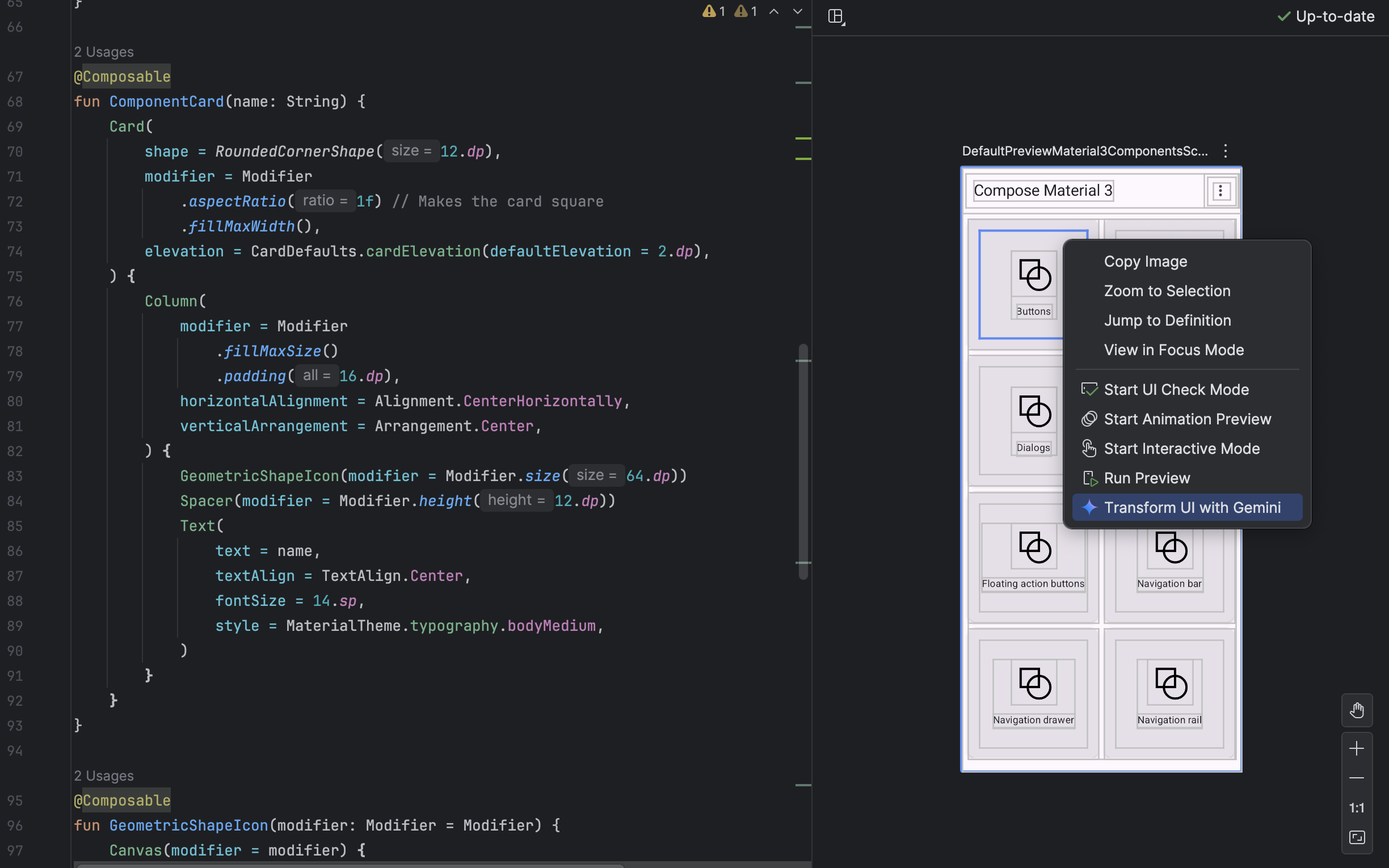
पांचवीं इमेज: Compose की झलक से सीधे तौर पर यूज़र इंटरफ़ेस (यूआई) एलिमेंट को बदलने के लिए Gemini का इस्तेमाल करना. 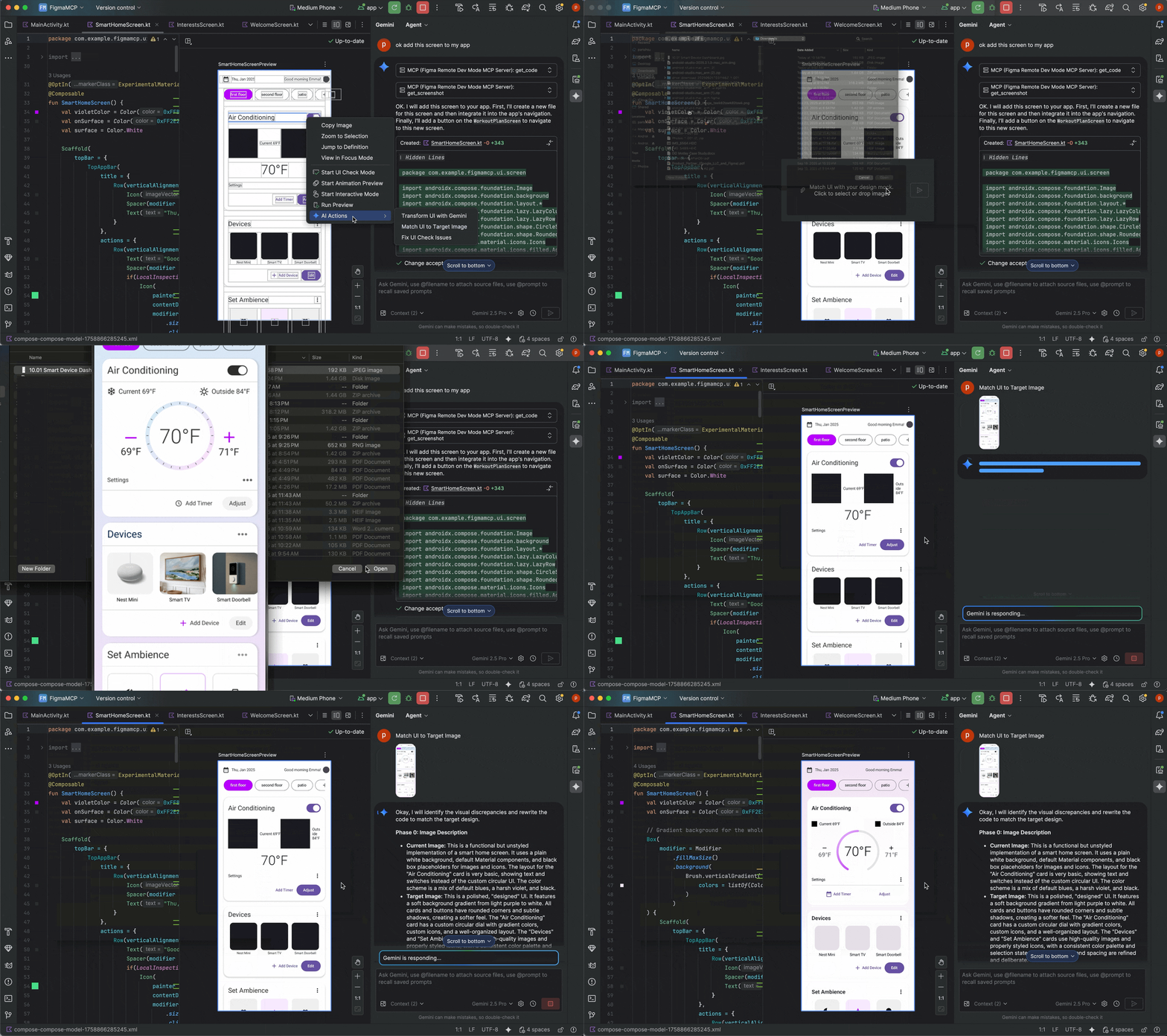
छठी इमेज: "मैच यूज़र इंटरफ़ेस (यूआई) टू टारगेट इमेज" का इस्तेमाल करने का उदाहरण
यूज़र इंटरफ़ेस (यूआई) की क्वालिटी से जुड़ी समस्याओं का पता लगाना और उन्हें ठीक करना
एआई एजेंट, यह पक्का करने में भी आपकी मदद कर सकता है कि आपका यूज़र इंटरफ़ेस (यूआई) अच्छी क्वालिटी का हो और उसे ऐक्सेस किया जा सके. अपनी कंपोज़ की गई झलक पर राइट क्लिक करें. इसके बाद, एआई की मदद से की जाने वाली कार्रवाइयां > यूज़र इंटरफ़ेस (यूआई) की जांच से जुड़ी सभी समस्याओं को ठीक करें को चुनें. एजेंट, आपके यूज़र इंटरफ़ेस की ऑडिट करता है. इसमें सुलभता से जुड़ी समस्याएं जैसी सामान्य समस्याओं का पता लगाया जाता है. साथ ही, उन्हें ठीक करने के लिए कोड में बदलाव करने का सुझाव दिया जाता है.