

डिपेंडेंसी को अपग्रेड करना, मुश्किल और समय लेने वाला काम हो सकता है.
Android ऐप्लिकेशन, नेटवर्किंग, इमेज लोड करने, और यूज़र इंटरफ़ेस कॉम्पोनेंट जैसी चीज़ों के लिए, अलग-अलग बाहरी लाइब्रेरी डिपेंडेंसी पर निर्भर करते हैं. ये लाइब्रेरी लगातार बेहतर हो रही हैं. इनके नए वर्शन में, गड़बड़ियां ठीक की जाती हैं, परफ़ॉर्मेंस बेहतर की जाती है, और नई सुविधाएं जोड़ी जाती हैं.
Android Studio में Gemini, डिपेंडेंसी को अपडेट करने की प्रोसेस को अपने-आप पूरा करता है और इसे आसान बनाता है. इससे मुश्किल काम खत्म हो जाता है और प्रोजेक्ट को बनाए रखना आसान हो जाता है.
Android का सीएलआई
Android का सीएलआई डाउनलोड करेंडिपेंडेंसी को अपडेट करने के लिए, Android के सीएलआई का इस्तेमाल करना
उदाहरण के लिए, डिपेंडेंसी को अपग्रेड करने के लिए,
android studio version-lookup कमांड का इस्तेमाल करें.android studio version-lookup <artifacts...>Android Studio में Gemini आपकी मदद कैसे करता है
एजेंट मोड, डिपेंडेंसी मैनेजमेंट को भरोसेमंद तरीके से अपने-आप पूरा करता है, ताकि आपका प्रोजेक्ट अप-टू-डेट रहे. इससे आपको अच्छी क्वालिटी के ऐप्लिकेशन बनाने पर फ़ोकस करने में मदद मिलती है. सिर्फ़ एक क्लिक से, अपनी सभी डिपेंडेंसी को आसानी से अपडेट किया जा सकता है. साथ ही, इनके नए वर्शन की सुविधाओं का फ़ायदा पाया जा सकता है.
अपडेट कैसे काम करता है
Android Studio में Gemini, अपडेट की प्रोसेस को समझदारी से इस तरह मैनेज करता है:
- डिपेंडेंसी की पहचान करता है और उन्हें अपडेट करता है: यह उन डिपेंडेंसी की पहचान करता है जिन्हें अपडेट किया जा सकता है. इसके बाद, उन्हें कंपैटिबल नए वर्शन में अपडेट करता है.
- बिल्ड से जुड़ी गड़बड़ियां ठीक करता है: यह बिल्ड प्रोसेस को दोहराता है और अपडेट की वजह से होने वाली बिल्ड से जुड़ी गड़बड़ियों को ठीक करता है.
- प्रोजेक्ट की पुष्टि करता है: यह टेस्ट चलाकर पुष्टि करता है कि अपडेट किया गया प्रोजेक्ट अब भी उम्मीद के मुताबिक काम कर रहा है.
- अपडेट की रिपोर्ट जनरेट करता है: प्रोसेस पूरी होने के बाद, Android Studio में Gemini, सभी बदलावों की ज़्यादा जानकारी वाली रिपोर्ट देता है. इन बदलावों को स्वीकार करने से पहले, इनके बारे में सामान्य जानकारी देखी जा सकती है. इसके अलावा, हर फ़ाइल के लेवल पर किए गए बदलावों की जानकारी भी देखी जा सकती है.
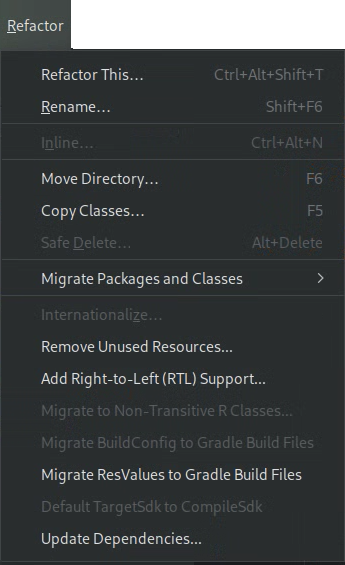
अपडेट की प्रोसेस शुरू करने के लिए, रीफ़ैक्टर करें मेन्यू में जाकर, अपडेट डिपेंडेंसी को चुनें:
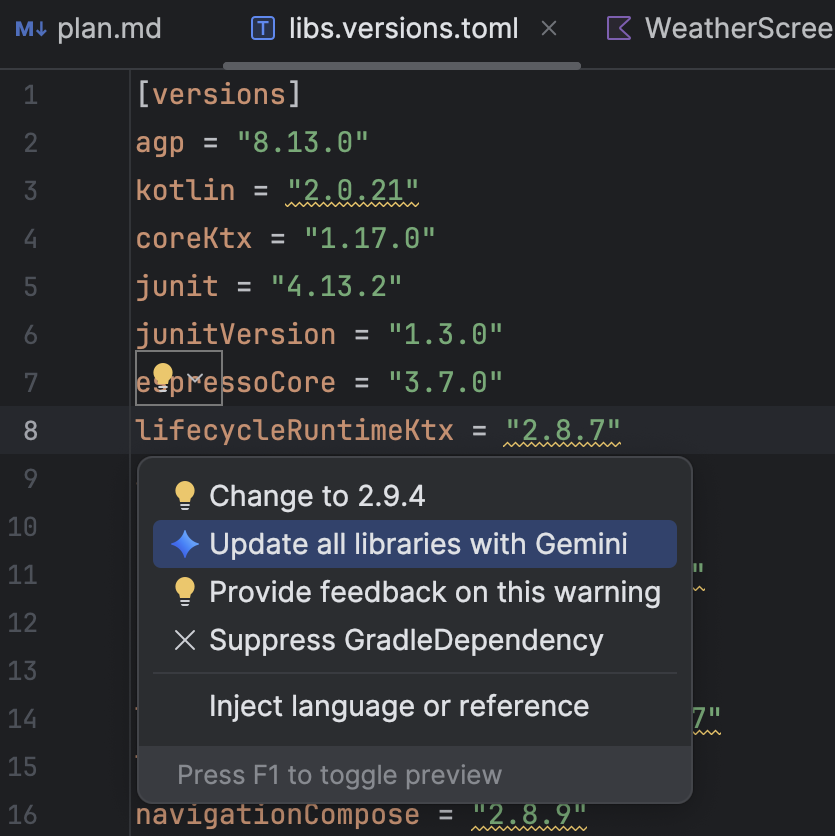
इसके अलावा, libs.versions.toml फ़ाइल में, अंडरलाइन किए गए किसी वर्शन पर कर्सर घुमाएं.
इसके बाद, दिखने वाले कॉन्टेक्स्ट के हिसाब से कार्रवाइयां दिखाएं
 मेन्यू पर क्लिक करें. इसके बाद, Gemini की मदद से सभी लाइब्रेरी अपडेट करें पर क्लिक करें.
प्रोसेस शुरू करने के लिए, चाहे कोई भी तरीका अपनाया जाए, Android Studio में Gemini, अपडेट प्लान की सामान्य जानकारी देता है. इससे प्लान में बदलाव किया जा सकता है, हर चरण की प्रोग्रेस को मॉनिटर किया जा सकता है, और बदलावों को लागू करने से पहले उनकी समीक्षा की जा सकती है:
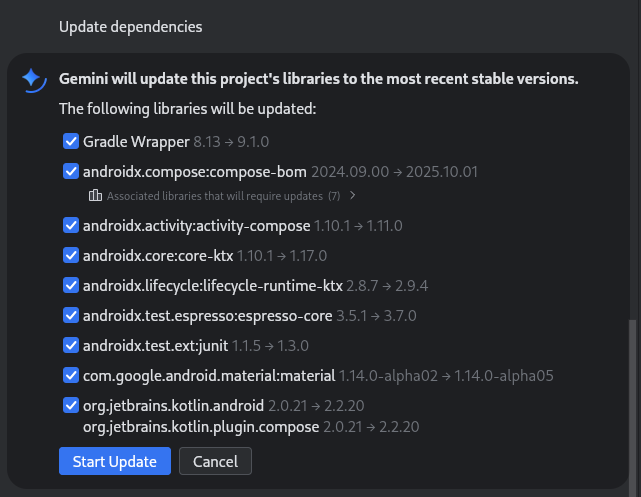
आपके पास बदलावों की समीक्षा करने, उन्हें स्वीकार करने या पहले वाली स्थिति में वापस लाने का विकल्प होता है. इसके अलावा, प्रोसेस को किसी भी समय रोका जा सकता है.