

Android Studio'daki Gemini'ın Temsilci Modu, karmaşık ve çok aşamalı geliştirme görevlerini ele almak için tasarlanmıştır. Bu görevler, yalnızca Gemini ile sohbet ederek deneyimleyebileceğiniz görevlerin ötesine geçer. Üst düzey bir hedefi açıklayabilirsiniz. Temsilci, gerekli araçları kullanarak bir plan oluşturup uygular, birden fazla dosyada değişiklik yapar ve hataları yinelemeli olarak düzeltir. Bu aracı destekli iş akışı, karmaşık zorlukların üstesinden gelmenizi sağlayarak geliştirme sürecinizi hızlandırır.
Başlayın
Android Studio'da Agent Mode'u kullanmaya başlamak için aşağıdaki adımları uygulayın:
- Araç penceresi çubuğunda Gemini'ı
 tıklayın. Gerekirse oturum açın ve ilk katılım sürecini tamamlayın.
 - Aracı sekmesini seçin.
- Temsilcinin yapmasını istediğiniz görevi açıklayın.
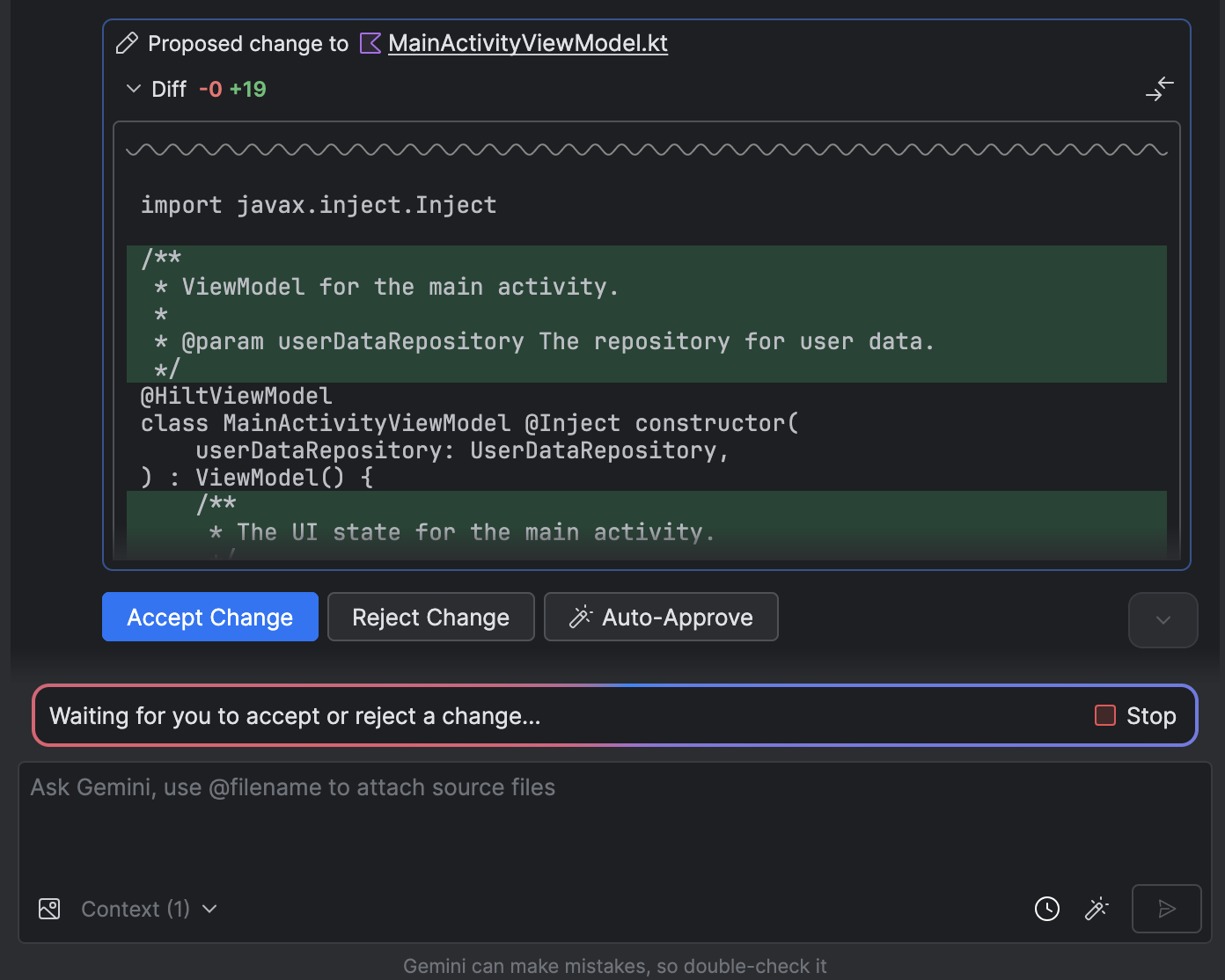
- Aracı, görevi tamamlamak için çalışırken değişiklikleri inceleyip onaylayın.
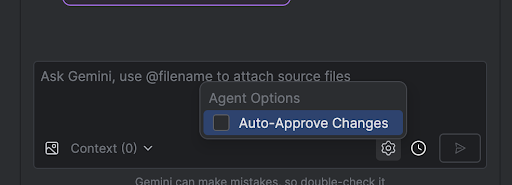
- İsteğe bağlı: Değişiklikleri otomatik olarak onaylamak için Aracı seçenekleri
 > Değişiklikleri otomatik olarak onayla'yı seçin.
Kullanım örnekleri
Ajanın size yardımcı olabileceği bazı kullanım alanları şunlardır:
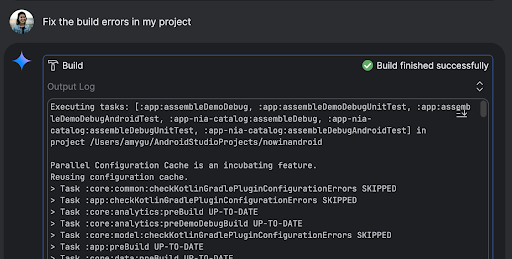
- Yapı hatalarını düzeltin. Müşteri temsilcisinden "Projemdeki derleme hatalarını düzelt" gibi bir istem kullanarak derleme hatasını düzeltmesini istediğinizde, önerilen bir düzeltmeyi uygular, çözümü doğrulamak için projeyi oluşturur ve sorun çözülene kadar tekrarlama yapar.
- Kullanıcı arayüzü öğeleri ekleme veya güncelleme Temsilci, kullanıcı arayüzü öğelerini ekleyebilir veya güncelleyebilir. Örneğin, temsilciden "Kullanıcı tercihlerinde varsayılan tema olarak koyu temayı ayarla" demesini istediğinizde ilgili dosyaları arar ve görevi tamamlamak için değişiklikler önerir. Kullanıcı arayüzü güncellemelerinin önizlemesini Çalışan cihazlar araç penceresinde hemen yapabilirsiniz.
- Sahte veriler oluşturun. Uygulamanızın prototipini oluşturup test ederken, manuel olarak oluşturmak yerine yapay veriler üretmesini isteyebilirsiniz. Örneğin, "Sahte verilere iki oturum daha ekle" istemi verildiğinde aracı, ilgili dosyayı bulur ve
mockSessionslistesine iki etkinlik daha ekler.
Deneyebileceğiniz diğer istemler:
- "Write unit tests for <class> in <module>" (<module> içindeki <class> için birim testleri yaz)
- "Açık dosya için doküman oluştur"
- "Uygulama başlığını <mevcut ad> olarak değiştir"
- "Boş işaretçi istisnasını çöz"
- "Refactor my code by moving the <composable name> composable to a new file. Tüm içe aktarma işlemlerinin güncellendiğini doğrulayın"
- "Uygulamanın ana ekranına "Takip et" adlı yeni bir düğme ekle. Bu düğme, sizi bir konu listesine yönlendirsin."
- "In the <composable name> composable, reduce the padding of the <modifier name> modifier" (<composable name> composable'ında, <modifier name> değiştiricisinin dolgusunu azalt)
- "Sosyal medyada paylaşmak için paylaşım düğmesi oluştur"
Temsilcinin işleyiş şekli
Ajan Modu'nda isteminiz, kullanılabilen araçların listesiyle birlikte Gemini API'ye gönderilir. Araçları beceri olarak düşünebilirsiniz. Dosya arama, dosya okuma, dosyalardaki metinleri arama, yapılandırdığınız MCP sunucularını kullanma gibi beceriler bu kapsamdadır.
Aracıya bir görev verdiğinizde plan oluşturur ve hangi araçların gerekli olduğunu belirler. Bu araçlardan bazıları, temsilcinin bunları kullanabilmesi için izin vermenizi gerektirebilir. İzin verdiğinizde aracı, gerekli işlemi gerçekleştirmek için aracı kullanır ve sonucu Gemini API'ye geri gönderir. Gemini, işlemin sonucunu işler ve başka bir yanıt oluşturur. Bu işlem ve değerlendirme döngüsü, görev tamamlanana kadar devam eder.