

Gemini در حالت Agent اندروید استودیو برای مدیریت وظایف پیچیده و چند مرحلهای توسعه طراحی شده است که فراتر از چیزی است که میتوانید فقط با چت کردن با Gemini تجربه کنید. شما میتوانید یک هدف سطح بالا را توصیف کنید و Agent یک برنامه ایجاد و اجرا میکند، ابزارهای لازم را فراخوانی میکند، در چندین فایل تغییراتی ایجاد میکند و به طور مکرر اشکالات را برطرف میکند. این گردش کار با کمک Agent به شما امکان میدهد تا با چالشهای پیچیده مقابله کنید و روند توسعه خود را تسریع کنید.
شروع کنید
برای شروع کار در حالت Agent در اندروید استودیو، مراحل زیر را دنبال کنید:
- روی جمینی کلیک کنید
 در نوار ابزار پنجره. در صورت نیاز، وارد سیستم شوید و از آن استفاده کنید.
 - برگه نماینده را انتخاب کنید.
- وظیفهای را که میخواهید نماینده انجام دهد، شرح دهید.
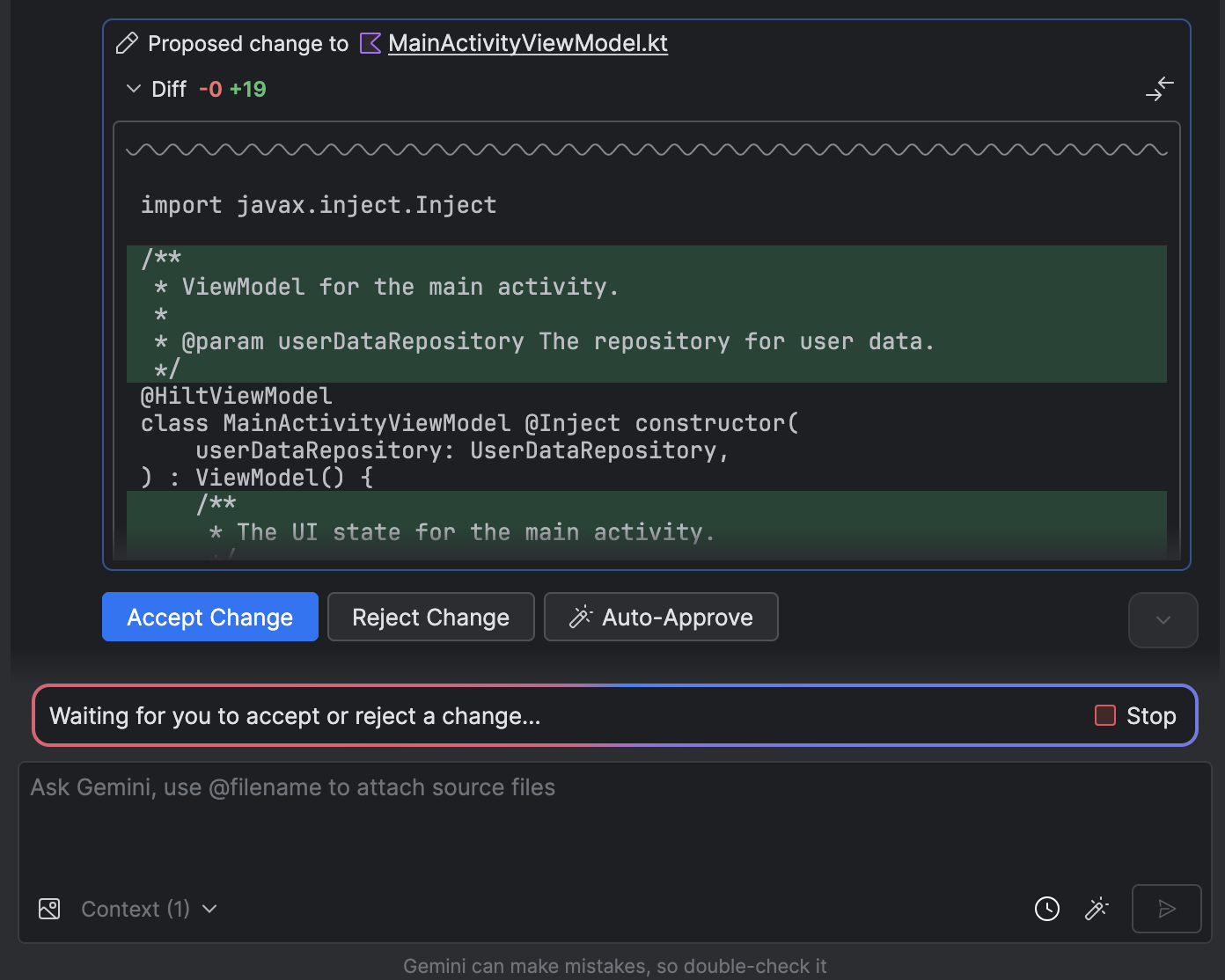
- در حین انجام وظیفه، هرگونه تغییری را بررسی و تأیید کنید.
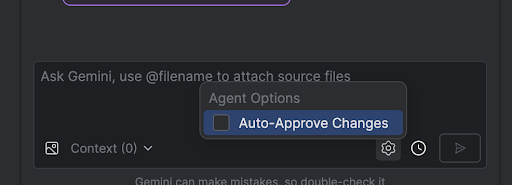
- اختیاری: برای تأیید خودکار تغییرات، گزینههای نماینده را انتخاب کنید
 > تأیید خودکار تغییرات .
موارد استفاده
در اینجا چند نمونه از موارد استفادهای که نماینده میتواند در آنها به شما کمک کند، آورده شده است:
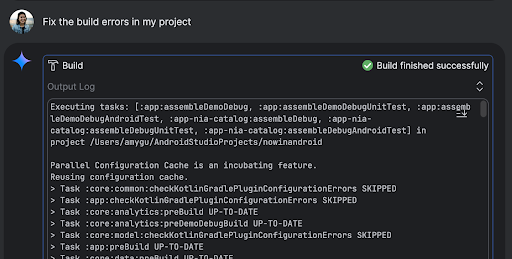
- رفع خطاهای ساخت. وقتی از عامل میخواهید که با استفاده از یک پیام مانند «رفع خطاهای ساخت در پروژه من»، خطای ساخت را برطرف کند، یک راه حل پیشنهادی اعمال میکند، پروژه را برای تأیید راه حل میسازد و تا زمانی که مشکل حل شود، تکرار میکند.
- عناصر رابط کاربری را اضافه یا بهروزرسانی کنید. عامل میتواند عناصر رابط کاربری را اضافه یا بهروزرسانی کند. برای مثال، از عامل بخواهید که «تم تیره را به عنوان پیشفرض در تنظیمات کاربر قرار دهد» و عامل فایلهای مربوطه را جستجو کرده و تغییراتی را برای انجام این کار پیشنهاد میدهد. میتوانید بلافاصله بهروزرسانیهای رابط کاربری را در پنجره ابزار دستگاههای در حال اجرا پیشنمایش کنید.
- تولید دادههای ساختگی. هنگام نمونهسازی اولیه و آزمایش برنامه خود، میتوانید از عامل بخواهید که به جای ایجاد دستی دادههای ساختگی، آنها را تولید کند. به عنوان مثال، وقتی از شما خواسته میشود که "دو جلسه دیگر به دادههای جعلی اضافه کنید"، عامل فایل مربوطه را پیدا کرده و دو رویداد دیگر را به لیست
mockSessionsاضافه میکند.
چند نکتهی دیگر برای امتحان کردن:
- «برای <class> در <module> تست واحد بنویس»
- «ایجاد مستندات برای فایل باز»
- «عنوان برنامه را از <نام فعلی> به <نام جدید> تغییر دهید»
- "رفع خطای اشارهگر تهی"
- «کد من را با انتقال <composable name> composable به یک فایل جدید، ریفکتور کنید. تأیید کنید که همه importها بهروزرسانی شدهاند.»
- «یک دکمه جدید به صفحه اصلی برنامه با نام «دنبال کردن» اضافه کنید که شما را به فهرستی از موضوعات هدایت میکند.»
- «در <composable name> composable، فاصلهی بین اصلاحکنندهی <modifier name> را کاهش بده.»
- «ایجاد دکمه اشتراکگذاری برای اشتراکگذاری در رسانههای اجتماعی»
نحوه کار نماینده
در حالت عامل (Agent Mode)، اعلان شما به همراه فهرستی از ابزارهای موجود به رابط برنامهنویسی کاربردی (API) جمینی (Gemini) ارسال میشود. میتوانید ابزارها را به عنوان مهارت در نظر بگیرید: آنها شامل توانایی جستجوی فایلها، خواندن فایلها، جستجوی متن درون فایلها، استفاده از هر سرور MCP که پیکربندی کردهاید و موارد دیگر میشوند.
وقتی به عامل وظیفهای میدهید، برنامهای ایجاد میکند و ابزارهای مورد نیاز را تعیین میکند. برخی از این ابزارها ممکن است قبل از اینکه عامل بتواند از آنها استفاده کند، نیاز به اعطای مجوز از سوی شما داشته باشند. پس از اعطای مجوز، عامل از ابزار برای انجام اقدام لازم استفاده میکند و نتیجه را به API Gemini ارسال میکند. Gemini نتیجه اقدام را پردازش کرده و پاسخ دیگری تولید میکند. این چرخه اقدام و ارزیابی تا زمان تکمیل وظیفه ادامه مییابد.