

ฟีเจอร์กู้คืนข้อมูลเข้าสู่ระบบภายในเครื่องมือจัดการข้อมูลเข้าสู่ระบบช่วยให้ผู้ใช้เปลี่ยนไปใช้อุปกรณ์เครื่องใหม่ได้อย่างราบรื่น ขณะทดสอบ ฟีเจอร์ คุณสามารถใช้วิธีใดวิธีหนึ่งต่อไปนี้
- อุปกรณ์แยกกัน: ใช้อุปกรณ์ต้นทางเพื่อทำการสำรองข้อมูลและ อุปกรณ์เป้าหมายแยกกันเพื่อทำการกู้คืน หรือใช้โปรแกรมจำลอง Android Studio 2 ตัวแยกกัน
- อุปกรณ์เครื่องเดียว: ใช้อุปกรณ์จริง 1 เครื่องหรือโปรแกรมจำลอง Android Studio หลังจากแอปสำรองข้อมูลแล้ว ให้ถอนการติดตั้งและติดตั้งแอปอีกครั้ง แล้ว ทำการกู้คืน
คู่มือนี้อธิบายวิธีใช้ Android Studio เพื่อทดสอบการกู้คืนข้อมูลเข้าสู่ระบบ สำหรับแอปที่แก้ไขข้อบกพร่องได้ในโปรแกรมจำลอง โดยจำลองสถานการณ์ทั้ง 2 แบบคืออุปกรณ์แยกกันหรืออุปกรณ์เครื่องเดียว
สิ่งที่ต้องมีก่อน
หากต้องการใช้ฟีเจอร์สำรองและกู้คืนของ Android Studio คุณต้องมีสิ่งต่อไปนี้
- Android Studio Otter | 2025.2.1 ขึ้นไป
- อุปกรณ์เสมือนจริงหรือโปรแกรมจำลอง
- แอปที่สร้างด้วย
debuggable trueหรือทำงานในโหมดdebugระบบจะเปิดใช้การแก้ไขข้อบกพร่องสำหรับโปรแกรมจำลองโดยค่าเริ่มต้น
ใช้ฟีเจอร์สำรองและกู้คืนข้อมูลของ Android Studio
หากต้องการทดสอบฟังก์ชันการกู้คืนข้อมูลเข้าสู่ระบบโดยใช้ Android Studio ให้สำรองข้อมูลจากอุปกรณ์ก่อน แล้วจึงกู้คืนข้อมูลแอปในอุปกรณ์เครื่องอื่น หลังจาก กู้คืนแอปแล้ว ระบบจะกู้คืนสถานะการตรวจสอบสิทธิ์โดยอัตโนมัติ
สำรองข้อมูลการตรวจสอบสิทธิ์ใน Android Studio
หากต้องการทดสอบขั้นตอนการสำรองข้อมูลใน Android Studio ให้ทำตามขั้นตอนต่อไปนี้
- เรียกใช้แอปในโปรแกรมจำลอง
- ลงชื่อเข้าใช้แอปโดยใช้กลไกการตรวจสอบสิทธิ์ใดก็ได้ (เช่น ชื่อผู้ใช้ และรหัสผ่าน พาสคีย์ หรือลงชื่อเข้าใช้ด้วย Google)
- คลิกสำรองข้อมูลแอปในตัวเลือกอุปกรณ์ที่ด้านบนของหน้าต่างอุปกรณ์ที่กำลังทำงาน
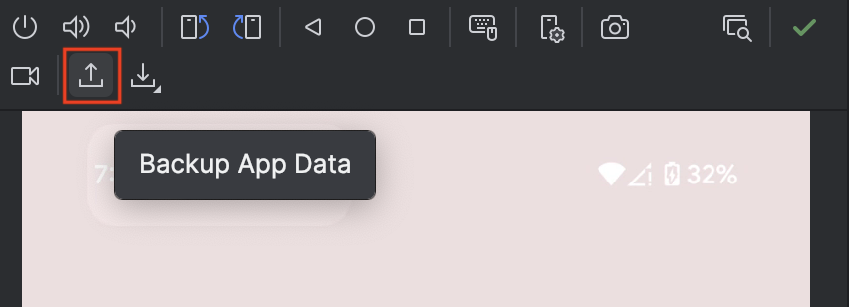
สำรองข้อมูลแอปใน Android Studio สำหรับประเภทการสำรองข้อมูล ให้เลือกอุปกรณ์ไปยังอุปกรณ์หรือระบบคลาวด์
คลิกตกลง
ทดสอบการตรวจสอบสิทธิ์ที่กู้คืน
หลังจากสำรองข้อมูลเสร็จแล้ว ให้ใช้อุปกรณ์เครื่องเดียวกันเพื่อทดสอบขั้นตอนการกู้คืน หรือใช้อุปกรณ์อื่น
หากต้องการทดสอบขั้นตอนการกู้คืนใน Android Studio ให้ทำตามขั้นตอนต่อไปนี้
หากต้องการทดสอบด้วยอุปกรณ์เครื่องเดียวกัน ให้ถอนการติดตั้งแอปแล้วติดตั้งใหม่ ซึ่งจะเป็นการล้างข้อมูลทั้งหมดในอุปกรณ์ หากต้องการใช้ในอุปกรณ์ใหม่ ให้ติดตั้งแอปใน อุปกรณ์ใหม่
หลังจากติดตั้งแอปแล้ว ให้ตรวจสอบสถานะปัจจุบันของแอป หากระบบเปลี่ยนเส้นทางคุณไปที่หน้าการตรวจสอบสิทธิ์ แสดงว่าคีย์การกู้คืนยังไม่พร้อมใช้งานในอุปกรณ์
คลิกกู้คืนข้อมูลแอปในตัวเลือกอุปกรณ์ของหน้าต่างอุปกรณ์ที่กำลังทำงาน แล้วเลือกข้อมูลสำรองที่สร้างขึ้นล่าสุด
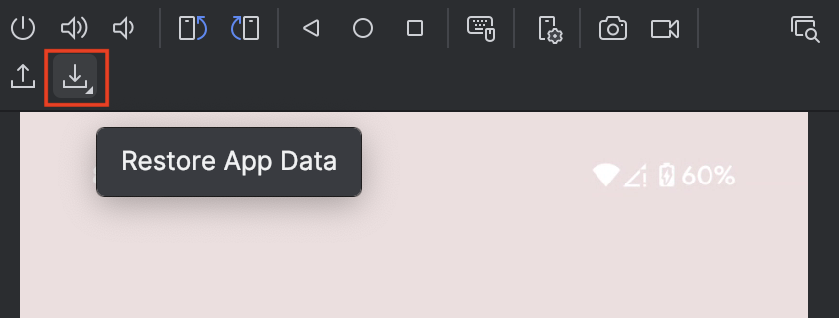
กู้คืนข้อมูลแอปใน Android Studio การเปิดแอปอีกครั้งจะทำให้คุณลงชื่อเข้าใช้ด้วยข้อมูลเข้าสู่ระบบที่กู้คืน