

O recurso Restaurador de Credenciais no Gerenciador de credenciais garante uma transição tranquila para usuários que mudam para um novo dispositivo. Ao testar o recurso, você pode usar uma das seguintes abordagens:
- Dispositivos separados: use um dispositivo de origem para fazer o backup e um dispositivo de destino separado para fazer a restauração ou use dois emuladores separados do Android Studio.
- Dispositivo único: use um dispositivo físico ou um emulador do Android Studio. Depois que o app fizer backup dos dados, desinstale e reinstale o app e faça a restauração.
Este guia descreve como usar o Android Studio para testar a restauração de credenciais em um app depurável em um emulador, simulando situações de dispositivos separados ou um único dispositivo.
Pré-requisitos
Para usar o recurso de backup e restauração do Android Studio, você precisa do seguinte:
- Android Studio Otter | 2025.2.1 ou versão mais recente.
- Um dispositivo virtual ou emulador.
- Um app criado com
debuggable trueou em execução no mododebug. A depuração é ativada por padrão para emuladores.
Usar o recurso de backup e restauração do Android Studio
Para testar a funcionalidade Restaurador de Credenciais usando o Android Studio, primeiro faça backup dos dados de um dispositivo e depois restaure os dados do app em outro dispositivo. Depois de restaurar o app, o estado de autenticação é restaurado automaticamente.
Fazer backup dos dados de autenticação no Android Studio
Para testar o fluxo de backup no Android Studio, siga estas etapas:
- Execute o aplicativo no emulador.
- Faça login no app usando qualquer mecanismo de autenticação (por exemplo, nome de usuário e senha, chaves de acesso ou Fazer login com o Google).
- Clique em Fazer backup dos dados do app nas opções do dispositivo na parte de cima da janela do dispositivo em execução.
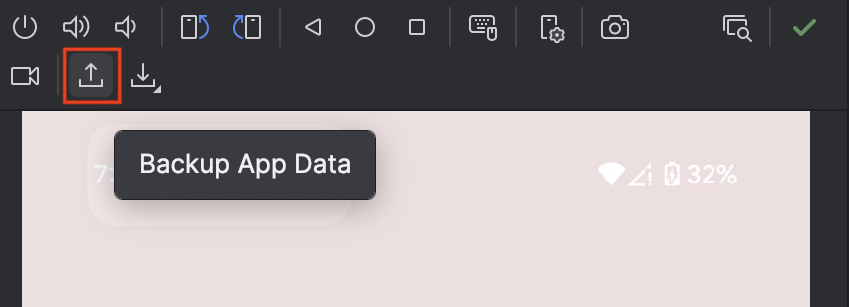
Fazer backup dos dados do app no Android Studio Em Tipo de backup, selecione De dispositivo para dispositivo ou Cloud.
Clique em OK.
Testar a autenticação restaurada
Depois que o backup for concluído, use o mesmo dispositivo para testar a etapa de restauração ou use um dispositivo diferente.
Para testar o fluxo de restauração no Android Studio, siga estas etapas:
Para testar com o mesmo dispositivo, desinstale e reinstale o app. Isso limpa todos os dados do dispositivo. Para usar em um novo dispositivo, instale o app nele.
Depois que o app for instalado, verifique o estado atual dele. Se você for redirecionado para a página de autenticação, a chave de restauração ainda não estará disponível no dispositivo.
Clique em Restaurar dados do app nas opções do dispositivo na janela do dispositivo em execução e selecione o backup criado recentemente.
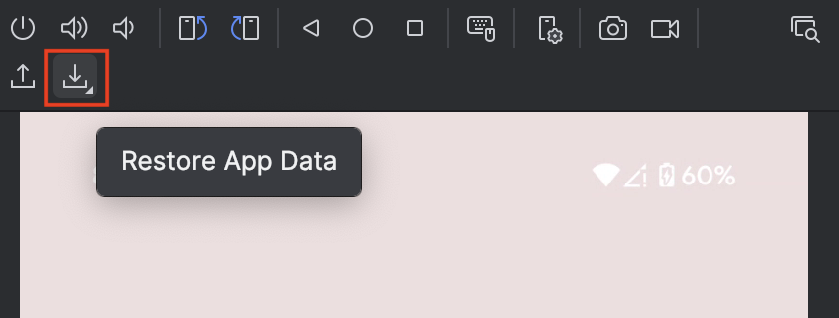
Restaurar dados de apps no Android Studio Ao reabrir o app, você faz login com a credencial de restauração.