

ویژگی بازگرداندن اعتبارنامهها در Credential Manager انتقال بیدردسری را برای کاربرانی که به دستگاه جدید میروند تضمین میکند. هنگام آزمایش ویژگی، میتوانید از یکی از رویکردهای زیر استفاده کنید:
- دستگاههای جداگانه: از دستگاه منبع برای انجام پشتیبانگیری و از دستگاه هدف جداگانه برای انجام بازیابی استفاده کنید، یا از دو شبیهساز Android Studio جداگانه استفاده کنید.
- یک دستگاه: از یک دستگاه فیزیکی یا شبیهساز Android Studio استفاده کنید. پساز اینکه برنامه از دادههایش پشتیبانگیری کرد، برنامه را حذف نصب و بازنصب کنید، و سپس بازیابی را انجام دهید.
این راهنما شرح میدهد که چگونه میتوانید از Android Studio برای آزمایش «بازگرداندن اعتبارنامهها» برای برنامه قابلاشکالزدایی در شبیهساز استفاده کنید و هر دو وضعیت دستگاههای جداگانه یا یک دستگاه را شبیهسازی کنید.
پیشنیازها
برای استفاده از ویژگی «پشتیبانگیری و بازیابی» Android Studio، به موارد زیر نیاز دارید:
- Android Studio Otter | 2025.2.1 یا بالاتر.
- دستگاه مجازی یا شبیهساز.
- برنامهای که با
debuggable trueساخته شده است یا در حالتdebugاجرا میشود. اشکالزدایی بهطور پیشفرض برای شبیهسازها فعال است.
استفاده کردن از ویژگی «پشتیبانگیری و بازیابی» در «استودیو Android»
برای آزمایش عملکرد «بازگرداندن اعتبارنامهها» بااستفاده از «استودیو Android»، ابتدا از دادههای دستگاه پشتیبانگیری کنید و سپس دادههای برنامه را در دستگاه دیگری بازیابی کنید. پساز بازیابی برنامه، وضعیت اصالتسنجی بهطور خودکار بازیابی میشود.
پشتیبانگیری از دادههای اصالتسنجی در «استودیو Android»
برای آزمایش کردن جریان پشتیبانگیری در «استودیو Android»، مراحل زیر را تکمیل کنید:
- برنامهتان را در شبیهساز اجرا کنید.
- بااستفاده از هر سازوکار اصالتسنجی (برای مثال، نام کاربری و گذرواژه، گذرکلید، یا «ورود به سیستم با Google») به سیستم برنامه وارد شوید.
- روی پشتیبانگیری از دادههای برنامه در گزینههای دستگاه در بالای پنجره دستگاه درحال اجرا کلیک کنید.
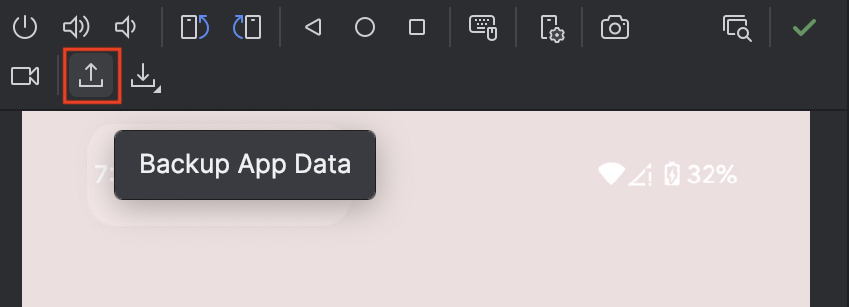
پشتیبانگیری از دادههای برنامه در «استودیو Android» برای نوع پشتیبانگیری، دستگاه به دستگاه یا ابر را انتخاب کنید.
روی تأیید کلیک کنید.
آزمایش اصالتسنجی بازیابیشده
پساز تکمیل پشتیبانگیری، از همان دستگاه برای آزمایش مرحله بازیابی استفاده کنید یا از دستگاه دیگری استفاده کنید.
برای آزمایش کردن جریان بازیابی در «استودیو Android»، مراحل زیر را تکمیل کنید:
برای آزمایش با همان دستگاه، برنامه را حذف نصب و بازنصب کنید. با این کار، همه دادههای دستگاه پاک میشود. برای استفاده از آن در دستگاه جدید، برنامه را در دستگاه جدید نصب کنید.
پساز نصب برنامه، وضعیت فعلی برنامه را بررسی کنید. اگر به صفحه اصالتسنجی هدایت شدید، کلید بازیابی هنوز در دستگاه دردسترس نیست.
روی بازیابی دادههای برنامه در گزینههای دستگاه در پنجره دستگاه درحال اجرا کلیک کنید و نسخه پشتیبان اخیراً ایجادشده را انتخاب کنید.
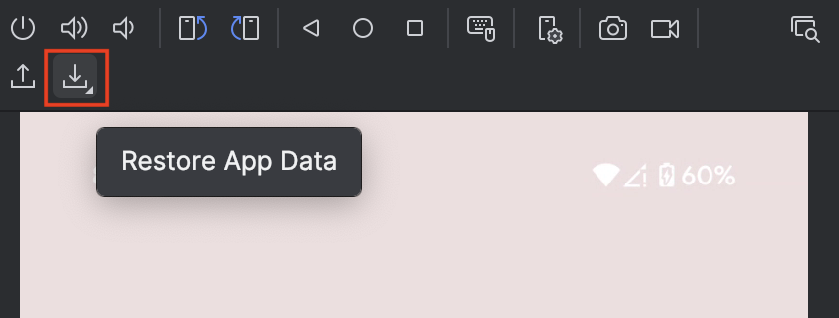
بازیابی دادههای برنامه در «استودیو Android» با باز کردن مجدد برنامه، با اعتبارنامه بازیابی به سیستم وارد میشوید.