

Die Google Fit APIs werden bis Ende 2026 unterstützt. Google bietet verschiedene Produkte und Dienste im Bereich Gesundheit und Fitness, mit denen Nutzer ihre Ziele auch nach der Einstellung der APIs erreichen können.
Achtung:Die Google Fit API (einschließlich der REST API) wird nur bis Ende 2026 unterstützt. Wir empfehlen, für cloudbasierte Integrationen zur Google Health API zu migrieren oder für Schritt-Tracking und mobile Apps Health Connect zu verwenden.
In den folgenden Richtlinien erfahren Sie, zu welchem Dienst Sie migrieren sollten, je nachdem, wie Sie die Google Fit APIs verwenden.
Empfohlene Migrationspfade
Die Auswahl der API sollte auf dem Anwendungstyp und den spezifischen Datenanforderungen basieren.
Nach Anwendungstyp
| Anwendungstyp | Empfohlener Pfad | Hauptgrund |
|---|---|---|
| App zum Aufzeichnen von Schritten | Health Connect | Mobile Lesung aggregierter Schrittdaten aus verschiedenen Quellen. |
| Begleit-App für Fitness-Tracker | Google Health API | Webbasierte Plattform, die OAuth für die Nutzerintegration erfordert. |
| Gesundheit & Fitness-Plattform | Die Google Health API & Health Connect | Verwenden Sie die Google Health API für Fitbit-/Google-Gerätedaten und Health Connect für aggregierte Daten auf dem Gerät. |
Nach aktueller Integration
| Aktuelle Integration | Empfohlener Pfad | Verfügbarkeit |
|---|---|---|
| Fit History API und Fit Session API | Google Health API | Verfügbar |
| Mobile Schritte lesen (mit der Google Fit Recording API) | Health Connect | Verfügbar |
| Fit API unter Wear OS | Gesundheitsdienste | Verfügbar |
| Fitbit Web API | Google Health API | Verfügbar |
| Health Connect | Vorhandene Integration beibehalten oder Google Health API hinzufügen | Verfügbar |
Technischer Vergleich
In den folgenden Abschnitten finden Sie einen technischen Vergleich zwischen den Google Fit APIs, der Google Health API und Health Connect, damit Sie den richtigen Migrationspfad auswählen können.
Fit API im Vergleich zur Google Health API
Verwenden Sie diesen Pfad, wenn Ihre App eine webbasierte Plattform ist oder Server-zu-Server-Interaktionen (S2S) erfordert.
| Funktion | Fit API (Android/REST) | Google Health API |
|---|---|---|
| Projekt einrichten | Google Cloud Console | Google Cloud-Projekt erstellen |
| OAuth-Konfiguration | Android- oder Webanwendungstyp | Webanwendungstyp |
| Datenarchitektur | Typen mit dem Präfix com.google |
Einheitliche Google Health API-Datentypen |
| App-Registrierung | Google Cloud-Projekt erstellen | Google Cloud-Projekt erstellen und Google Health API aktivieren |
Fit API im Vergleich zu Health Connect
Verwenden Sie diesen Pfad für mobile Android-Apps, die lokale Gerätemesswerte lesen.
| Funktion | Fit API für Android-Geräte | Health Connect |
|---|---|---|
| Anmeldung | Google Cloud Console | Google Play Store-Projekt und Erklärung für Gesundheits-Apps |
| Authentifizierung | OAuth 2.0 erforderlich | Kein OAuth erforderlich (Berechtigungen auf dem Gerät) |
| Datenspeicher | Cloudbasiert | Geräteorientiert (auf dem Gerät) |
| Zielgruppe | Entwickler von Apps für ältere Android-Versionen | Entwickler von modernen Android-Apps |
| Berechtigungen | OAuth-Bereiche | Berechtigungen im Android-Manifest |
Fit API-Integrationen
In den folgenden Abschnitten finden Sie eine Anleitung zur Migration von den einzelnen Google Fit APIs. Wenn Ihre Integration auch UI-Elemente enthält, die mit der Google Fit App verbunden sind, finden Sie in den Richtlinien für Fit App-Integrationen weitere Informationen.
Apps, die die Fit Recording API zum Aufzeichnen von Schritten verwenden
Mit der Fit Recording API kann Ihre App durch das Erstellen von Abos die automatische
Speicherung von Sensordaten auf akkuschonende Weise anfordern.
Jedes Abo verbindet eine Android-App mit einem bestimmten Fitnessdatentyp oder einer bestimmten Datenquelle. Der Datentyp Step wird häufig zum Aufzeichnen von Schritten verwendet.
So migrieren Sie von der Fit Recording API:
| Smartphone | Smartwatch |
|
Verwenden Sie die Gesundheitsdienste:
Weitere Informationen zu den Unterschieden zwischen den beiden Diensten finden Sie in der Dokumentation zu den Gesundheitsdiensten. |
Apps, die die History API verwenden, um Daten in den Fitness-Speicher zu lesen oder zu schreiben
Mit der History API kann Ihre App Bulk-Vorgänge im Fitness-Store ausführen. Zu diesen Vorgängen gehören das Lesen, Einfügen, Aktualisieren und Löschen von Gesundheits- und Fitnessdaten.
So migrieren Sie von der History API:
| Smartphone | Smartwatch |
|
Nicht zutreffend. Verwenden Sie Health Connect über Ihre mobile App und nicht über die Smartwatch. |
Apps, die die Sensor API verwenden, um Fitnessdaten in Echtzeit anzuzeigen
Mit der Sensor API können Sie Rohsensordaten in Ihrer App in Echt zeit lesen. Die Sensor API bietet folgende Funktionen:
- Auflisten von Datenquellen, die auf dem Gerät und auf Begleitgeräten verfügbar sind.
- Registrieren von Listenern, um Rohsensordaten zu empfangen.
- Aufheben der Registrierung von Listenern, damit sie keine Rohsensordaten mehr empfangen.
So migrieren Sie von der Sensor API:
| Smartphone | Smartwatch |
|
Verwenden Sie die Sensors-API und die Fused Location Provider API. |
Verwenden Sie Gesundheitsdienste unter Wear OS:
|
Apps, die die Session API verwenden, um Aktivitätszusammenfassungen bereitzustellen
Sitzungen stellen einen Zeitraum dar, in dem Nutzer eine Fitnessaktivität ausführen.
Mit der Session API kann Ihre App Sitzungen im Fitness Store erstellen.
So migrieren Sie von der Session API:
| Smartphone | Smartwatch |
|
Starten/Beenden: Nicht zutreffend. Die Anwendung sollte den Status laufender Sitzungen intern verfolgen. Lesen/Schreiben: Migrieren Sie zur Google Health API. |
Starten/Beenden: Verwenden Sie die Gesundheitsdienste (ExerciseClient). Lesen/Schreiben: Verwenden Sie Health Connect mit Ihrer mobilen App. Für bestimmte Arbeitsabläufe empfehlen wir Folgendes:
|
Apps, die die Goals API verwenden
Ziele sind Ziele in der Google Fit App, die Nutzer für ihre Messwerte wie Schritte und Kardiopunkte festlegen können. Die Fit-Plattform zeichnet ihre Ziele auf und verfolgt ihre tägliche Aktivität anhand dieser Ziele mit der Goals API.
| Smartphone | Smartwatch |
| Keine Ersatz-API verfügbar. | Keine Ersatz-API verfügbar. |
Apps, die die BLE API verwenden
Mit der BLE API kann Ihre App verfügbare Bluetooth Low Energy (BLE)-Geräte finden und Sensordaten in die Google Fit-Plattform einfügen.
So migrieren Sie von der BLE API:
| Smartphone | Smartwatch |
| Verwenden Sie die Android Bluetooth APIs direkt. | Verwenden Sie die Android Bluetooth APIs direkt. |
Eingestellte Funktionen
Für die folgenden Funktionen gibt es keine direkte API-Alternative. Verwenden Sie die empfohlenen Android-Standard-APIs:
- Sensor API: Verwenden Sie das Android Sensors-Framework oder die Fused Location Provider API für Rohdaten in Echtzeit.
- Goals API: Keine Ersatz-API verfügbar. Verwalten Sie die Zielverfolgung und die täglichen Aktivitätsziele in Ihrer Anwendungslogik.
- Bluetooth Low Energy (BLE) API: Verwenden Sie die Android Bluetooth APIs direkt, um mit der Hardware zu kommunizieren.
Fit App-Integrationen
Wenn Ihre App eine Verbindung zu Google Fit herstellt, um Daten freizugeben, folgen Sie der Anleitung zur Migration von bestehenden und neuen Nutzern zu Health Connect oder der Google Health API in diesen Abschnitten:
Bestehende Nutzer Ihrer App
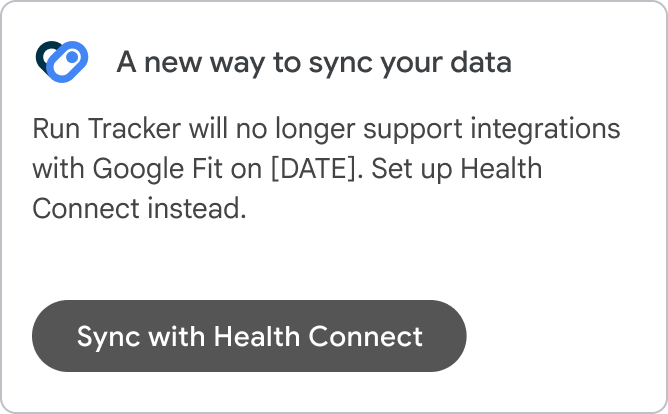
Wenn die UI Ihrer App eine Möglichkeit für Nutzer bietet, eine Verbindung zu Google Fit herzustellen (oder wenn Ihre App in der Liste der Apps aufgeführt ist, die mit Google Fit funktionieren), können Sie die Fit App-Integration für aktuelle Nutzer beibehalten.
Wir werden diesen Abschnitt mit Informationen dazu aktualisieren, wann Sie Ihre Fit App-Integration einstellen sollten und welche Optionen Sie haben, um die Nutzererfahrung beizubehalten. In der Zwischenzeit können Sie sich an uns wenden.
| checkEmpfehlung | closeNicht empfehlenswert |
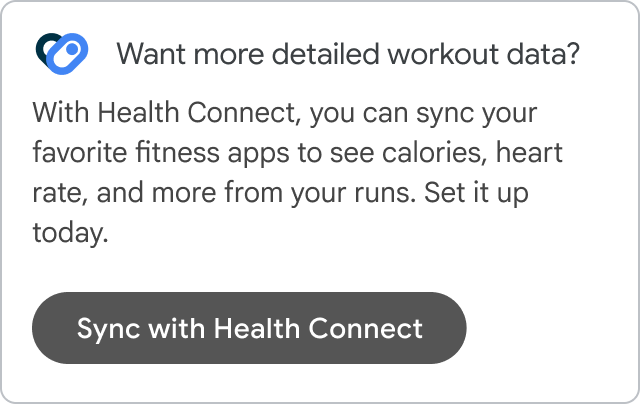
| Bieten Sie Health Connect oder die Google Health API als neue Option in Ihrer App an.
Konzentrieren Sie sich auf die Vorteile für die Nutzer, z. B. umfassendere Daten und Analysen, Datenschutz und Sicherheit.
|
Bitten Sie die Nutzer, die Verbindung zu Google Fit zu trennen.
|
Neue Nutzer Ihrer App
Um neuen Nutzern Ihrer App eine ähnliche Erfahrung zu bieten, empfehlen wir eine Integration mit Health Connect oder der Google Health API zu erstellen.
Health Connect bietet Zugriff auf neue Datenquellen und ‑typen, um Nutzern ein umfassenderes Erlebnis zu bieten. Die Daten werden sicher auf dem Gerät gespeichert. Die Google Health API bietet eine webbasierte Plattform für Fitbit- und Google-Gerätedaten.
| checkEmpfehlung | closeNicht empfehlenswert |
| Fügen Sie Health Connect oder die Google Health API in den Einrichtungsprozess Ihrer App ein. | Bieten Sie Fit als App an, die Nutzer verbinden können, sobald Health Connect verfügbar ist. |