

O Android oferece APIs para que os desenvolvedores criem soluções de rede privada virtual (VPN). Este documento explica como desenvolver e testar seu próprio cliente VPN para dispositivos Android.
Visão geral
As VPNs permitem que dispositivos que não estão fisicamente em uma rede acessem-na com segurança.
O Android inclui um cliente de VPN integrado (PPTP e L2TP/IPSec), que às vezes é chamado de VPN legada. O Android 4.0 (nível 14 da API) introduziu APIs para que os desenvolvedores de apps pudessem oferecer as próprias soluções de VPN. Você empacota sua solução de VPN em um app que as pessoas instalam no dispositivo. Os desenvolvedores normalmente criam um app de VPN por um dos seguintes motivos:
- Oferecer protocolos de VPN que não são compatíveis com o cliente integrado.
- Ajudar as pessoas a se conectarem a um serviço de VPN sem configuração complexa.
O restante deste documento explica como desenvolver apps de VPN (incluindo VPNs sempre ativas e por app) e não aborda o cliente de VPN integrado.
Experiência do usuário
O Android oferece uma interface do usuário (UI) para ajudar alguém a configurar, iniciar e interromper sua solução de VPN. A interface do sistema também informa à pessoa que está usando o dispositivo sobre uma conexão VPN ativa. O Android mostra os seguintes componentes de interface para conexões VPN:
- Antes que um app de VPN possa ser ativado pela primeira vez, o sistema mostra uma caixa de diálogo de solicitação de conexão. A caixa de diálogo solicita que a pessoa que está usando o dispositivo confirme que confia na VPN e aceite a solicitação.
- A tela de configurações da VPN (Configurações > Rede e Internet > VPN) mostra os apps de VPN em que uma pessoa aceitou solicitações de conexão. Há um botão para configurar as opções do sistema ou esquecer a VPN.
- A bandeja de Configurações rápidas mostra um painel de informações quando uma conexão está ativa. Ao tocar no rótulo, uma caixa de diálogo é mostrada com mais informações e um link para as Configurações.
- A barra de status inclui o ícone de VPN (chave) para indicar uma conexão ativa.
O app também precisa fornecer uma interface para que a pessoa que usa o dispositivo possa configurar as opções do serviço. Por exemplo, sua solução pode precisar capturar as configurações de autenticação da conta. Inclua os seguintes elementos de interface no app:
- Controles para iniciar e interromper manualmente uma conexão. A VPN sempre ativa pode se conectar quando necessário, mas permite que as pessoas configurem a conexão na primeira vez que usarem sua VPN.
- Uma notificação não dispensável quando o serviço está ativo. A notificação pode mostrar o status da conexão ou fornecer mais informações, como estatísticas de rede. O toque na notificação coloca o app em primeiro plano. Remova a notificação depois que o serviço ficar inativo.
Serviço de VPN
O app conecta a rede do sistema de um usuário (ou um perfil de
trabalho) a um gateway de VPN. Cada usuário (ou perfil de trabalho) pode executar um
app de VPN diferente. Você cria um serviço de VPN que o sistema usa para iniciar e
interromper a VPN e rastrear o status da conexão. Seu serviço de VPN herda de
VpnService.
O serviço também atua como o contêiner para as conexões do gateway de VPN e
as interfaces de dispositivo local. A instância de serviço chama
métodos VpnService.Builder para estabelecer uma nova interface local.
VpnService conecta a rede do Android
ao gateway de VPN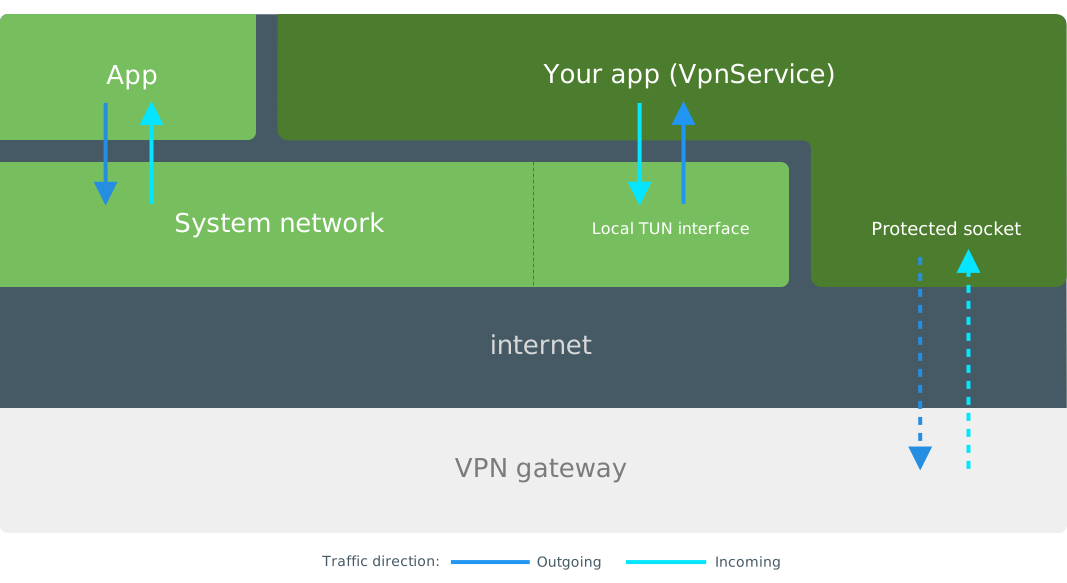
O app transfere os seguintes dados para conectar o dispositivo ao gateway da VPN:
- Lê pacotes IP de saída do descritor do arquivo da interface local, criptografa-os e os envia para o gateway de VPN.
- Grava os pacotes recebidos (recebidos e descriptografados do gateway de VPN) no descritor de arquivo da interface local.
Há apenas um serviço ativo por usuário ou perfil. Iniciar um novo serviço interrompe automaticamente um serviço ativo.
Adicionar um serviço
Para adicionar um serviço de VPN ao app, crie um serviço do Android que herde de
VpnService. Declare o serviço de VPN no arquivo de manifesto do app com as seguintes adições:
- Proteja o serviço com a permissão
BIND_VPN_SERVICEpara que apenas o sistema possa se vincular a ele. - Anuncie o serviço com o filtro de intent
android.net.VpnServicepara que o sistema possa encontrá-lo.
Este exemplo mostra como declarar o serviço no arquivo de manifesto do app:
<service android:name=".MyVpnService"
         android:permission="android.permission.BIND_VPN_SERVICE">
     <intent-filter>
         <action android:name="android.net.VpnService"/>
     </intent-filter>
</service>
Agora que o app declara o serviço, o sistema pode iniciar e interromper automaticamente o serviço de VPN do app quando necessário. Por exemplo, o sistema controla seu serviço ao executar a VPN sempre ativa.
Preparar um serviço
Para preparar o app para se tornar o serviço de VPN atual do usuário, chame
VpnService.prepare(). Se a pessoa que está usando o dispositivo ainda não
tiver concedido permissão ao app, o método vai retornar uma intent de atividade.
Use esse intent para iniciar uma atividade do sistema que solicite a permissão. O
sistema mostra uma caixa de diálogo semelhante a outras caixas de diálogo de permissões, como
acesso à câmera ou aos contatos. Se o app já estiver preparado, o método vai retornar
null.
Apenas um app pode ser o atual serviço de VPN preparado. Sempre chame
VpnService.prepare(), porque uma pessoa pode ter definido um app diferente
como o serviço de VPN desde a última vez que seu app chamou o método. Para saber mais, consulte
a seção Ciclo de vida do serviço.
Conectar um serviço
Depois que o serviço estiver em execução, será possível estabelecer uma nova interface local conectada a um gateway de VPN. Para solicitar permissão e conectar seu serviço ao gateway de VPN, siga as etapas na seguinte ordem:
- Chame
VpnService.prepare()para pedir permissão (quando necessário). - Chame
VpnService.protect()para manter o soquete do túnel do app fora da VPN do sistema e evitar uma conexão circular. - Chame
DatagramSocket.connect()para conectar o soquete do túnel do app ao gateway de VPN. - Chame os métodos
VpnService.Builderpara configurar uma nova interface TUN local no dispositivo para o tráfego de VPN. - Chame
VpnService.Builder.establish()para que o sistema estabeleça a interface TUN local e comece a rotear o tráfego por ela.
Um gateway de VPN normalmente sugere configurações para a interface TUN local durante o
handshake. O app chama métodos VpnService.Builder para configurar um
serviço, conforme mostrado no exemplo a seguir:
// Configure a new interface from our VpnService instance. This must be done // from inside a VpnService. val builder = Builder() // Create a local TUN interface using predetermined addresses. In your app, // you typically use values returned from the VPN gateway during handshaking. val localTunnel = builder .addAddress("192.168.2.2", 24) .addRoute("0.0.0.0", 0) .addDnsServer("192.168.1.1") .establish()
O exemplo na seção VPN por app mostra uma configuração IPv6
com mais opções. É necessário adicionar os seguintes valores de VpnService.Builder antes de estabelecer uma nova interface:
addAddress()- Adicione pelo menos um endereço IPv4 ou IPv6 com uma máscara de sub-rede que o sistema atribui como o endereço da interface TUN local. Normalmente, o app recebe os endereços IP e as máscaras de sub-rede de um gateway de VPN durante o handshake.
addRoute()- Adicione pelo menos uma rota se quiser que o sistema envie tráfego pela interface
da VPN. As rotas são filtradas por endereços de destino. Para aceitar todo o tráfego, defina
uma rota aberta, como
0.0.0.0/0ou::/0.
O método establish() retorna uma
instância ParcelFileDescriptor que o app usa para ler e gravar
pacotes no buffer da interface. O método establish()
retorna null se o app não estiver preparado ou se alguém revogar a
permissão.
Ciclo de vida do serviço
O app precisa acompanhar o status da VPN selecionada do sistema e de todas as conexões ativas. Atualize a interface do app para que a pessoa que está usando o dispositivo fique ciente de todas as mudanças.
Iniciar um serviço
O serviço de VPN pode ser iniciado das seguintes maneiras:
- Seu app inicia o serviço, normalmente porque o usuário tocou em um botão de conexão.
- O sistema inicia o serviço porque a VPN sempre ativa está ligada.
O app inicia o serviço de VPN transmitindo uma intent para
startService(). Para mais informações, consulte Como iniciar um
serviço.
O sistema inicia o serviço em segundo plano chamando
onStartCommand(). No entanto, o Android impõe restrições a
apps em segundo plano na versão 8.0 (nível 26 da API) ou mais recente. Se você oferece suporte a esses
níveis da API, é necessário fazer a transição do serviço para o primeiro plano chamando
Service.startForeground(). Para mais informações, consulte
Como executar um serviço em primeiro plano.
Interromper um serviço
Uma pessoa que usa o dispositivo pode interromper o serviço usando a interface do app. Interrompa o serviço em vez de apenas fechar a conexão. O sistema também interrompe uma conexão ativa quando a pessoa que usa o dispositivo faz o seguinte na tela de VPN do app Configurações:
- Desconecta ou esquece o app de VPN.
- Troca a VPN sempre ativa por uma conexão ativa.
O sistema chama o método onRevoke() do serviço, mas essa
chamada pode não acontecer na linha de execução principal. Quando o sistema chama esse método, uma
interface de rede alternativa já está roteando o tráfego. Você pode descartar com segurança
os seguintes recursos:
- Feche o soquete do túnel protegido para o gateway de VPN chamando
DatagramSocket.close(). - Feche o descritor do arquivo de parcel (não é necessário drená-lo) chamando
ParcelFileDescriptor.close().
VPN sempre ativa
O Android pode iniciar um serviço de VPN quando o dispositivo é inicializado e manter a rede em funcionamento enquanto o aparelho está ativo. Esse recurso é chamado de VPN sempre ativa e está disponível no Android 7.0 (nível da API 24) ou versões mais recentes. Enquanto o Android mantém o ciclo de vida do serviço, o serviço de VPN é responsável pela conexão do gateway de VPN. A VPN sempre ativa também pode bloquear conexões que não usam a VPN.
Experiência do usuário
No Android 8.0 ou versões mais recentes, o sistema mostra as caixas de diálogo abaixo para que a pessoa que usa o dispositivo saiba que a VPN está sempre ativada:
- Quando as conexões VPN sempre ativas são desconectadas ou não conseguem se conectar, as pessoas recebem uma notificação que não pode ser dispensada. Toque na notificação para abrir uma caixa de diálogo com mais explicações. A notificação desaparece quando a VPN se reconecta ou quando alguém desativa a opção de VPN sempre ativa.
- A VPN sempre ativa permite que a pessoa que usa um dispositivo bloqueie qualquer conexão de rede que não use a VPN. Ao ativar essa opção, o app Configurações avisa as pessoas que elas não têm uma conexão de Internet antes que a VPN se conecte. O app Configurações solicita que a pessoa que está usando o dispositivo continue ou cancele.
Como o sistema (e não uma pessoa) inicia e interrompe uma conexão sempre ativa, você precisa adaptar o comportamento e a interface do usuário do app:
- Desative qualquer interface que desconecte a conexão, porque o sistema e o app Configurações controlam a conexão.
- Salve as configurações entre cada inicialização do app e configure uma conexão com as definições mais recentes. Como o sistema inicia o app sob demanda, a pessoa que usa o dispositivo nem sempre quer configurar uma conexão.
Também é possível usar configurações gerenciadas para configurar uma conexão. As configurações gerenciadas ajudam um admin de TI a configurar sua VPN remotamente.
Detectar a opção "sempre ativa"
O Android não inclui APIs para confirmar se o sistema iniciou o serviço de VPN. No entanto, quando o app sinaliza as instâncias de serviço que ele inicia, é possível presumir que o sistema iniciou serviços não sinalizados para a VPN sempre ativa. Veja um exemplo:
- Crie uma instância
Intentpara iniciar o serviço de VPN. - Sinalize o serviço de VPN colocando um extra no intent.
- No método
onStartCommand()do serviço, procure a flag nos extras do argumentointent.
Conexões bloqueadas
Uma pessoa que usa o dispositivo (ou um admin de TI) pode forçar todo o tráfego a usar a VPN. O sistema bloqueia todo o tráfego de rede que não usa a VPN. As pessoas que usam o dispositivo podem encontrar a opção Bloquear conexões sem VPN no painel de opções de VPN em "Configurações".
Desativar a opção "sempre ativa"
Se o app não for compatível com a VPN sempre ativa, você poderá desativar essa opção (no Android 8.1, nível 27 da API, ou mais recente) definindo os metadados do serviço SERVICE_META_DATA_SUPPORTS_ALWAYS_ON como false. O exemplo de manifesto do app a seguir mostra como adicionar
o elemento de metadados:
<service android:name=".MyVpnService"
         android:permission="android.permission.BIND_VPN_SERVICE">
     <intent-filter>
         <action android:name="android.net.VpnService"/>
     </intent-filter>
     <meta-data android:name="android.net.VpnService.SUPPORTS_ALWAYS_ON"
             android:value=false/>
</service>
Quando o app desativa a VPN sempre ativa, o sistema desativa os controles de interface de opções nas Configurações.
VPN por app
Os apps de VPN podem filtrar quais apps instalados podem enviar tráfego pela conexão VPN. É possível criar uma lista de permissões ou uma lista de bloqueio, mas não ambas. Se você não criar listas de permissão ou bloqueio, o sistema vai enviar todo o tráfego de rede pela VPN.
O app de VPN precisa definir as listas antes que a conexão seja estabelecida. Se você precisar alterar as listas, estabeleça uma nova conexão VPN. Um app precisa estar instalado no dispositivo quando você o adiciona a uma lista.
// The apps that will have access to the VPN. val appPackages = arrayOf( "com.android.chrome", "com.google.android.youtube", "com.example.a.missing.app" ) // Loop through the app packages in the array and confirm that the app is // installed before adding the app to the allowed list. val builder = Builder() for (appPackage in appPackages) { try { packageManager.getPackageInfo(appPackage, 0) builder.addAllowedApplication(appPackage) } catch (e: PackageManager.NameNotFoundException) { // The app isn't installed. } } // Complete the VPN interface config. val localTunnel = builder .addAddress("2001:db8::1", 64) .addRoute("::", 0) .establish()
Apps permitidos
Para adicionar um app à lista de permissões, chame
VpnService.Builder.addAllowedApplication(). Se
a lista incluir um ou mais apps, apenas os que estão na lista usarão a VPN.
Todos os outros apps que não estiverem na lista vão usar as redes do sistema como se a VPN não estivesse em execução. Quando a lista de permissões está vazia, todos os apps usam a VPN.
Apps não permitidos
Para adicionar um app à lista de não permitidos, chame
VpnService.Builder.addDisallowedApplication().
Os apps não permitidos usam a rede do sistema como se a VPN não estivesse em execução. Todos os outros apps
usam a VPN.
Ignorar a VPN
A VPN pode permitir que os apps a ignorem e selecionem a própria rede. Para
ignorar a VPN, chame VpnService.Builder.allowBypass() ao
estabelecer uma interface de VPN. Não é possível alterar esse valor depois de iniciar o serviço de VPN. Se um app não vincular o processo ou um soquete a uma rede
específica, o tráfego de rede do app vai continuar pela VPN.
Os apps que se vinculam a uma rede específica não têm conexão quando alguém
bloqueia o tráfego que não passa pela VPN. Para enviar tráfego por uma
rede específica, os apps chamam métodos como
ConnectivityManager.bindProcessToNetwork() ou
Network.bindSocket() antes de conectar o soquete.
Código de amostra
O Android Open Source Project inclui um app de exemplo chamado ToyVPN. Este app mostra como configurar e conectar um serviço de VPN.