

फ़ोल्ड किए जा सकने वाले डिवाइसों के उपयोगकर्ता, विज़ुअल के ज़रिए यह देखना चाहते हैं कि कोई ऐप्लिकेशन उनकी बड़ी इनर स्क्रीन का पूरा फ़ायदा लेता है या नहीं. अगर स्टोर पेज पर सिर्फ़ फ़ोन के स्क्रीनशॉट मौजूद हैं, तो ऐसा लग सकता है कि आपका ऐप्लिकेशन स्ट्रेच किया जाएगा या उसमें काली पट्टियां दिखेंगी. इससे आपके कन्वर्ज़न रेट में कमी आ सकती है.
Google Play Console में, फ़ोल्ड किए जा सकने वाले डिवाइस के तीन से आठ स्क्रीनशॉट अपलोड किए जा सकते हैं. इनमें इनर स्क्रीन के लिए, 1:1 और 4:3 के सामान्य आसपेक्ट रेशियो वाले स्क्रीनशॉट शामिल होने चाहिए. साथ ही, आउटर स्क्रीन के लिए, 10:16 के आसपेक्ट रेशियो वाला कम से कम एक पोर्ट्रेट स्क्रीनशॉट शामिल होना चाहिए.
शुरुआत करने के लिए, Android का सीएलआई और Android Emulator का इस्तेमाल करके, फ़ोन, फ़ोल्ड किए जा सकने वाले डिवाइस, टैबलेट, और डेस्कटॉप के डिवाइस के साइज़, डाइमेंशन या कॉन्फ़िगरेशन के हिसाब से स्क्रीनशॉट कैप्चर किए जा सकते हैं. ये डाइमेंशन और आसपेक्ट रेशियो (लंबाई-चौड़ाई का अनुपात), Play Console की ज़रूरी शर्तों के मुताबिक होने चाहिए.
इन टास्क को पूरा करने के लिए, यह तरीका अपनाएं:
- Google Play के लिए ज़रूरी फ़ॉर्म फ़ैक्टर से मैच करने वाली एम्युलेटर प्रोफ़ाइलें बनाएं.
- स्क्रीनशॉट के लिए आउटपुट डायरेक्ट्री बनाएं.
- फ़ोन, फ़ोल्ड किए जा सकने वाले डिवाइस, टैबलेट, और डेस्कटॉप के स्क्रीनशॉट कैप्चर करें.
- स्क्रीनशॉट के डाइमेंशन की पुष्टि करना और सामान्य समस्याओं को हल करना.
अपने एजेंट से पूछें
Follow https://d.android.com/google/play/requirements/screenshots-android-cli to build my app and use the Android CLI to capture all required Google Play Store screenshots across phone, foldable (1:1 and 4:3), tablet, and desktop into ./play_screenshotsएम्युलेटर प्रोफ़ाइलें बनाना
यहां दी गई टेबल में, Google Play Console के हर स्क्रीनशॉट सेक्शन को उससे जुड़ी Android Emulator प्रोफ़ाइल, पॉस्चर, ओरिएंटेशन, और आउटपुट रिज़ॉल्यूशन के साथ मैप किया गया है:
| Play Console सेक्शन | ज़रूरी स्क्रीनशॉट | अनुमति वाले आसपेक्ट रेशियो (लंबाई-चौड़ाई का अनुपात) और सीमाएं | Android का सीएलआई प्रोफ़ाइल (create, start, और stop) |
पोस्चर और ओरिएंटेशन | आउटपुट रिज़ॉल्यूशन (पिक्सल) |
|---|---|---|---|---|---|
| फ़ोन | 2 से 8 (प्रमोशन के लिए, 1080 पिक्सल या इससे ज़्यादा रिज़ॉल्यूशन वाले चार या इससे ज़्यादा स्क्रीनशॉट; गेम के लिए, 16:9 या 9:16 आसपेक्ट रेशियो वाले तीन या इससे ज़्यादा स्क्रीनशॉट) | ज़्यादा से ज़्यादा 2.3:1 (9:16, 16:9, 20:9), 320 से 3,840 पिक्सल | medium_phone |
पोर्ट्रेट या लैंडस्केप | 1080 x 2400 (20:9) या 2400 x 1080 |
| फ़ोन (9:16 या 16:9) | ज़रूरी नहीं (या गेम के प्रमोशन के लिए तीन या इससे ज़्यादा) | 9:16 या 16:9, 320 से 3,840 पिक्सल | foldable_1_1 |
फ़ोल्ड किया गया (adb emu fold), पोर्ट्रेट या लैंडस्केप | 1053 x 1872 (9:16) या 1872 x 1053 (16:9) |
| फ़ोल्ड किए जा सकने वाले डिवाइस (1:1 अनफ़ोल्ड किया गया) | कम से कम एक (फ़ोल्ड किए जा सकने वाले डिवाइस पर लिए गए तीन से आठ स्क्रीनशॉट अपलोड करते समय) | सटीक 1:1 (320 से 3,840 पिक्सल) | foldable_1_1 |
अनफ़ोल्ड किया गया (adb emu unfold) | 2106 x 2106 (1:1) |
| फ़ोल्ड किए जा सकने वाले डिवाइस (4:3 अनफ़ोल्ड किया गया) | कम से कम एक (फ़ोल्ड किए जा सकने वाले डिवाइस पर लिए गए तीन से आठ स्क्रीनशॉट अपलोड करते समय) | सटीक 4:3 (427 से 3,840 पिक्सल चौड़ाई) | foldable_4_3 |
अनफ़ोल्ड (adb emu unfold), लैंडस्केप | 2688 x 2016 (4:3) |
| फ़ोल्ड किए जा सकने वाले डिवाइस (4:3 फ़ोल्ड किया गया पोर्ट्रेट) | कम से कम एक (फ़ोल्ड किए जा सकने वाले डिवाइस पर लिए गए तीन से आठ स्क्रीनशॉट अपलोड करते समय) | ठीक 10:16 (320 से 2,400 पिक्सल चौड़ाई) | foldable_4_3 |
फ़ोल्ड किया गया (adb emu fold), पोर्ट्रेट | 1260 x 2016 (10:16) |
| फ़ोल्ड किए जा सकने वाले डिवाइस (4:3 फ़ोल्ड किया गया लैंडस्केप) | ज़रूरी नहीं (फ़ोल्ड किए जा सकने वाले डिवाइसों पर लिए गए ज़्यादा से ज़्यादा पांच अतिरिक्त स्क्रीनशॉट) | ठीक 16:10 (512 से 3,840 पिक्सल चौड़ाई) | foldable_4_3 |
फ़ोल्ड किया गया (adb emu fold), लैंडस्केप | 2016 x 1260 (16:10) |
| टैबलेट (7 इंच और 10 इंच) | हर एक के लिए ज़्यादा से ज़्यादा आठ | 2.3:1 (16:10, 10:16, 16:9, 9:16) तक, 1,080 से 3,840 पिक्सल | medium_tablet |
लैंडस्केप या पोर्ट्रेट | 2560 x 1600 (16:10) या 1600 x 2560 |
| लैपटॉप और डेस्कटॉप (Chromebook और डेस्कटॉप) | 4 से 8 | आसपेक्ट रेशियो (लंबाई-चौड़ाई का अनुपात) 16:9 (चौड़ाई 1,920 से 7,680 पिक्सल) या 9:16 (चौड़ाई 1,080 से 4,320 पिक्सल) होना चाहिए | create: large_desktop या medium_desktop; start और stop: desktop_large या desktop_medium |
लैंडस्केप | 1920 x 1080 (16:9) या 3840 x 2160 (16:9) |
कैप्चर कमांड चलाते समय, इन विकल्पों को ध्यान में रखें:
- साफ़ तौर पर कैप्चर की गई इमेज में
--annotateको शामिल न करें:android screen captureमें--annotateया-aको शामिल न करें, क्योंकि यह PNG फ़ाइल पर बाउंडिंग बॉक्स और न्यूमेरिक लेबल बनाता है. - एक साथ चल रहे एम्युलेटर के बीच अंतर करना: एक साथ कई एम्युलेटर चलाते समय, उनके बीच अंतर करने के लिए,
--device=serialके साथandroidया-s serialके साथadbका इस्तेमाल करके डिवाइस का सीरियल नंबर दें.
वर्चुअल डिवाइस सेट अप करना
पक्का करें कि Android Emulator और Android का सीएलआई अप-टू-डेट हों. आउटपुट डायरेक्ट्री बनाएं और अपने टारगेट फ़ॉर्म फ़ैक्टर के लिए एवीडी बनाएं:
पक्का करें कि Android Emulator का वर्शन 37.3.10 या इसके बाद का हो:
android sdk update emulatorदेखें कि
androidअप-टू-डेट है या नहीं:android updateआउटपुट डायरेक्ट्री बनाएं:
mkdir -p play_screenshots/phone play_screenshots/foldable play_screenshots/tablet play_screenshots/desktopवर्चुअल डिवाइस बनाएं. इससे, मौजूद न होने वाले सभी SDK टूल
emulator,platform-tools, और सिस्टम इमेज पैकेज अपने-आप इंस्टॉल हो जाते हैं:android emulator create medium_phone android emulator create foldable_1_1 android emulator create foldable_4_3 android emulator create medium_tablet android emulator create large_desktop
फ़ोन की स्क्रीन के स्क्रीनशॉट कैप्चर करना
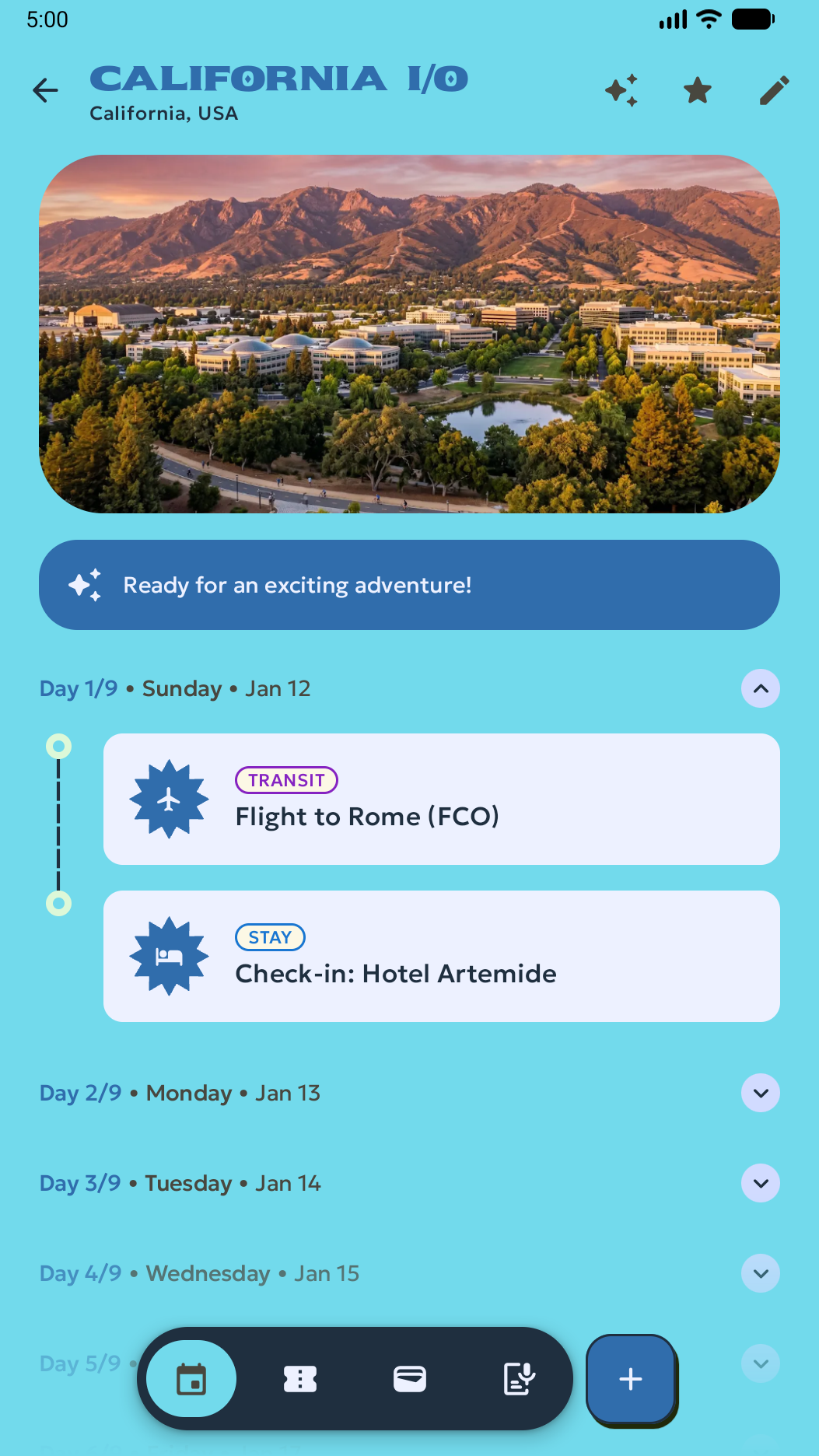
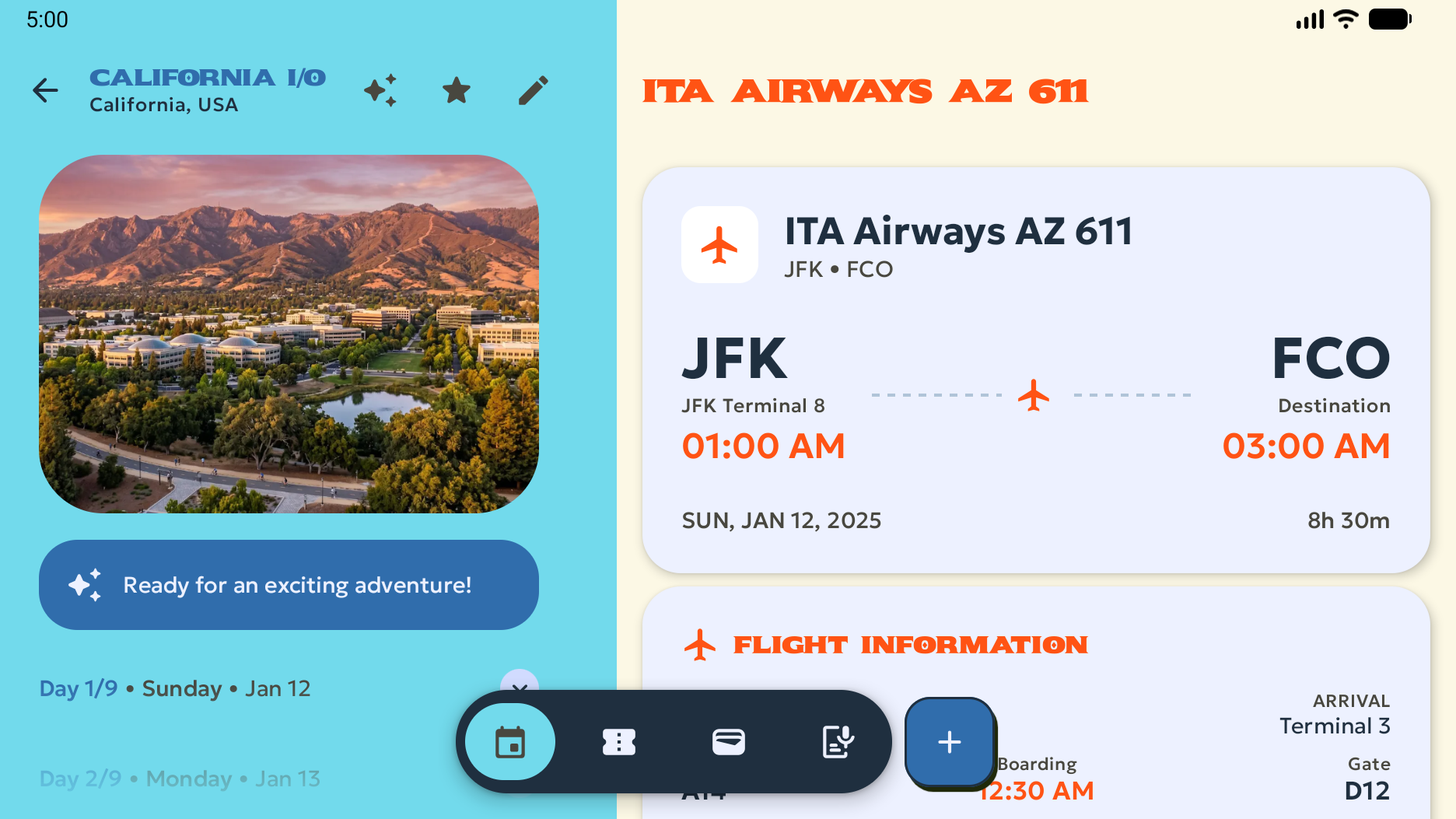
medium_phone को चालू करें, अपना ऐप्लिकेशन डिप्लॉय करें, और पोर्ट्रेट (1080 x 2400 पिक्सल) और लैंडस्केप (2400 x 1080 पिक्सल) स्क्रीनशॉट कैप्चर करें:
android emulator start medium_phone
android run ./app/build/outputs/apk/debug/app-debug.apk

# Portrait
adb shell wm user-rotation lock 0
android screen capture --output=play_screenshots/phone/phone_portrait_1.png

# Landscape
adb shell wm user-rotation lock 1
sleep 2
android screen capture --output=play_screenshots/phone/phone_landscape_1.png

android emulator stop medium_phone
यहां दी गई इमेज में, एम्युलेटर से कैप्चर किए गए रॉ पोर्ट्रेट और लैंडस्केप फ़ोन स्क्रीनशॉट के उदाहरण दिखाए गए हैं:
फ़ोल्ड किए जा सकने वाले डिवाइसों पर स्क्रीनशॉट लेना
इनर और आउटर स्क्रीन पर रॉ यूज़र इंटरफ़ेस (यूआई) के स्क्रीनशॉट कैप्चर करने के लिए, foldable_1_1 और foldable_4_3 प्रोफ़ाइलों का इस्तेमाल करें. इनर या आउटर स्क्रीन की जानकारी देने के लिए, adb shell screencap के साथ adb shell dumpsys SurfaceFlinger --display-id का इस्तेमाल करें.
अनफ़ोल्ड किए गए डिवाइस के लिए 1:1 और फ़ोल्ड किए गए डिवाइस के लिए 9:16 आसपेक्ट रेशियो वाले स्क्रीनशॉट कैप्चर करना
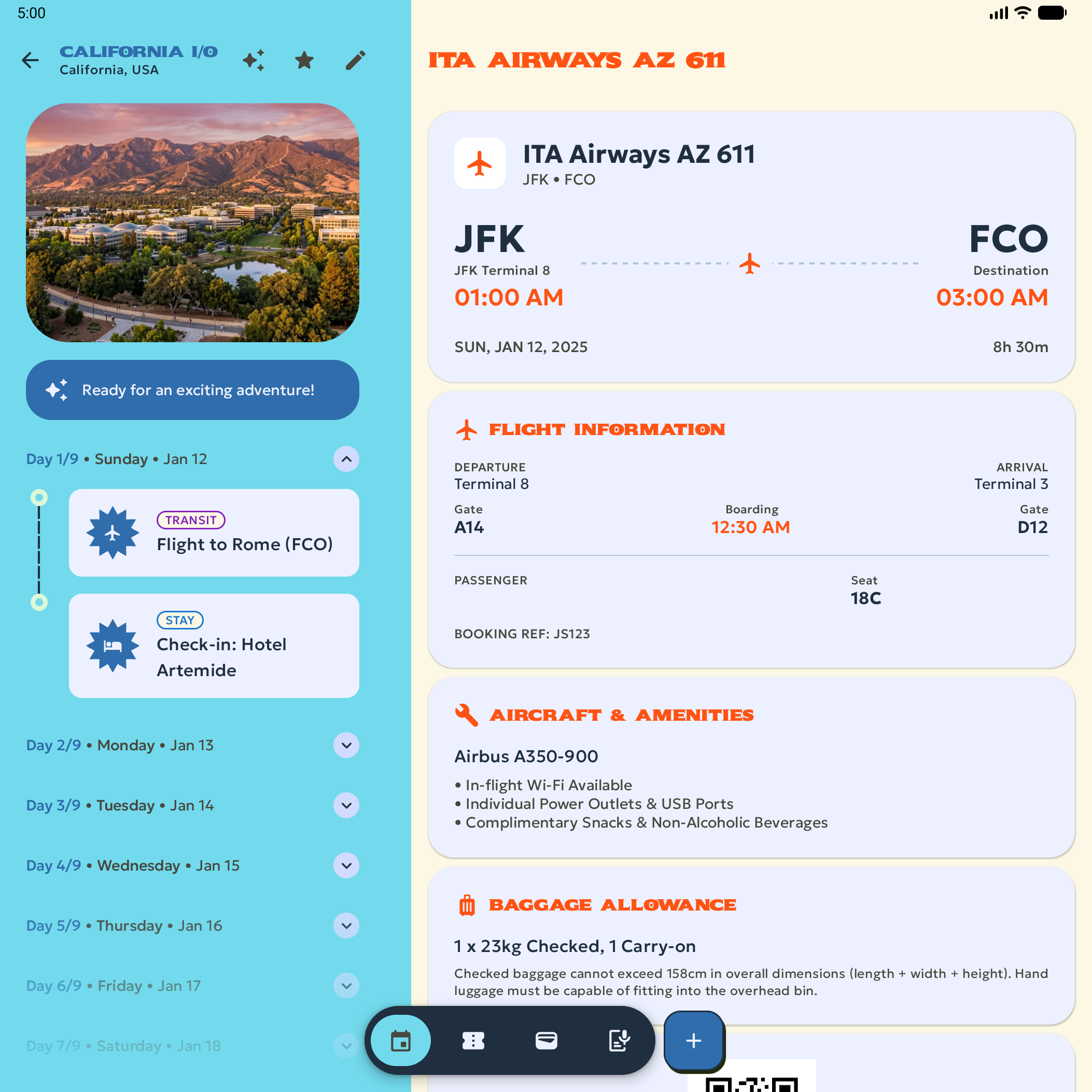
फ़ोल्ड किए जा सकने वाले डिवाइस के सेक्शन के लिए, 1:1 अनफ़ोल्ड किए गए स्क्रीनशॉट (2106 x 2106 पिक्सल)
को कैप्चर करने के लिए, foldable_1_1 को चालू करें. साथ ही, फ़ोन सेक्शन के लिए, 9:16 फ़ोल्ड किए गए स्क्रीनशॉट
(1053 x 1872 पिक्सल) को कैप्चर करने के लिए, को चालू करें. हालांकि, यह ज़रूरी नहीं है.
आउटपुट डायरेक्ट्री, Play Console के उस सेक्शन से मैच करती हैं जो हर स्क्रीनशॉट को स्वीकार करता है. यह उस एम्युलेटर प्रोफ़ाइल से मैच नहीं करती जिसने स्क्रीनशॉट कैप्चर किया है. फ़ोल्ड किए जा सकने वाले डिवाइस सेक्शन में, सिर्फ़ 1:1, 4:3, 10:16, और 16:10 आसपेक्ट रेशियो वाले स्क्रीनशॉट अपलोड किए जा सकते हैं. इसलिए, फ़ोल्ड किए गए foldable_1_1 की बाहरी स्क्रीन का 9:16 आसपेक्ट रेशियो वाला स्क्रीनशॉट, phone/ में सेव किया जाता है, ताकि उसे फ़ोन सेक्शन में अपलोड किया जा सके. फ़ोल्ड किए गए foldable_4_3 की बाहरी स्क्रीन का आसपेक्ट रेशियो 10:16 है. इसे फ़ोल्ड किए जा सकने वाले डिवाइस सेक्शन में स्वीकार किया जाता है. इसलिए, वे स्क्रीनशॉट foldable/ में सेव किए जाते हैं.
ये कमांड दें:
android emulator start foldable_1_1
android run ./app/build/outputs/apk/debug/app-debug.apk

# Keep the screen on when the emulator is folded
adb shell settings put system fold_lock_behavior_setting stay_awake_on_fold_key

# 1:1 unfolded inner display
adb emu unfold
sleep 2
adb shell screencap -d "$(adb shell dumpsys SurfaceFlinger --display-id | awk 'NR==1 {print $2}')" -p > play_screenshots/foldable/foldable_1_1_unfolded.png

# Optional: 9:16 folded outer display - this is suitable for uploading to the
# Play Console's Phone section so is saved in the phone/ directory.
adb emu fold

# Turn the screen on and dismiss the lock screen
adb shell input keyevent KEYCODE_WAKEUP
adb shell wm dismiss-keyguard

sleep 2
adb shell screencap -d "$(adb shell dumpsys SurfaceFlinger --display-id | awk 'NR==2 {print $2}')" -p > play_screenshots/phone/phone_9_16_folded_portrait.png

android emulator stop foldable_1_1
यहां दी गई इमेज में, 1:1 के अनफ़ोल्ड किए गए इनर डिसप्ले के रॉ स्क्रीनशॉट का एक उदाहरण दिखाया गया है:
अनफ़ोल्ड और फ़ोल्ड किए गए डिवाइस के 4:3 आसपेक्ट रेशियो वाले स्क्रीनशॉट कैप्चर करना
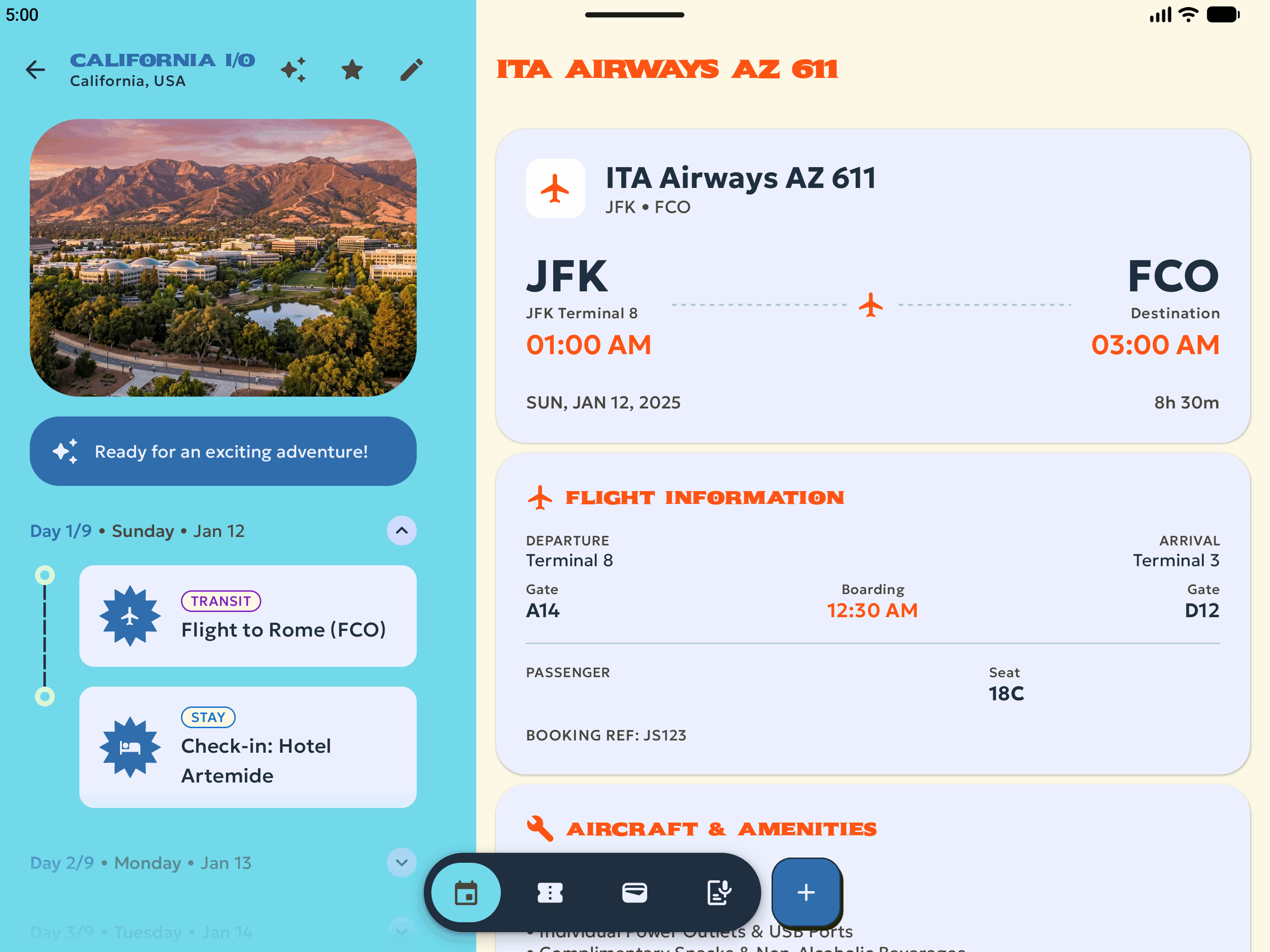
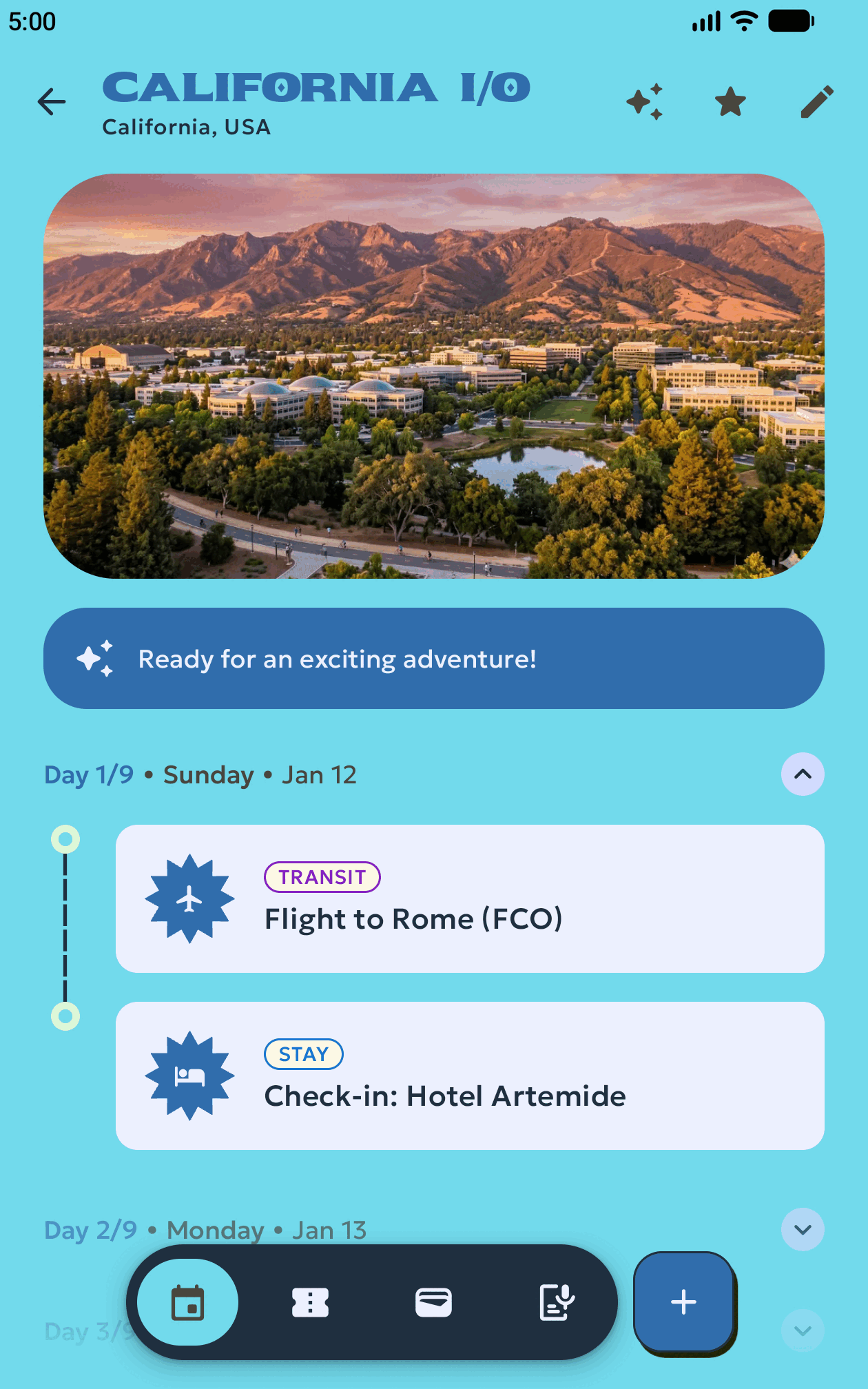
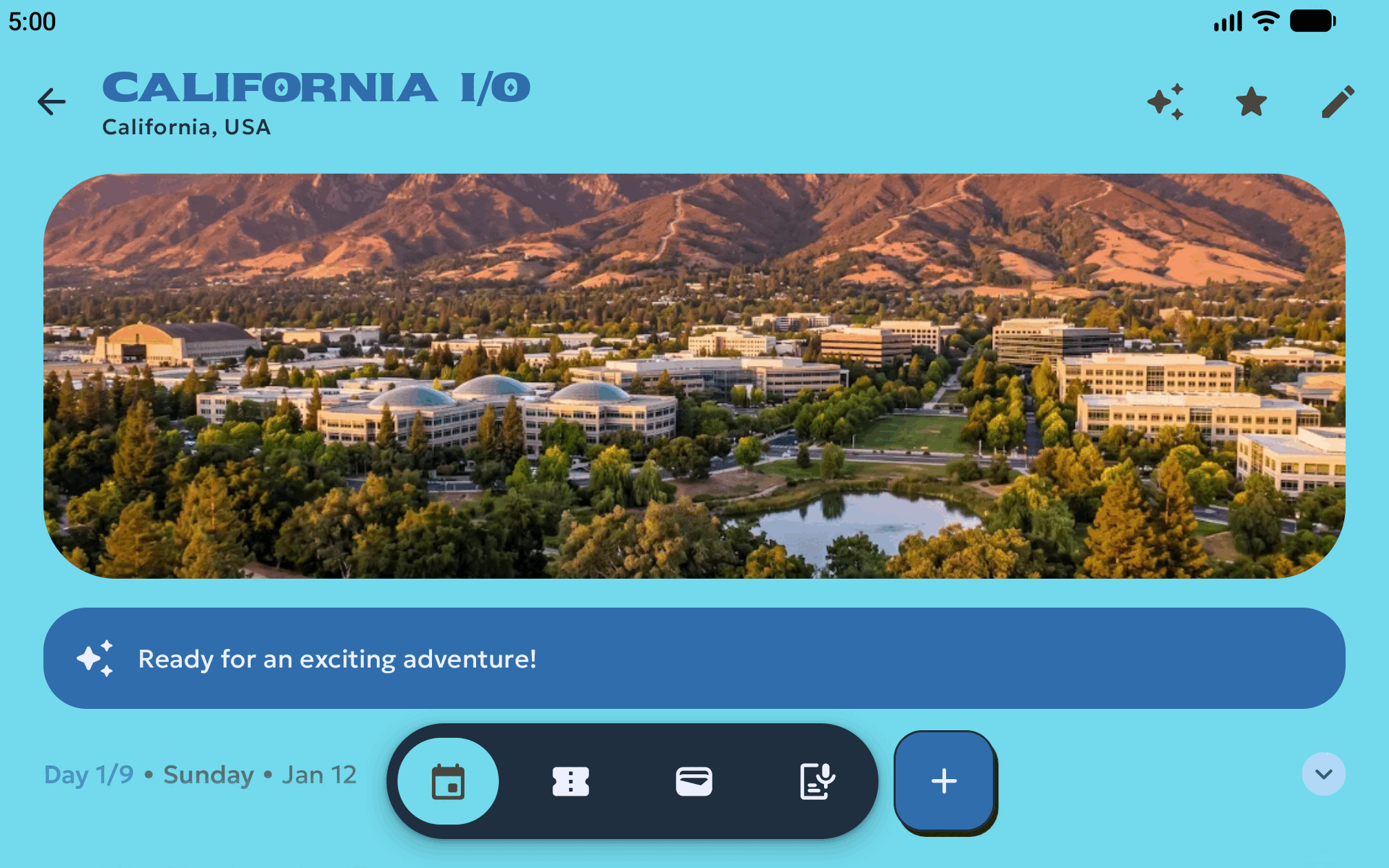
foldable_4_3 को शुरू करें, ताकि 4:3 अनफ़ोल्ड किए गए लैंडस्केप स्क्रीनशॉट (2688 x 2016 पिक्सल), 10:16 फ़ोल्ड किए गए पोर्ट्रेट स्क्रीनशॉट (1260 x 2016 पिक्सल), और 16:10 फ़ोल्ड किए गए लैंडस्केप स्क्रीनशॉट (2016 x 1260 पिक्सल) को कैप्चर किया जा सके. हालांकि, 16:10 फ़ोल्ड किए गए लैंडस्केप स्क्रीनशॉट को कैप्चर करना ज़रूरी नहीं है:
android emulator start foldable_4_3
android run ./app/build/outputs/apk/debug/app-debug.apk

# Keep the screen on when the emulator is folded
adb shell settings put system fold_lock_behavior_setting stay_awake_on_fold_key

# 4:3 unfolded landscape inner display
adb emu unfold
adb shell wm user-rotation lock 0
sleep 2
adb shell screencap -d "$(adb shell dumpsys SurfaceFlinger --display-id | awk 'NR==1 {print $2}')" -p > play_screenshots/foldable/foldable_4_3_unfolded_landscape.png

# 10:16 folded portrait outer display
adb emu fold

# Turn the screen on and dismiss the lock screen
adb shell input keyevent KEYCODE_WAKEUP
adb shell wm dismiss-keyguard
sleep 2
adb shell screencap -d "$(adb shell dumpsys SurfaceFlinger --display-id | awk 'NR==2 {print $2}')" -p > play_screenshots/foldable/foldable_4_3_folded_portrait.png

# Optional: 16:10 folded landscape outer display
adb shell wm user-rotation lock 1
sleep 2
adb shell screencap -d "$(adb shell dumpsys SurfaceFlinger --display-id | awk 'NR==2 {print $2}')" -p > play_screenshots/foldable/foldable_4_3_folded_landscape.png

android emulator stop foldable_4_3
नीचे दी गई इमेज में, foldable_4_3 पोस्चर में कैप्चर किए गए रॉ स्क्रीनशॉट के उदाहरण दिखाए गए हैं:
टैबलेट और डेस्कटॉप के स्क्रीनशॉट कैप्चर करना
बड़ी स्क्रीन और डेस्कटॉप के स्क्रीनशॉट कैप्चर करने के लिए, medium_tablet और desktop_large का इस्तेमाल करें:
medium_tablet(2560 x 1600 पिक्सल) पर 16:10 टैबलेट के स्क्रीनशॉट कैप्चर करें. ये स्क्रीनशॉट, Play Console में 7 इंच और 10 इंच, दोनों टैबलेट सेक्शन में फ़िट होते हैं:android emulator start medium_tablet android run ./app/build/outputs/apk/debug/app-debug.apk sleep 2 android screen capture --output=play_screenshots/tablet/tablet_landscape_1.png android emulator stop medium_tabletdesktop_large(1920 x 1080 पिक्सल) पर, 16:9 Chromebook और डेस्कटॉप स्क्रीनशॉट कैप्चर करें. इन्हेंlarge_desktopप्रोफ़ाइल से बनाया गया है):android emulator start desktop_large android run ./app/build/outputs/apk/debug/app-debug.apk android screen capture --output=play_screenshots/desktop/desktop_1.png android emulator stop desktop_large
स्क्रीनशॉट की पुष्टि करना और समस्या हल करना
स्क्रीनशॉट लेने के बाद, पुष्टि करें कि हर फ़ाइल, Google Play Console के डाइमेंशन और 8 एमबी फ़ाइल साइज़ की सीमाओं को पूरा करती हो:
file play_screenshots/*/*.png
पुष्टि करें कि हर इमेज में, सिस्टम डायलॉग के बिना पूरी तरह से लोड किया गया यूज़र इंटरफ़ेस (यूआई) दिख रहा हो. इसके बाद, रॉ कैप्चर को अपनी डिज़ाइन टीम को भेजें या Google Play Console में पहुंच बढ़ाएं > स्टोर में मौजूदगी > स्टोर पेज में जाकर, ज़रूरी शर्तों का पालन करने वाली ऐसेट अपलोड करें.
यहां दी गई टेबल में, कैप्चर और अपलोड करने से जुड़ी आम समस्याओं को हल करने का तरीका बताया गया है:
| समस्या का ब्यौरा | वजह | ठीक करें |
|---|---|---|
android emulator start को चलाते समय, "Device large_desktop doesn't exist" गड़बड़ी का मैसेज दिखना |
android emulator create large_desktop, एवीडी आईडी को desktop_large पर सेट करता है. |
android emulator start desktop_large (या medium_desktop के लिए desktop_medium) चलाएं. |
| Play Console, फ़ोल्ड किए जा सकने वाले डिवाइस के स्क्रीनशॉट को अस्वीकार कर देता है. साथ ही, डाइमेंशन अमान्य होने की गड़बड़ी दिखाता है | फ़ोल्ड किए जा सकने वाले डिवाइस के सेक्शन में, फ़ोल्ड किए जा सकने वाले डिवाइस_1_1 का फ़ोल्ड किया गया स्क्रीनशॉट (1053 x 1872 पिक्सल, 9:16) अपलोड किया गया. | फ़ोल्ड किए जा सकने वाले डिवाइस के फ़ोल्ड किए गए (9:16 या 16:9) स्क्रीनशॉट को फ़ोन सेक्शन में ले जाएं. साथ ही, 1:1, 4:3, 10:16, और 16:10 वाले स्क्रीनशॉट को फ़ोल्ड किए जा सकने वाले डिवाइस सेक्शन में रखें. |
| Play Console में यह रिपोर्ट दिखती है: "1:1, 4:3, और 10:16 आसपेक्ट रेशियो (लंबाई-चौड़ाई का अनुपात) में से हर एक के लिए कम से कम एक स्क्रीनशॉट अपलोड करें" | फ़ोल्ड किए जा सकने वाले डिवाइस के लिए ज़रूरी तीन आसपेक्ट रेशियो में से एक मौजूद नहीं है. | पुष्टि करें कि play_screenshots/foldable/ में कम से कम एक 2106 x 2106 (1:1), एक 2688 x 2016 (4:3), और एक 1260 x 2016 (10:16) PNG फ़ाइल हो. |
| Play Console, डेस्कटॉप के लिए सबमिट किए गए स्क्रीनशॉट के डाइमेंशन को अस्वीकार कर देता है | स्क्रीनशॉट, small_desktop (1366 x 768 पिक्सल) पर कैप्चर किए गए थे. | एवीडी को फिर से बनाएं और large_desktop (1920 x 1080 पिक्सल) या medium_desktop (3840 x 2160 पिक्सल) पर स्क्रीनशॉट कैप्चर करें. |
एक से ज़्यादा एम्युलेटर कनेक्ट होने की वजह से, android screen capture या adb काम नहीं करता |
एक से ज़्यादा एवीडी चलने के दौरान, --device को हटा दिया गया. |
Android कमांड के लिए --device=serial और adb कमांड के लिए -s serial पास करें. इसके अलावा, android emulator stop का इस्तेमाल करके, इस्तेमाल नहीं किए जा रहे एवीडी बंद करें. |
अन्य संसाधन
- Android के सीएलआई के बारे में खास जानकारी
- स्क्रीनशॉट लेना
- अडैप्टिव ऐप्लिकेशन की क्वालिटी से जुड़े दिशा-निर्देश
- स्क्रीनशॉट के लिए दिशा-निर्देश