



Platforma Android XR Interaction Framework (AXRIF) zapewnia znane, zaawansowane, oparte na opiniach interakcje w przypadku aplikacji OpenXR na Androida XR. AXRIF wypełnia lukę między interakcjami na poziomie systemu a interakcjami w aplikacji, oferując intuicyjny i spójny sposób obsługi danych wejściowych użytkownika.
Aby skonfigurować i zacząć korzystać z AXRIF w Unity, postępuj zgodnie z instrukcjami w tym przewodniku.
Wymagania wstępne
Zanim zaczniesz, upewnij się, że środowisko programistyczne spełnia te wymagania:
- Wersja Unity: Unity 6 w wersji 6000.3.12f1 lub nowszej.
- Konfiguracja projektu: wykonaj wszystkie czynności opisane w przewodniku konfiguracji projektu Unity.
Konfigurowanie Unity
Zanim wypróbujesz przykładową scenę, musisz skonfigurować Unity pod kątem AXRIF. Aby to zrobić, wykonaj czynności opisane w kolejnych sekcjach.
Importowanie pakietu AXRIF
Najpierw zainstaluj pakiet AXRIF i jego zależności:
- Kliknij Window (Okno) > Package Manager (Menedżer pakietów).
- Otwórz menu dodawania na pasku narzędzi Package Manager (Menedżer pakietów).
- W opcjach dodawania pakietów kliknij + (plus).
Z menu wybierz Install package from git URL (Zainstaluj pakiet z adresu URL Git).

Wpisz ten adres URL:
https://github.com/android-xr/android-xr-interaction-framework-unity-package.gitKliknij Install (Zainstaluj).

Sprawdzanie wersji XR Interaction Toolkit
Pakiet AXRIF działa razem z Unity XR Interaction Toolkit (XRIT) i go nie zastępuje. Ponieważ pakiet AXRIF definiuje zależność od XRIT, Unity powinno zainstalować XRIT, gdy w poprzednich krokach zainstalujesz pakiet AXRIF. Musisz jednak sprawdzić, czy zainstalowana jest wersja 3.3.1 lub nowsza. Aby to zrobić, w edytorze Unity kliknij Window (Okno) > Package Manager (Menedżer pakietów) > Unity Registry (Rejestr Unity) > XR Interaction Toolkit.

Wybieranie profilu kompilacji Androida XR
Aby włączyć odpowiednie rozszerzenia OpenXR i ustawienia kompilacji dla Androida XR, wybierz profil kompilacji Androida XR:
- Kliknij File (Plik) > Build Profiles (Profile kompilacji).
Kliknij Android XR, a potem kliknij Switch Platform.

Konfigurowanie ustawień OpenXR
Skonfiguruj ustawienia OpenXR w Unity, aby Unity mogło uzyskać dostęp do niezbędnych danych OpenXR:
- Kliknij Edit (Edytuj) > Project Settings (Ustawienia projektu) > XR Plug-in Management (Zarządzanie wtyczkami XR) > OpenXR.
- Na karcie Android w sekcji Enabled Interaction Profiles (Włączone profile interakcji) kliknij + (plus).
W zależności od potrzeb aplikacji dodaj dowolny z tych profili:
- Eye Gaze Interaction Profile (Profil interakcji ze śledzeniem wzroku)
- Hand Interaction Profile (Profil interakcji z ręką)
- Oculus Touch Controller Profile (Profil kontrolera Oculus Touch)
- Android XR Mouse Interaction Profile (Profil interakcji z myszą na Androidzie XR)
Na liście funkcji w sekcji XR Plug-in Management (Zarządzanie wtyczkami XR) > OpenXR włącz te funkcje:
- Android XR (Extensions): Passthrough Composition Layer (Android XR (rozszerzenia): warstwa kompozycji passthrough)
- Android XR (Extensions): Session Management (Android XR (rozszerzenia): zarządzanie sesjami)
- Android XR Support (Obsługa Androida XR)
- Android XR: AR Camera (Android XR: kamera AR)
- Android XR: AR Session (Android XR: sesja AR)
- Android XR: AR Hand Mesh Data (Android XR: dane siatki dłoni AR)
- Composition Layers Support (Obsługa warstw kompozycji)
- Hand Tracking Subsystem (Podsystem śledzenia rąk)
Przeprowadzanie weryfikacji projektu
Aby naprawić błędy OpenXR w konfiguracji projektu, przeprowadź weryfikację projektu:
- Kliknij Edit (Edytuj) > Project Settings (Ustawienia projektu) > XR Plug-in Management (Zarządzanie wtyczkami XR) > Project Validation (Weryfikacja projektu).
Napraw wszystkie nierozwiązane alerty i ostrzeżenia, aby błędy w czasie działania nie wpływały na kompilację.

Korzystanie z przykładowej sceny
Po zakończeniu wstępnej konfiguracji możesz użyć przykładowej sceny AXRIF. Aby pobrać przykładową scenę i ją wypróbować, wykonaj czynności opisane w kolejnych sekcjach.
Importowanie przykładowych pakietów XRIT i próbki AXRIF
Przykładowa scena AXRIF zależy od pakietów XR Interaction Toolkit (XRIT) Starter Assets i Hands Interaction Demo.
Importowanie przykładowych pakietów XRIT
Zaimportuj przykładowe pakiety XRIT, od których zależy próbka AXRIF:
- Kliknij Window (Okno) > Package Manager (Menedżer pakietów).
- Na liście pakietów wybierz XR Interaction Toolkit.
Na karcie Samples (Przykłady) kliknij Import (Importuj) obok pozycji Starter Assets (Zasoby początkowe) i Hands Interaction Demo (Demo interakcji z rękami).

Importowanie próbki AXRIF
Aby pobrać przykładową scenę, zaimportuj próbkę AXRIF:
- Kliknij Window (Okno) > Package Manager (Menedżer pakietów).
- Na liście pakietów wybierz Android XR Interaction Framework.
Na karcie Samples (Przykłady) kliknij Import (Importuj) obok pozycji Axrif Sample (Próbka Axrif).

Otwieranie sceny
Po zaimportowaniu wymaganych przykładowych pakietów możesz otworzyć scenę:
- Kliknij Assets (Zasoby) > Samples (Przykłady) > Android XR Interaction Framework > [numer wersji AXRIF] > Axrif Sample (Próbka Axrif).
Otwórz AxrifDemoScene.

Zapoznawanie się z prefabrykatami
Scena jest wstępnie skonfigurowana za pomocą modułowych prefabrykatów znajdujących się w sekcji Packages (Pakiety) > Android XR Interaction Framework > Prefabs (Prefabrykaty).
Prefabrykaty interaktora
Prefabrykaty interaktora Axrif sterują mechaniką interaktora Unity XRIT za pomocą odpowiednich metod wprowadzania z tej listy:
- Hand/Controller Ray:
- Axrif Left Interactor (Lewy interaktor Axrif) – używa lewej ręki lub kontrolera.
- Axrif Right Interactor (Prawy interaktor Axrif) – używa prawej ręki lub kontrolera.
- Gaze Pinch:
- Axrif Left GazePinch Interactor (Lewy interaktor Axrif GazePinch) – używa śledzenia wzroku i ruchu lewej ręki podczas ściskania.
- Axrif Right GazePinch Interactor (Prawy interaktor Axrif GazePinch) – używa śledzenia wzroku i ruchu prawej ręki podczas ściskania.
- Axrif Gaze Interactor (Interaktor Axrif Gaze) – używa śledzenia wzroku tylko do wskazywania.
- Hand Poke:
- Axrif Left Poke Interactor (Lewy interaktor Axrif Poke) – używa lewego palca wskazującego podczas dotykania elementów interaktywnych.
- Axrif Right Poke Interactor (Prawy interaktor Axrif Poke) – używa prawego palca wskazującego podczas dotykania elementów interaktywnych.
- Mouse (Mysz):
- Axrif Mouse Interactor (Interaktor Axrif Mouse) – używa przestrzennej myszy Androida XR.
Prefabrykaty Axrif Interaction Manager i Origin
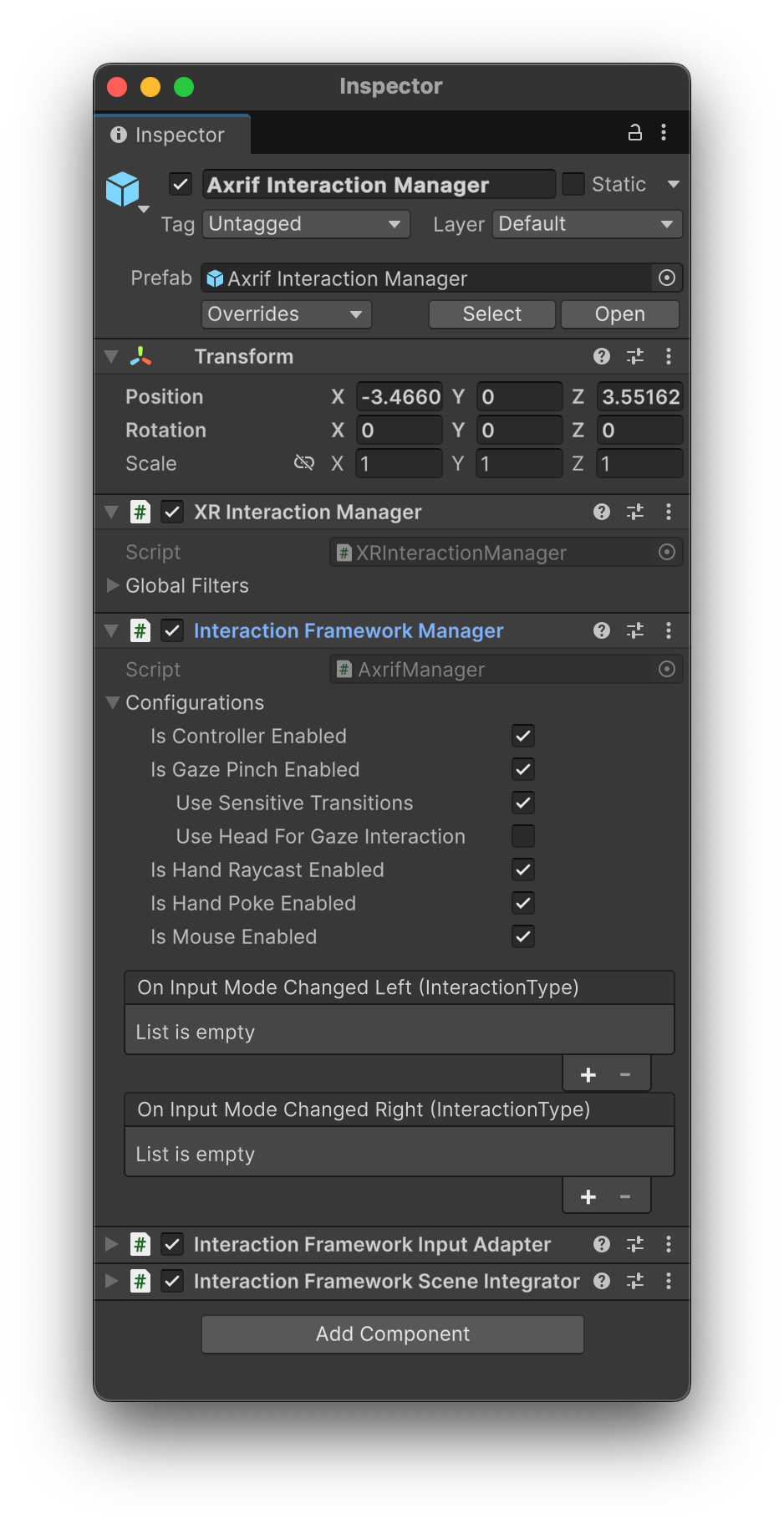
Axrif Interaction Manager (Menedżer interakcji Axrif): ten prefabrykat jest centralnym węzłem AXRIF w scenie. Zawiera komponent Axrif Interaction Manager, który jest przeznaczony do współpracy z XR Interaction Manager XRIT. Ten prefabrykat odpowiada za:
- inicjowanie i zarządzanie podstawowymi podsystemami AXRIF w czasie działania;
- przetwarzanie i kierowanie danych wejściowych z OpenXR za pomocą adaptera danych wejściowych Interaction Framework;
- obserwowanie stanu interfejsu i kolidera za pomocą integratora sceny Interaction Framework.
Axrif XR Origin (Pochodzenie Axrif XR): służy jako główna postać i sterownik kamery oraz zarządza wizualizatorami siatki dłoni.
Konfigurowanie działań wejściowych
Aby połączyć dane czasu działania OpenXR z działaniami wejściowymi Unity, zarejestruj powiązania map w całym projekcie:
- Kliknij Packages (Pakiety) > Android XR Interaction Framework > InputActions (Działania wejściowe).
- Znajdź AndroidXRInteractionFramework Input Actions (Działania wejściowe AndroidXRInteractionFramework).
Kliknij Assign as the Project-wide Input Actions (Przypisz jako działania wejściowe w całym projekcie).

Modyfikowanie interakcji
Za pomocą prefabrykatu Axrif Interaction Manager możesz włączać i wyłączać różne metody wprowadzania. AXRIF obsługuje te metody wprowadzania:
- Raycasting kontrolera
- Ściskanie i śledzenie wzroku
- Raycasting ręki
- Bezpośrednia interakcja z ręką
- Interakcje z myszą
Metody wprowadzania możesz skonfigurować bezpośrednio w inspektorze w sekcji Configurations (Konfiguracje) komponentu Interaction Framework Manager (Menedżer Interaction Framework).
Kompilowanie próbki
Aby skompilować próbkę, w edytorze Unity kliknij Build (Kompiluj) lub Build and Run (Kompiluj i uruchom).