



L'Android XR Interaction Framework (AXRIF) fornisce interazioni familiari, di alto livello e basate su opinioni per le applicazioni OpenXR su Android XR. AXRIF colma il divario tra le interazioni a livello di sistema e quelle in-app, offrendo un modo intuitivo e coeso per gestire l'input dell'utente.
Segui questa guida per configurare e iniziare a utilizzare AXRIF con Unity.
Prerequisiti
Prima di iniziare, assicurati che il tuo ambiente di sviluppo soddisfi i seguenti requisiti:
- Versione Unity: Unity 6 versione 6000.3.12f1 o successive.
- Configurazione del progetto: completa tutti i passaggi della guida alla configurazione del progetto Unity.
Configurare Unity
Prima di poter provare la scena di esempio, devi configurare Unity per AXRIF. Per completare la procedura, segui i passaggi descritti nelle sezioni successive.
Importa il pacchetto AXRIF
Per prima cosa, installa il pacchetto AXRIF e le relative dipendenze:
- Vai a Finestra > Gestione pacchetti.
- Apri il menu di aggiunta nella barra degli strumenti di Package Manager.
- Nelle opzioni per l'aggiunta di pacchetti, fai clic su + (più).
Dal menu a discesa, seleziona Installa pacchetto dall'URL Git.

Inserisci il seguente URL:
https://github.com/android-xr/android-xr-interaction-framework-unity-package.gitFai clic su Installa.

Controllare la versione di XR Interaction Toolkit
Il pacchetto AXRIF funziona insieme a Unity XR Interaction Toolkit (XRIT) e non lo sostituisce. Poiché il pacchetto AXRIF definisce una dipendenza da XRIT, Unity dovrebbe aver installato XRIT quando hai installato il pacchetto AXRIF nei passaggi precedenti. Tuttavia, devi verificare che la versione 3.3.1 o successive sia installata andando su Finestra > Package Manager > Unity Registry > XR Interaction Toolkit in Unity Editor.

Seleziona il profilo di build Android XR
Seleziona il profilo di build Android XR per attivare le estensioni OpenXR appropriate e le impostazioni di build per Android XR:
- Vai a File > Crea profili.
Fai clic su Android XR e poi su Cambia piattaforma.

Configurare le impostazioni di OpenXR
Configura le impostazioni OpenXR di Unity in modo che Unity possa accedere ai dati OpenXR necessari:
- Vai a Modifica > Impostazioni progetto > Gestione plug-in XR > OpenXR.
- Nella scheda Android, fai clic su + (più) per la sezione Profili di interazione attivati.
Aggiungi uno dei seguenti profili, a seconda delle esigenze della tua app:
- Profilo di interazione Eye Gaze
- Profilo di interazione con le mani
- Profilo del controller Oculus Touch
- Profilo di interazione del mouse Android XR
Nell'elenco delle funzionalità in Gestione plug-in XR > OpenXR, abilita le seguenti funzionalità:
- Android XR (estensioni): livello di composizione passthrough
- Android XR (estensioni): gestione delle sessioni
- Assistenza Android XR
- Android XR: AR Camera
- Android XR: sessione AR
- Android XR: dati della mesh della mano AR
- Supporto dei livelli di composizione
- Sottosistema di tracciamento delle mani
Eseguire la convalida del progetto
Esegui la convalida del progetto per correggere eventuali errori OpenXR nella configurazione del progetto:
- Vai a Edit (Modifica) > Project Settings (Impostazioni progetto) > XR Plug-in Management (Gestione plug-in XR) > Project Validation (Convalida progetto).
Correggi eventuali avvisi o avvisi in sospeso per assicurarti che gli errori di runtime non influiscano sulla compilazione.

Utilizzare la scena di esempio
Ora che hai completato la configurazione preliminare, puoi utilizzare la scena di esempio AXRIF. Segui i passaggi nelle sezioni successive per ottenere la scena di esempio e provarla.
Importa pacchetti di esempio XRIT e l'esempio AXRIF
La scena di esempio AXRIF dipende dai pacchetti di esempio di risorse iniziali di XR Interaction Toolkit (XRIT) e Hands Interaction Demo di Unity.
Importa pacchetti di esempio XRIT
Importa i pacchetti di esempio XRIT da cui dipende l'esempio AXRIF:
- Vai a Finestra > Gestione pacchetti.
- Seleziona XR Interaction Toolkit dall'elenco dei pacchetti.
Nella scheda Esempi, fai clic su Importa accanto a Risorse iniziali e Demo di interazione con le mani.

Importa il campione AXRIF
Importa il campione AXRIF per ottenere la scena di esempio:
- Vai a Finestra > Gestione pacchetti.
- Seleziona Android XR Interaction Framework dall'elenco dei pacchetti.
Nella scheda Esempi, fai clic su Importa accanto a Axrif Sample.

Apri la scena
Dopo aver importato i pacchetti di esempio richiesti, puoi aprire la scena:
- Vai a Asset > Esempi > Android XR Interaction Framework > [numero di versione di AXRIF] > Axrif Sample.
Apri AxrifDemoScene.
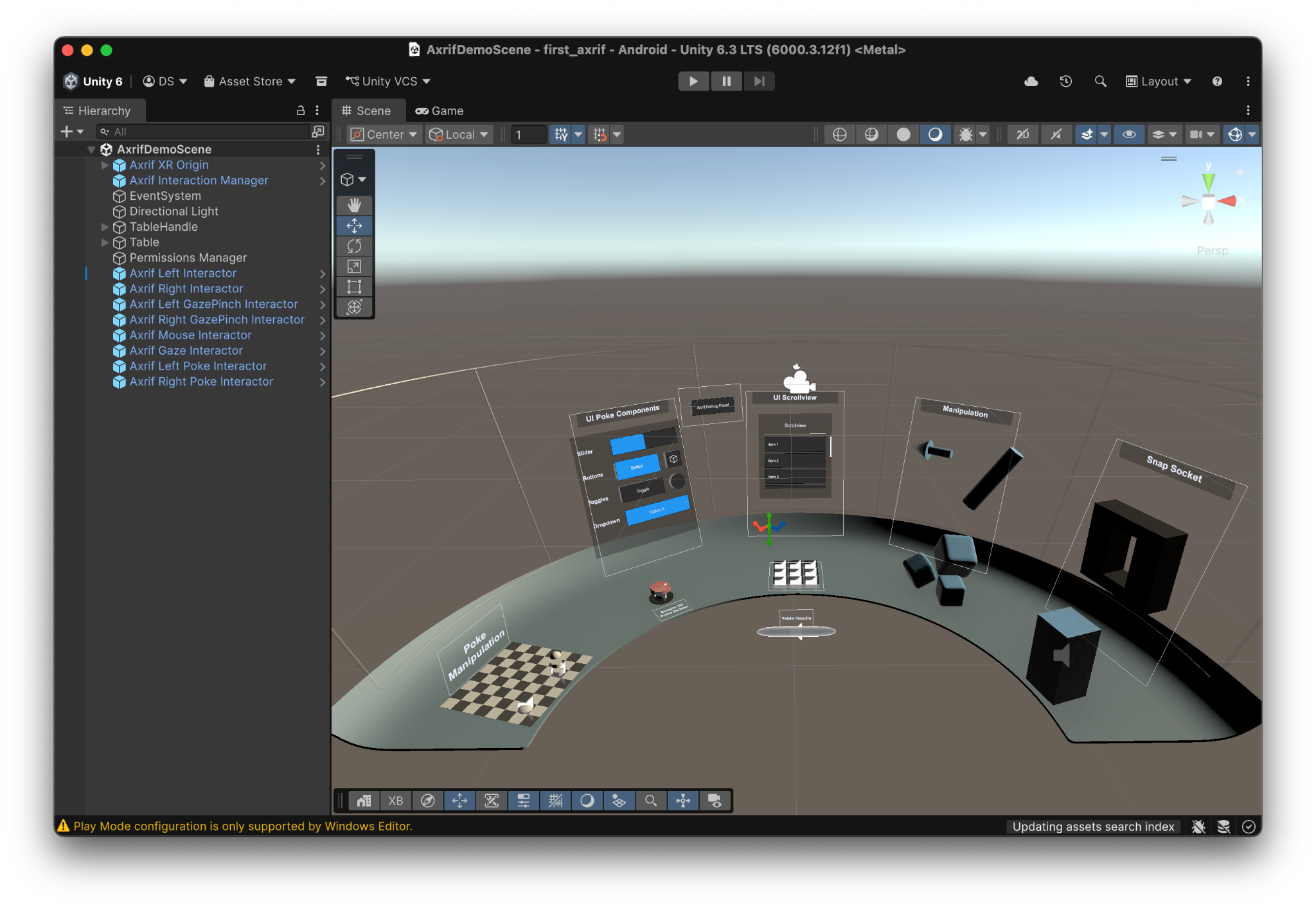
Esplorare i prefabbricati
La scena è preconfigurata utilizzando i prefabbricati modulari che si trovano in Packages > Android XR Interaction Framework > Prefabs.
Prefab di Interactor
I prefab Axrif Interactor gestiscono la meccanica di interazione Unity XRIT utilizzando le modalità di input corrispondenti dal seguente elenco:
- Raggio della mano/del controller:
- Axrif Left Interactor: utilizza il raycast o il controller della mano sinistra.
- Axrif Right Interactor: utilizza il raycast o il controller della mano destra.
- Pizzico con lo sguardo:
- Axrif Left GazePinch Interactor: utilizza lo sguardo e il movimento della mano sinistra quando si pizzica.
- Axrif Right GazePinch Interactor: utilizza lo sguardo e il movimento della mano destra quando si pizzica.
- Axrif Gaze Interactor: utilizza lo sguardo per puntare.
- Hand Poke:
- Axrif Left Poke Interactor: utilizza il dito indice sinistro quando tocca gli elementi interattivi.
- Axrif Right Poke Interactor - Uses right index finger when touching interactables.
- Mouse:
- Axrif Mouse Interactor: utilizza il mouse spaziale Android XR.
Prefab Axrif Interaction Manager e Origin
Axrif Interaction Manager: questo prefab è l'hub centrale per AXRIF nella scena. Il prefab contiene il componente Axrif Interaction Manager, che è progettato per funzionare in combinazione con XRIT XR Interaction Manager. Questo prefab è responsabile di:
- Inizializzazione e gestione dei sottosistemi AXRIF principali in fase di runtime.
- Elaborazione e routing dei dati di input da OpenXR utilizzando l'adattatore di input Interaction Framework.
- Osservare gli stati dell'interfaccia utente e del collider utilizzando lo strumento di integrazione della scena del framework di interazione.
Axrif XR Origin: funge da personaggio principale e driver della videocamera e gestisce i visualizzatori di mesh della mano.
Configurare le azioni di input
Per collegare i dati di runtime OpenXR alle azioni di input di Unity, registra i binding della mappa a livello di progetto:
- Vai a Pacchetti > Android XR Interaction Framework > InputActions.
- Individua AndroidXRInteractionFramework Input Actions.
Fai clic su Assegna come azioni di input a livello di progetto.
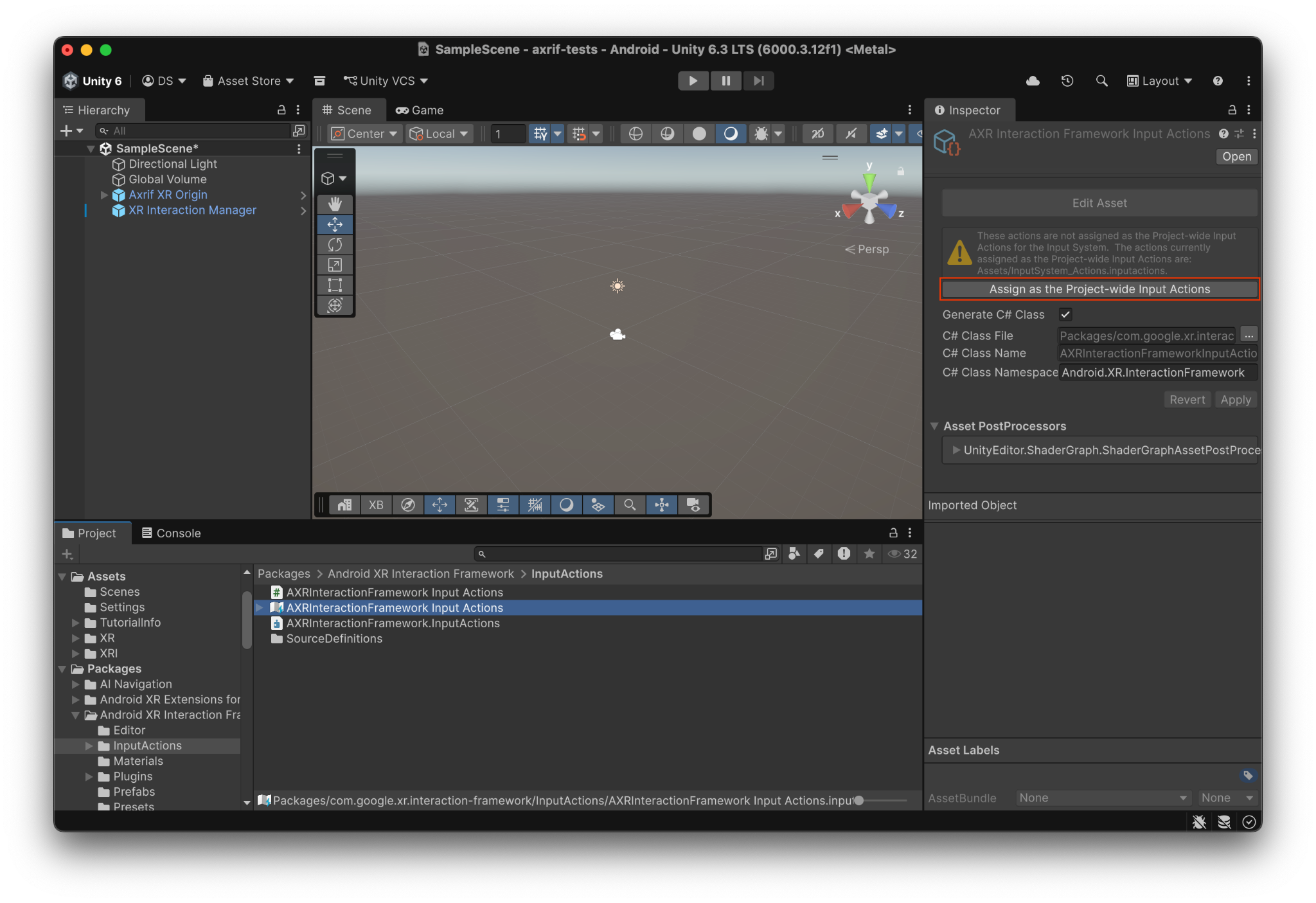
Modificare le interazioni
Utilizzando il prefab Axrif Interaction Manager, puoi attivare o disattivare diverse modalità di input. AXRIF supporta le seguenti modalità di input:
- Controller Raycasting
- Pizzico e sguardo
- Raggio di scansione della mano
- Lancetta diretta
- Interazioni con il mouse.
Puoi configurare le modalità di input direttamente all'interno dell'ispettore nella sezione Configurazioni del componente Interaction Framework Manager.
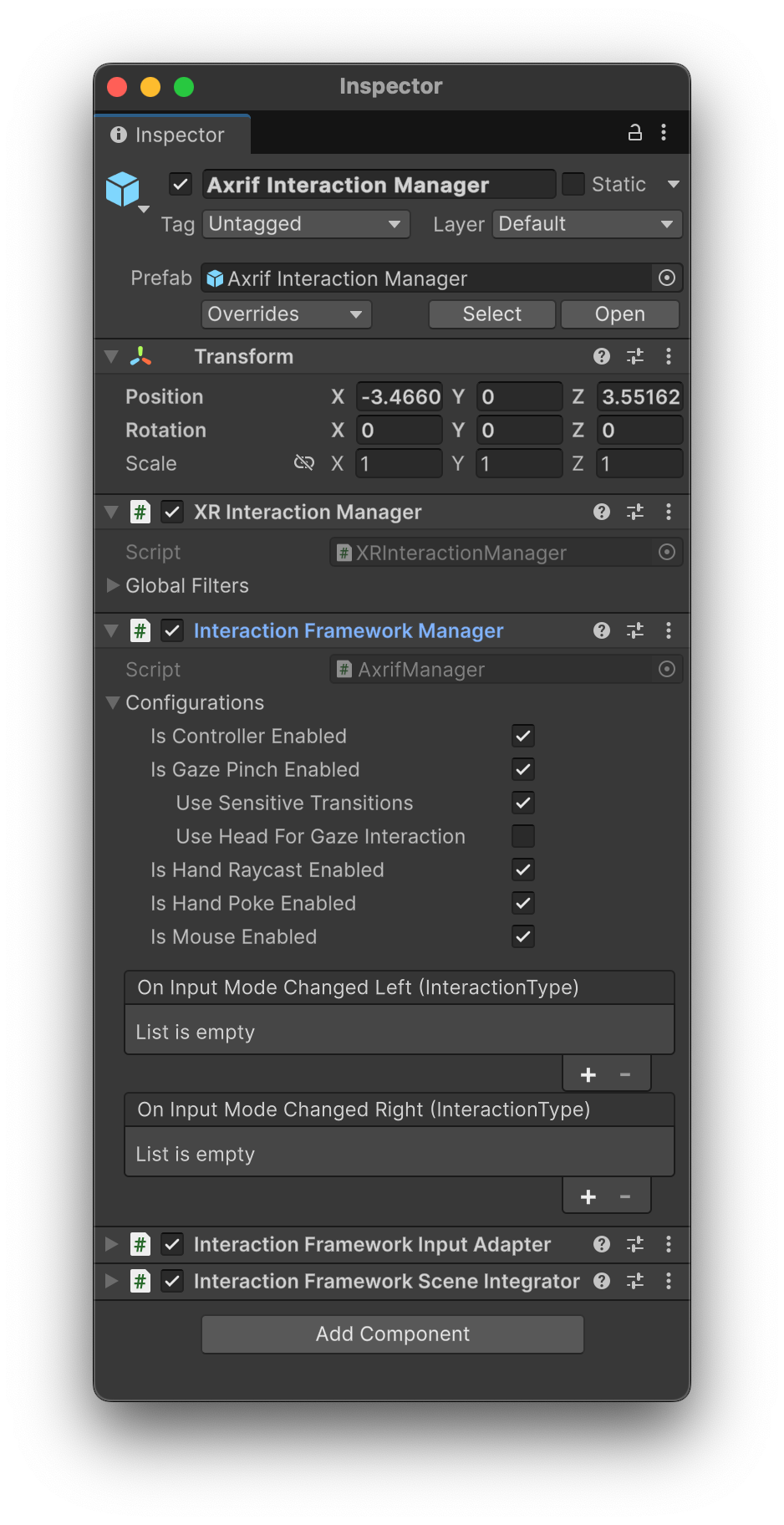
Crea il campione
Quando vuoi creare il campione, fai clic su Build o Build and Run nell'editor Unity.