



Le framework d'interaction Android XR (AXRIF) fournit des interactions familières, de haut niveau et orientées pour les applications OpenXR sur Android XR. AXRIF comble le fossé entre les interactions au niveau du système et celles dans l'application, en offrant une manière intuitive et cohérente de gérer les entrées utilisateur.
Suivez ce guide pour configurer et commencer à utiliser AXRIF avec Unity.
Prérequis
Avant de commencer, assurez-vous que votre environnement de développement répond aux exigences suivantes :
- Version d'Unity : Unity 6 version 6000.3.12f1 ou ultérieure.
- Configuration du projet : suivez toutes les étapes du guide de configuration du projet Unity.
Configurer Unity
Avant de pouvoir essayer la scène exemple, vous devez configurer Unity pour AXRIF. Pour ce faire, suivez les étapes décrites dans les sections suivantes.
Importer le package AXRIF
Commencez par installer le package AXRIF et ses dépendances :
- Accédez à Window > Package Manager (Fenêtre > Gestionnaire de paquets).
- Ouvrez le menu "Ajouter" dans la barre d'outils du Gestionnaire de packages.
- Dans les options d'ajout de packages, cliquez sur + (plus).
Dans le menu déroulant, sélectionnez Install package from git URL (Installer le package à partir de l'URL Git).

Saisissez l'URL suivante :
https://github.com/android-xr/android-xr-interaction-framework-unity-package.gitCliquez sur Installer.

Vérifier la version du XR Interaction Toolkit
Le package AXRIF fonctionne avec le XR Interaction Toolkit (XRIT) d'Unity, mais ne le remplace pas. Étant donné que le package AXRIF définit une dépendance sur XRIT, Unity devrait avoir installé XRIT lorsque vous avez installé le package AXRIF lors des étapes précédentes. Toutefois, vous devez vérifier que la version 3.3.1 ou ultérieure est installée en accédant à Window > Package Manager > Unity Registry > XR Interaction Toolkit dans l'éditeur Unity.

Sélectionnez le profil de compilation Android XR.
Sélectionnez le profil de compilation Android XR pour activer les extensions OpenXR et les paramètres de compilation appropriés pour Android XR :
- Accédez à File > Build Profiles (Fichier > Profils de compilation).
Cliquez sur Android XR, puis sur Switch Platform (Changer de plate-forme).

Configurer les paramètres OpenXR
Configurez les paramètres OpenXR d'Unity pour qu'Unity puisse accéder aux données OpenXR nécessaires :
- Accédez à Edit > Project Settings > XR Plug-in Management > OpenXR (Modifier > Paramètres du projet > Gestion des plug-ins XR > OpenXR).
- Dans l'onglet Android, cliquez sur + (plus) dans la section Enabled Interaction Profiles (Profils d'interaction activés).
Ajoutez l'un des profils suivants, en fonction des besoins de votre application :
- Profil d'interaction avec le regard
- Profil d'interaction avec les mains
- Profil de l'écran de contrôle tactile Oculus
- Profil d'interaction de la souris Android XR
Dans la liste des fonctionnalités sous XR Plug-in Management > OpenXR, activez les fonctionnalités suivantes :
- Android XR (extensions) : couche de composition Passthrough
- Android XR (Extensions) : gestion des sessions
- Assistance Android XR
- Android XR : appareil photo AR
- Android XR : session AR
- Android XR : données du maillage de la main en RA
- Compatibilité avec les calques de composition
- Sous-système de suivi des mains
Valider le projet
Validez le projet pour corriger les erreurs OpenXR dans la configuration de votre projet :
- Accédez à Edit > Project Settings > XR Plug-in Management > Project Validation (Modifier > Paramètres du projet > Gestion des plug-ins XR > Validation du projet).
Corrigez les alertes ou les avertissements en suspens pour vous assurer que les erreurs d'exécution n'affectent pas la compilation.

Utiliser la scène exemple
Maintenant que vous avez terminé la configuration préliminaire, vous pouvez utiliser l'exemple de scène AXRIF. Suivez les étapes des sections suivantes pour obtenir l'exemple de scène et l'essayer.
Importer des exemples de packages XRIT et l'exemple AXRIF
L'exemple de scène AXRIF dépend des packages d'exemple "XR Interaction Toolkit (XRIT) Starter Assets" et "Hands Interaction Demo" de Unity.
Importer des exemples de packages XRIT
Importez les packages d'exemple XRIT dont dépend l'exemple AXRIF :
- Accédez à Window > Package Manager (Fenêtre > Gestionnaire de paquets).
- Sélectionnez XR Interaction Toolkit dans la liste des packages.
Dans l'onglet Exemples, cliquez sur Importer à côté de Ressources de démarrage et de Démonstration d'interaction avec les mains.

Importer l'exemple AXRIF
Importez l'exemple AXRIF pour obtenir l'exemple de scène :
- Accédez à Window > Package Manager (Fenêtre > Gestionnaire de paquets).
- Sélectionnez Android XR Interaction Framework dans la liste des packages.
Dans l'onglet Exemples, cliquez sur Importer à côté de Exemple Axrif.

Ouvrir la scène
Une fois les packages d'exemple requis importés, vous pouvez ouvrir la scène :
- Accédez à Assets > Samples > Android XR Interaction Framework > [Numéro de version AXRIF] > Axrif Sample.
Ouvrez AxrifDemoScene.

Explorer les préfabriqués
La scène est préconfigurée à l'aide de préfabriqués modulaires situés sous Packages > Android XR Interaction Framework > Prefabs.
Interacteurs prefabs
Les prefabs Axrif Interactor pilotent les mécanismes d'interaction Unity XRIT à l'aide des modalités d'entrée correspondantes de la liste suivante :
- Rayon de la main/du contrôle :
- Axrif Left Interactor : utilise le raycast ou le contrôleur de la main gauche.
- Axrif Right Interactor : utilise le raycast ou le contrôleur de la main droite.
- Pincer avec le regard :
- Axrif Left GazePinch Interactor : utilise le regard et le mouvement de la main gauche lors du pincement.
- Axrif Right GazePinch Interactor : utilise le regard et le mouvement de la main droite lors du pincement.
- Axrif Gaze Interactor : utilise le regard pour pointer uniquement.
- Hand Poke :
- Axrif Left Poke Interactor : utilise l'index gauche pour toucher les éléments interactifs.
- Axrif Right Poke Interactor : utilise l'index droit pour interagir avec les éléments.
- Souris :
- Axrif Mouse Interactor : utilise la souris spatiale Android XR.
Axrif Interaction Manager et préfabriqués Origin
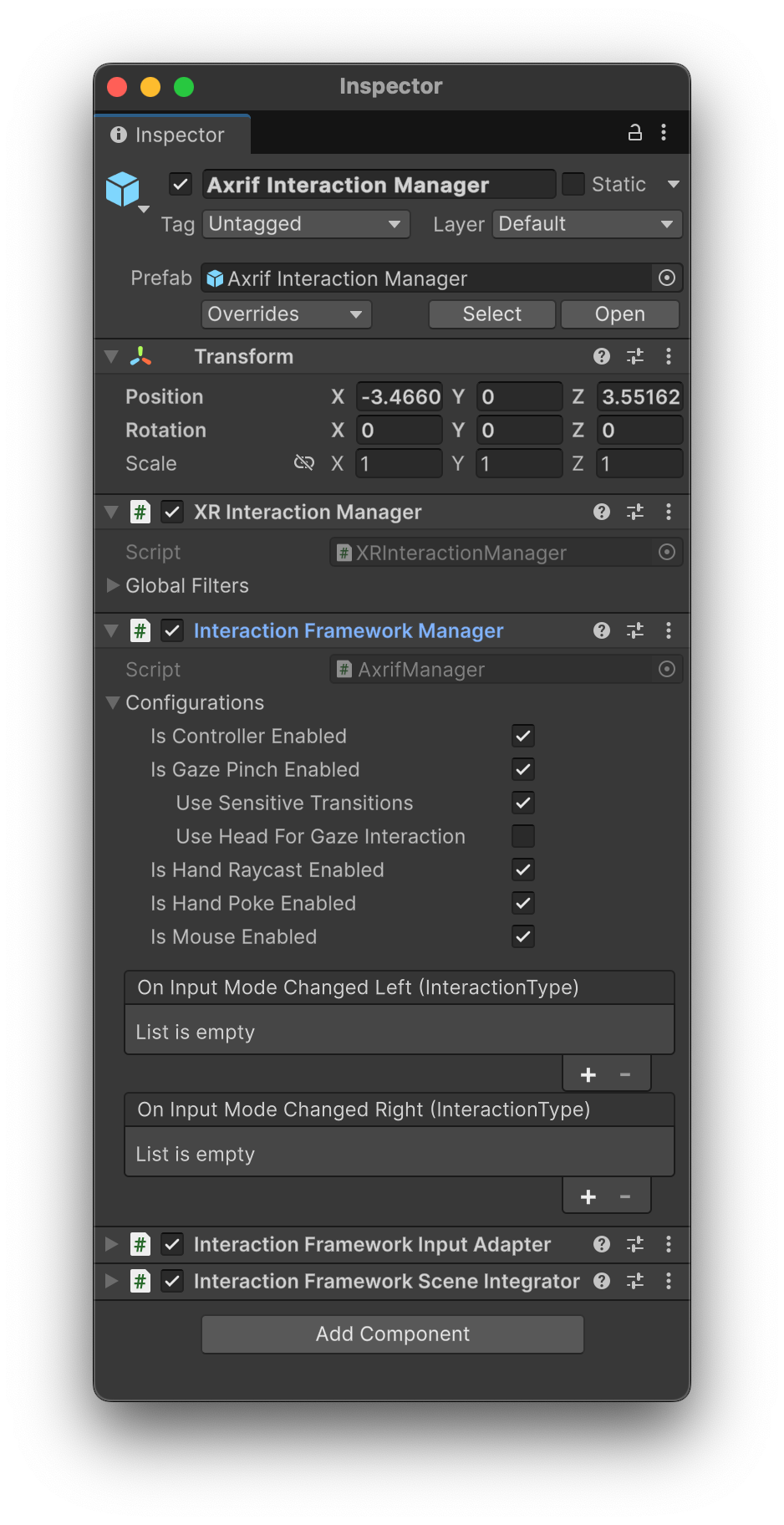
Axrif Interaction Manager : ce prefab est le hub central d'AXRIF dans la scène. Le prefab héberge le composant Axrif Interaction Manager, conçu pour fonctionner conjointement avec le XRIT XR Interaction Manager. Ce prefab est responsable des éléments suivants :
- Initialisation et gestion des sous-systèmes AXRIF principaux au moment de l'exécution.
- Traitement et routage des données d'entrée depuis OpenXR à l'aide de l'adaptateur d'entrée Interaction Framework.
- Observer les états de l'UI et du collider à l'aide de l'intégrateur de scène Interaction Framework.
Axrif XR Origin : sert de personnage principal et de pilote de caméra, et gère les visualisateurs de maillage des mains.
Configurer les actions d'entrée
Pour relier les données d'exécution OpenXR aux actions d'entrée d'Unity, enregistrez les liaisons de mappage à l'échelle du projet :
- Accédez à Packages > Android XR Interaction Framework > InputActions.
- Recherchez AndroidXRInteractionFramework Input Actions.
Cliquez sur Assign as the Project-wide Input Actions (Attribuer en tant qu'actions d'entrée à l'échelle du projet).

Modifier les interactions
À l'aide du prefab Axrif Interaction Manager, vous pouvez activer ou désactiver différentes modalités d'entrée. AXRIF est compatible avec les modalités d'entrée suivantes :
- Raycasting du contrôleur
- Pincer et regarder
- Raycasting de la main
- Main directe
- Interactions avec la souris.
Vous pouvez configurer les modalités d'entrée directement dans l'inspecteur, dans la section Configurations du composant Interaction Framework Manager.
Compiler l'exemple
Lorsque vous souhaitez créer l'exemple, cliquez sur Build (Créer) ou Build and Run (Créer et exécuter) dans l'éditeur Unity.