


Android XR 互動架構 (AXRIF) 提供熟悉的高階互動,適用於 Android XR 上的 OpenXR 應用程式。AXRIF 可彌合系統層級互動與應用程式內互動之間的差距,提供直覺且連貫的使用者輸入處理方式。
請按照本指南操作,設定並開始使用 Unity 的 AXRIF。
必要條件
開始之前,請確認開發環境符合下列要求:
- Unity 版本:Unity 6 6000.3.12f1 版以上。
- 專案設定:完成「Unity 專案設定」指南中的所有步驟。
設定及配置 Unity
請務必先設定及配置 Unity,再試用 AXRIF 的範例場景。請按照下列各節中的步驟完成這項程序。
匯入 AXRIF 套件
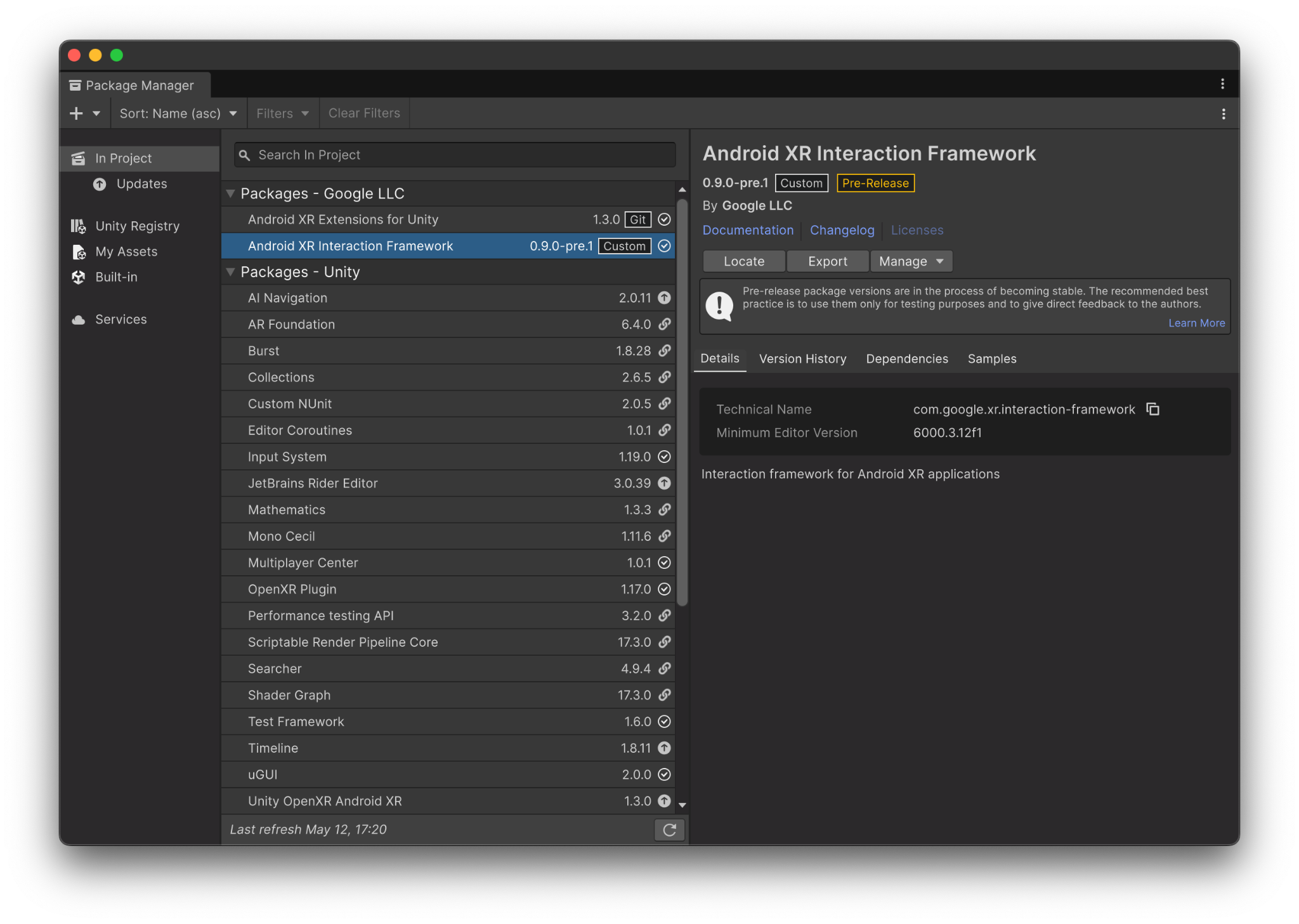
首先,請安裝 AXRIF 套件及其依附元件:
- 依序前往「Window」>「Package Manager」。
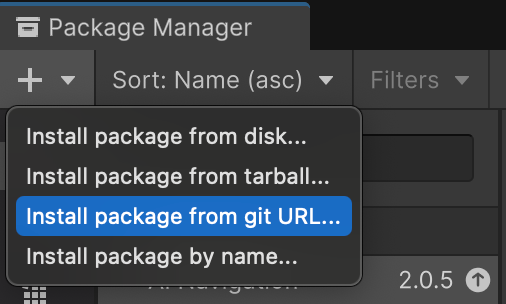
- 開啟「Package Manager」工具列中的新增選單。
- 在新增套裝組合的選項中,按一下「+」 (加號)。
從下拉式選單中選取「Install package from git URL」。
輸入下列網址:
https://github.com/android-xr/android-xr-interaction-framework-unity-package.git按一下 [安裝]。
檢查 XR Interaction Toolkit 版本
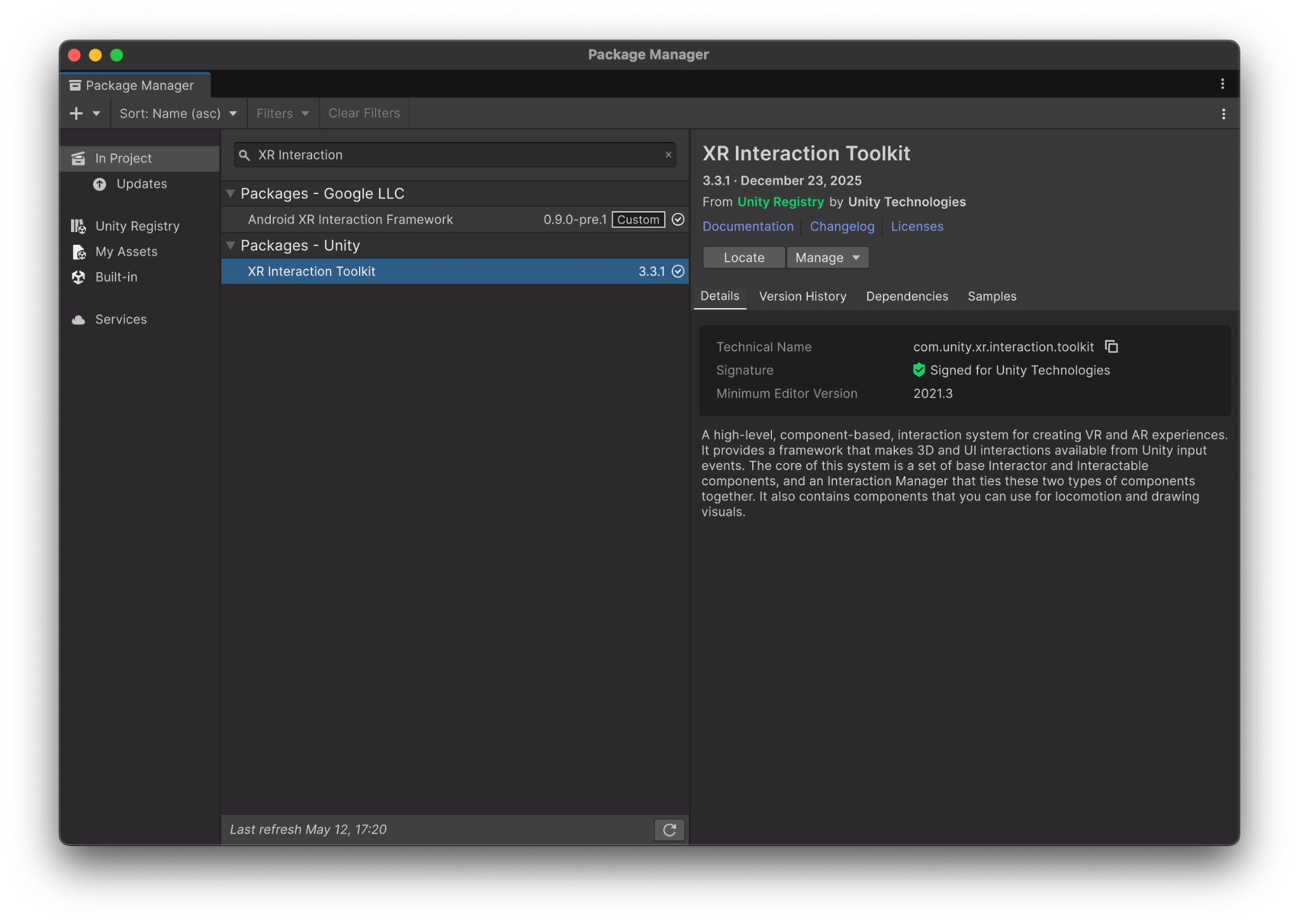
AXRIF 套件會與 Unity XR Interaction Toolkit (XRIT) 搭配運作,不會取代 XRIT。由於 AXRIF 套件會定義 XRIT 的依附元件,因此您在先前步驟中安裝 AXRIF 套件時,Unity 應該會安裝 XRIT。不過,您應在 Unity 編輯器中依序前往「Window」>「Package Manager」>「Unity Registry」>「XR Interaction Toolkit」,確認已安裝 3.3.1 以上版本。
選取 Android XR 建構設定檔
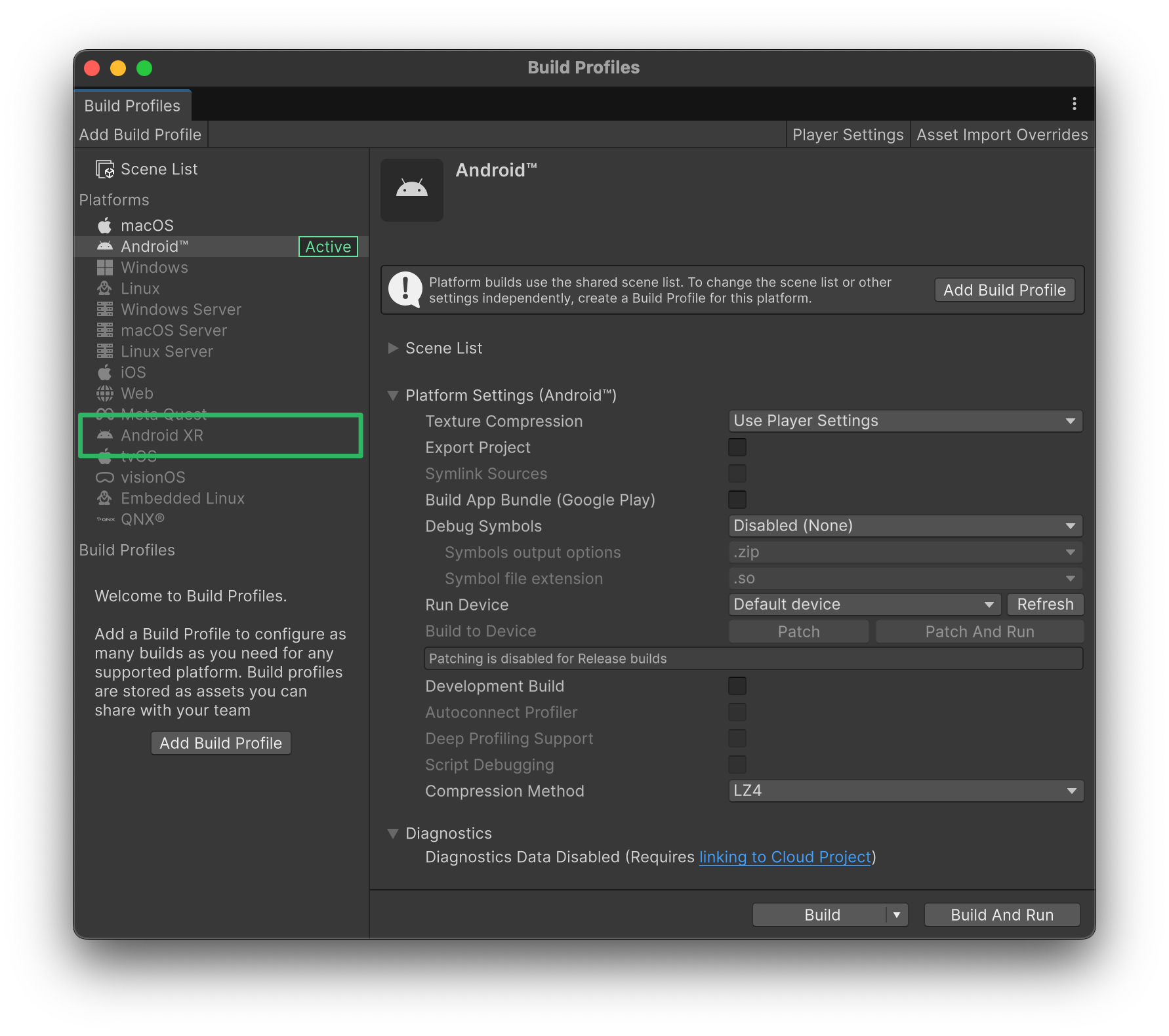
選取 Android XR 建構設定檔,為 Android XR 啟用適當的 OpenXR 擴充功能和建構設定:
- 依序前往「File」>「Build Profiles」。
點選「Android XR」,然後點選「Switch Platform」。
設定 OpenXR
設定 Unity 的 OpenXR 設定,讓 Unity 存取必要的 OpenXR 資料:
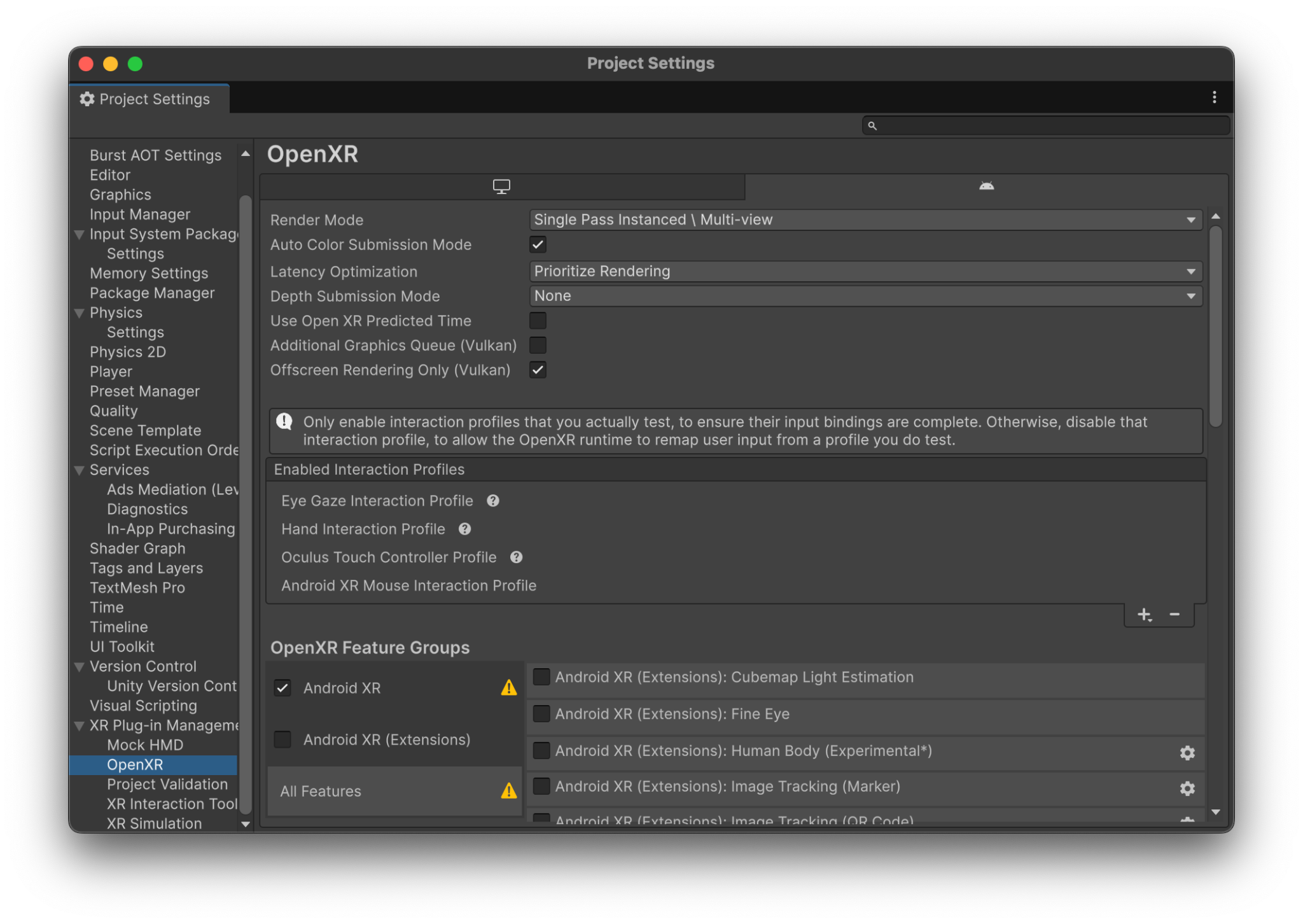
- 依序前往「Edit」>「Project Settings」>「XR Plug-in Management」>「OpenXR」。
- 在「Android」分頁中,按一下「Enabled Interaction Profiles」 (已啟用互動設定檔) 區段的「+」。
視應用程式需求新增下列任一設定檔:
- Eye Gaze Interaction Profile
- 手部互動設定檔
- Oculus Touch 控制器設定檔
- Android XR 滑鼠互動設定檔
在「XR Plug-in Management」>「OpenXR」的功能清單中,啟用下列功能:
- Android XR (擴充功能):透視合成層
- Android XR (擴充功能):工作階段管理
- Android XR 支援
- Android XR:AR 相機
- Android XR:AR 專案
- Android XR:AR 手部網格資料
- 支援合成圖層
- 手部追蹤子系統
執行專案驗證
執行專案驗證,修正專案設定中的所有 OpenXR 錯誤:
- 依序前往「Edit」 >「Project Settings」 >「XR Plug-in Management」 >「Project Validation」。
修正所有未解決的警告或警示,確保執行階段錯誤不會影響編譯作業。
使用範例場景
您已完成初步設定,現在可以使用 AXRIF 範例場景。請按照下列各節的步驟取得範例場景並試用。
匯入 XRIT 範例套件和 AXRIF 範例
AXRIF 範例場景依附於 Unity 的 XR Interaction Toolkit (XRIT) Starter Assets 和 Hands Interaction Demo 範例套件。
匯入 XRIT 範例套件
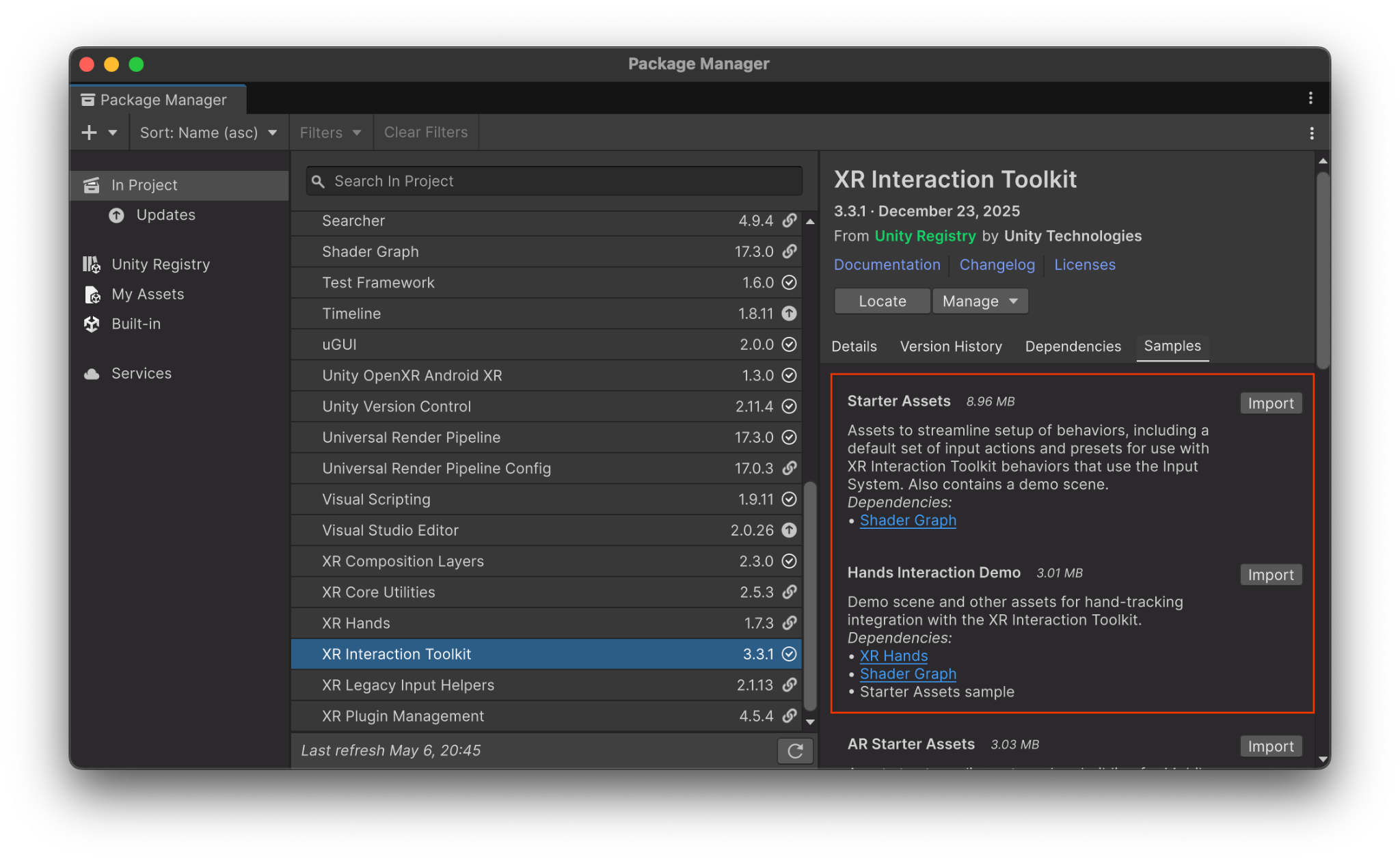
匯入 AXRIF 範例所依附的 XRIT 範例套件:
- 依序前往「Window」>「Package Manager」。
- 從套件清單中選取「XR Interaction Toolkit」。
在「Samples」分頁中,按一下「Starter Assets」和「Hands Interaction Demo」旁的「Import」。
匯入 AXRIF 範例
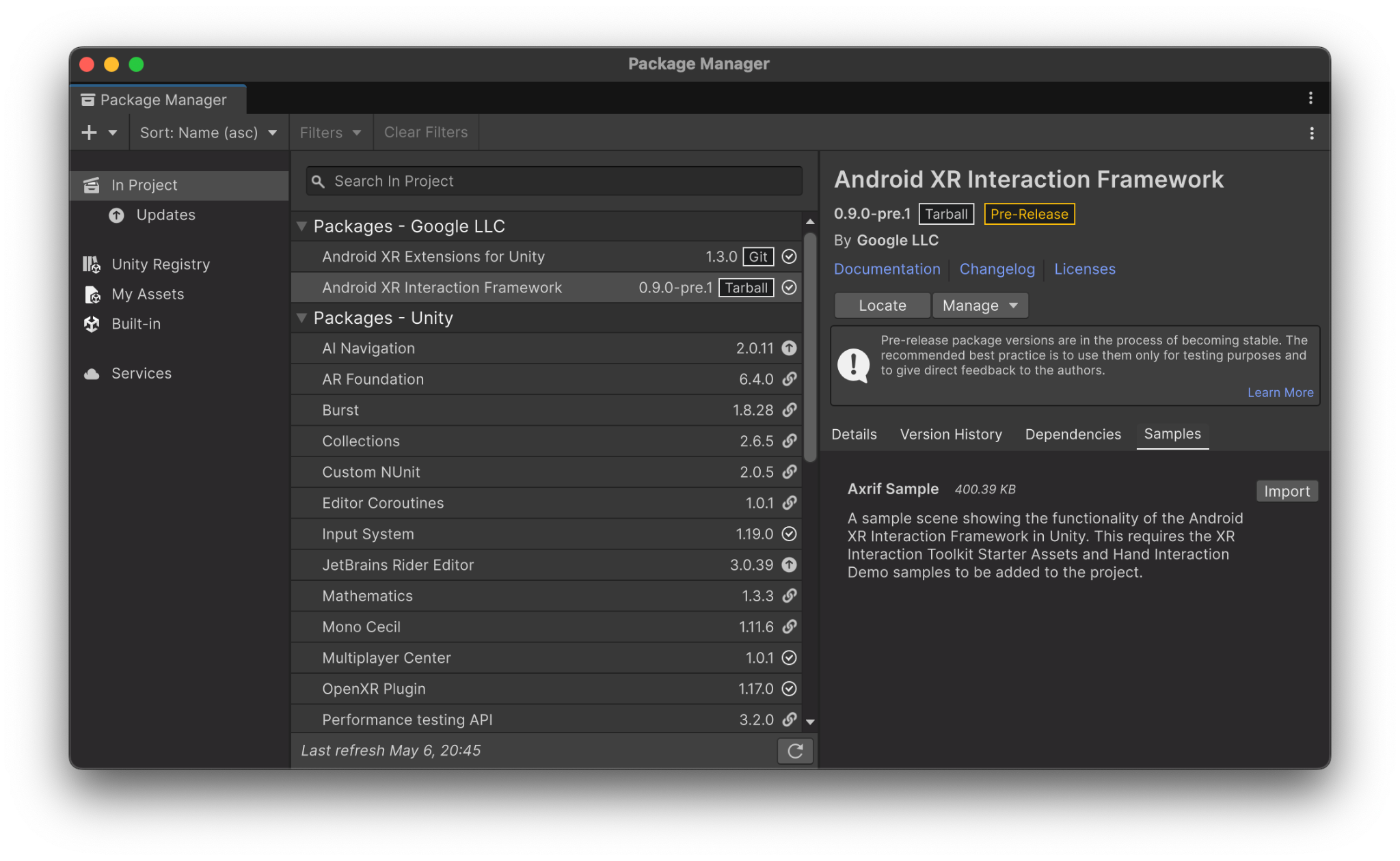
匯入 AXRIF 範例,取得範例場景:
- 依序前往「Window」>「Package Manager」。
- 從套件清單中選取「Android XR Interaction Framework」。
在「樣本」分頁中,按一下「Axrif Sample」旁邊的「匯入」。
開啟場景
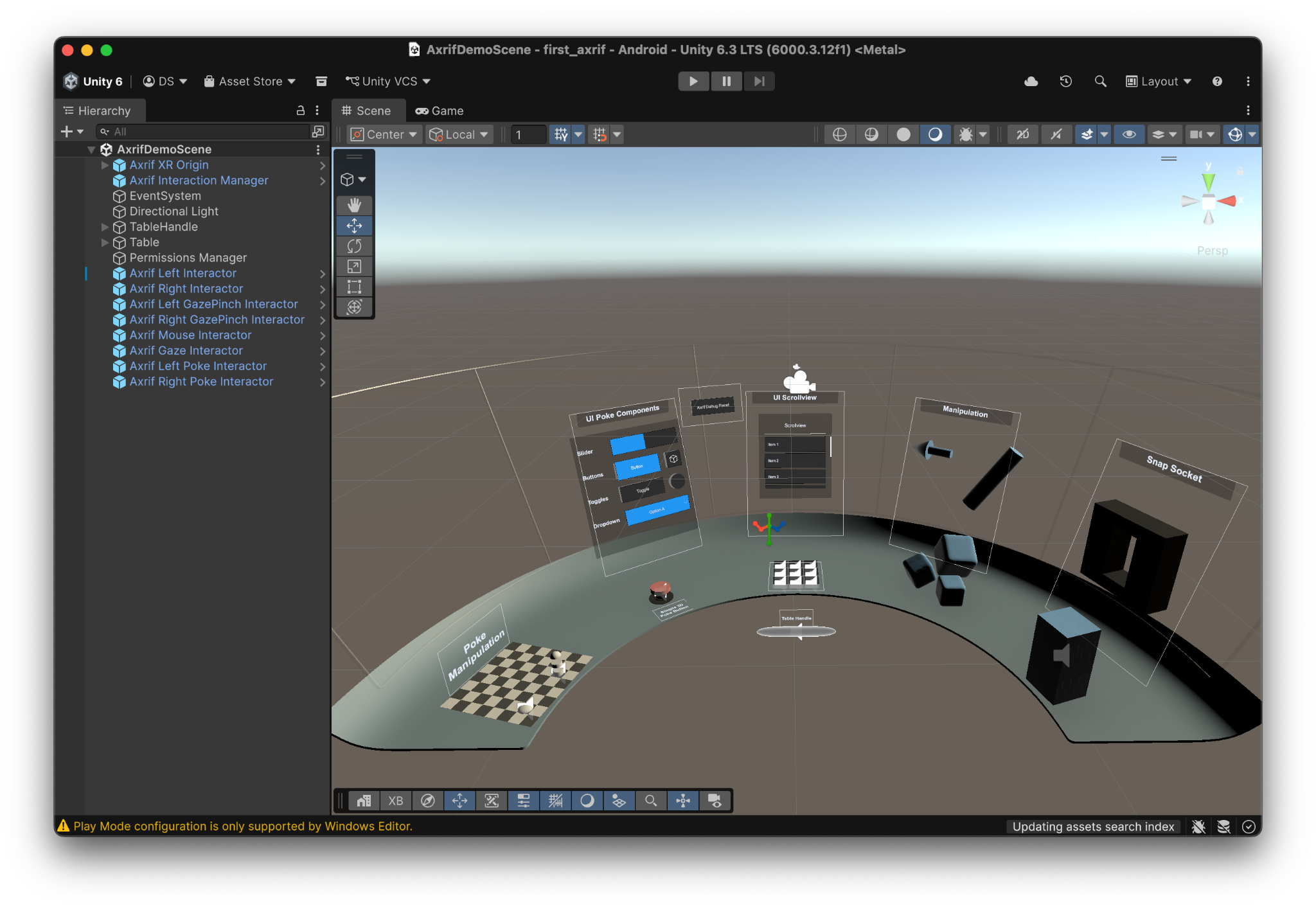
匯入必要範例套件後,即可開啟場景:
- 依序前往「Assets」>「Samples」>「Android XR Interaction Framework」>「[AXRIF Version Number]」>「Axrif Sample」。
開啟 AxrifDemoScene。
探索預先建構的項目
場景已預先設定,使用位於「Packages」>「Android XR Interaction Framework」>「Prefabs」下方的模組化預製物件。
互動者預製物件
Axrif Interactor 預先建構的項目會使用下列清單中的對應輸入模式,驅動 Unity XRIT Interactor 機制:
- 手部/控制器光線:
- Axrif Left Interactor - Uses left hand raycast or controller.
- Axrif Right Interactor - 使用右手光線追蹤或控制器。
- 凝視捏合:
- Axrif Left GazePinch Interactor - Uses eye gaze and left-hand motion when pinching.
- Axrif Right GazePinch Interactor - Uses eye gaze and right-hand motion when pinching.
- Axrif Gaze Interactor - 僅使用視線指向。
- 手針:
- Axrif Left Poke Interactor - 觸控可互動項目時使用左手食指。
- Axrif Right Poke Interactor - 觸控可互動項目時使用右食指。
- 滑鼠:
- Axrif Mouse Interactor - 使用 Android XR 空間滑鼠。
Axrif Interaction Manager 和 Origin 預先建構元件
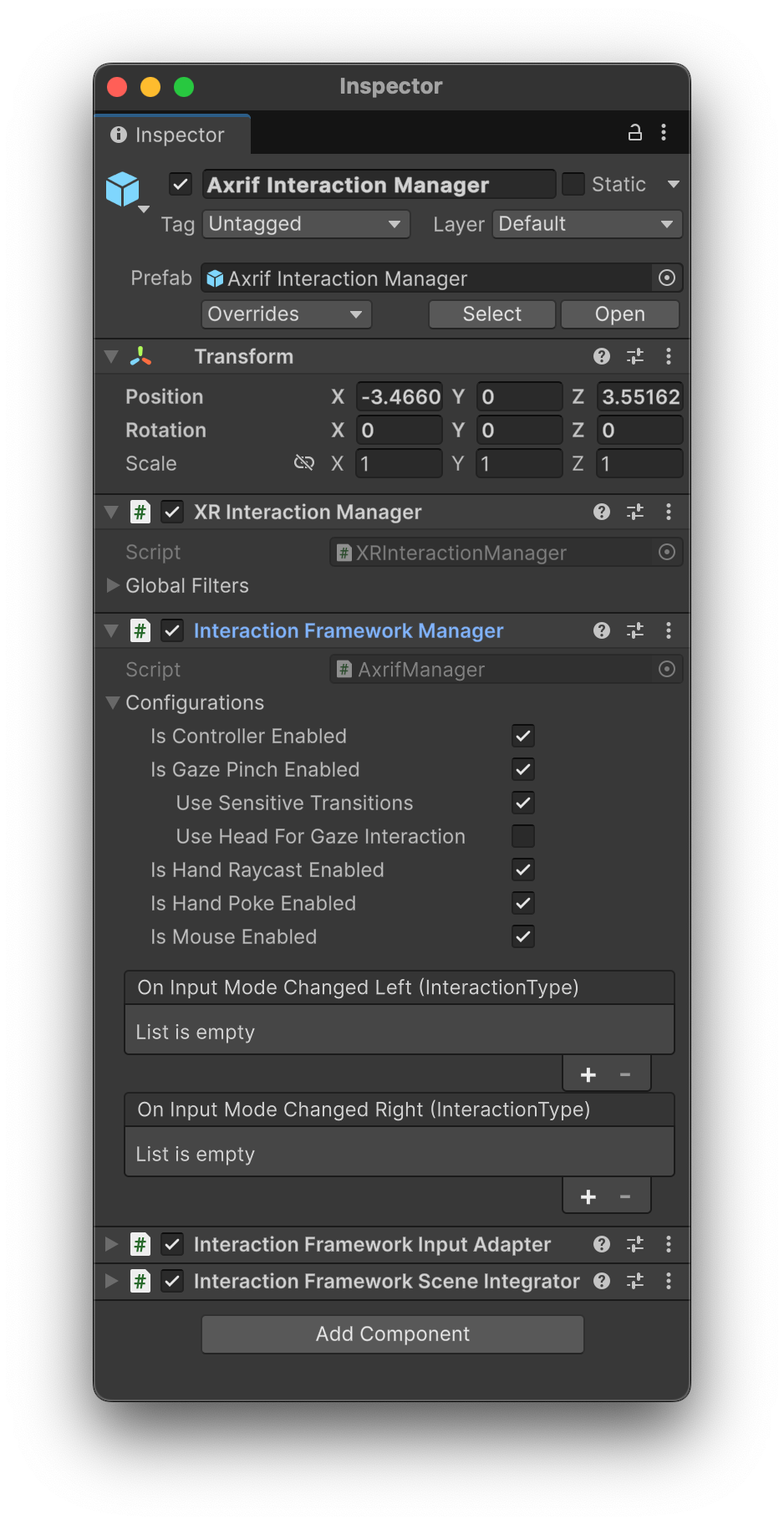
Axrif Interaction Manager:這個預先建立的項目是場景中 AXRIF 的中央中樞。預先建構的物件會存放 Axrif Interaction Manager 元件,此元件的設計目的是與 XRIT XR Interaction Manager 搭配運作。這個預先建構的項目負責:
- 在執行階段初始化及管理核心 AXRIF 子系統。
- 使用 Interaction Framework 輸入介面卡處理及轉送 OpenXR 的輸入資料。
- 使用 Interaction Framework Scene Integrator 觀察 UI 和碰撞器狀態。
Axrif XR Origin:擔任主角和攝影機驅動程式,並管理手部網格視覺化工具。
設定輸入動作
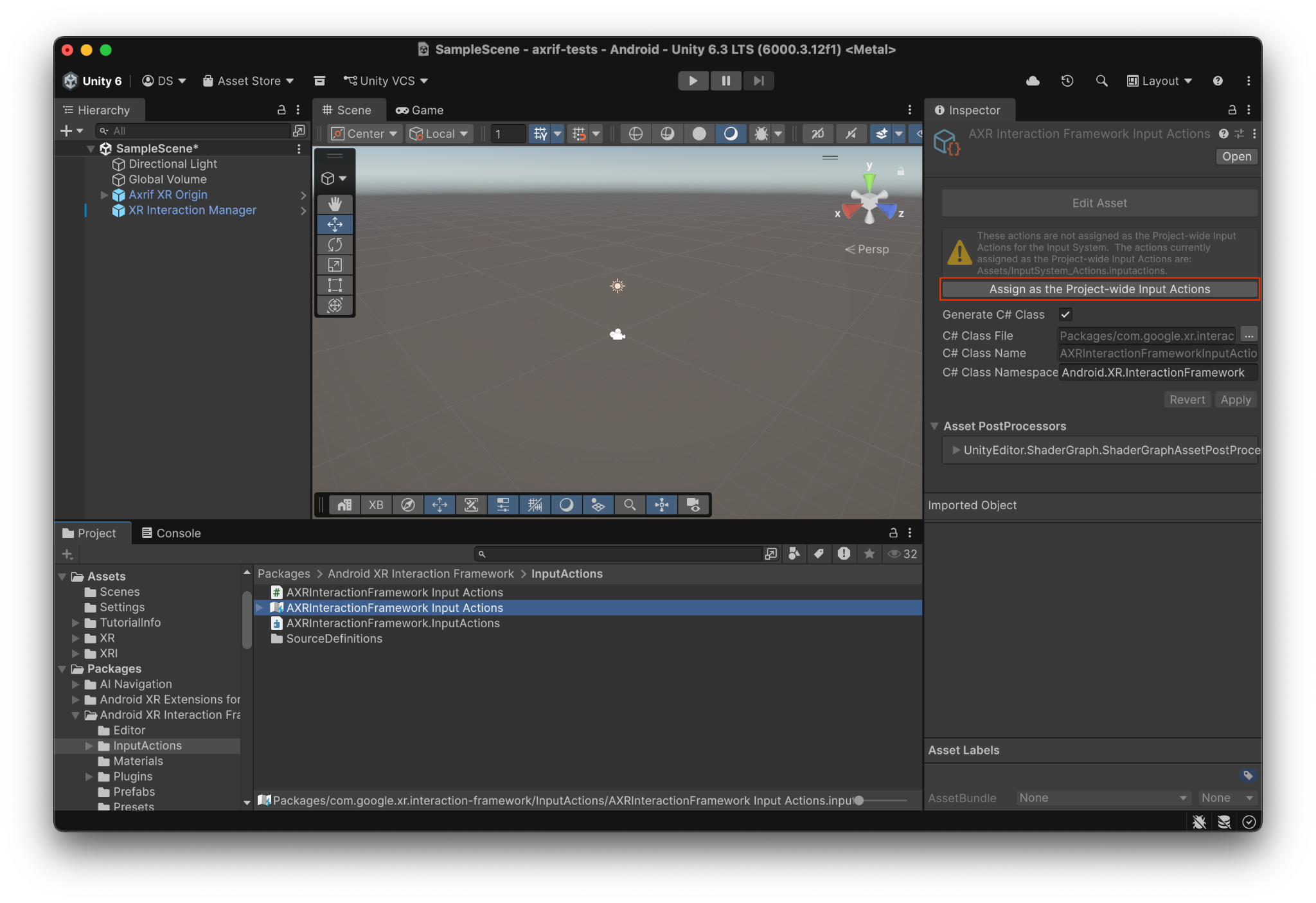
如要將 OpenXR 執行階段資料與 Unity 的輸入動作連結,請註冊專案範圍的地圖繫結:
- 依序前往「Packages」>「Android XR Interaction Framework」>「InputActions」。
- 找出「AndroidXRInteractionFramework Input Actions」。
按一下「指派為專案範圍的輸入動作」。
修改互動
使用 Axrif Interaction Manager 預先建構的項目,即可啟用或停用不同的輸入模式。AXRIF 支援下列輸入模態:
- 控制器光線投射
- 雙指撥動和注視
- 手部光線投射
- Direct Hand
- 滑鼠互動。
您可以在「Interaction Framework Manager」元件的「Configurations」部分,直接在檢查器中設定輸入模式。
建構範例
如要建構範例,請在 Unity 編輯器中按一下「Build」或「Build and Run」。