


Android XR 상호작용 프레임워크 (AXRIF)는 Android XR의 OpenXR 애플리케이션에 익숙하고 높은 수준의 의견이 반영된 상호작용을 제공합니다. AXRIF는 시스템 수준 상호작용과 인앱 상호작용 간의 격차를 해소하여 사용자 입력을 처리하는 직관적이고 일관된 방법을 제공합니다.
이 가이드에 따라 Unity에서 AXRIF를 설정하고 사용을 시작하세요.
기본 요건
시작하기 전에 개발 환경이 다음 요구사항을 충족하는지 확인하세요.
- Unity 버전: Unity 6 버전 6000.3.12f1 이상
- 프로젝트 설정: Unity 프로젝트 설정 가이드의 모든 단계를 완료합니다.
Unity 설정 및 구성
샘플 장면을 사용해 보려면 먼저 AXRIF용 Unity를 설정하고 구성해야 합니다. 이 프로세스를 완료하려면 다음 섹션의 단계를 따르세요.
AXRIF 패키지 가져오기
먼저 AXRIF 패키지 및 종속 항목을 설치합니다.
- Window > Package Manager 로 이동합니다.
- Package Manager 툴바에서 추가 메뉴를 엽니다.
- 패키지 추가 옵션에서 + (더하기)를 클릭합니다.
드롭다운 메뉴에서 Install package from git URL(Git URL에서 패키지 설치)을 선택합니다.
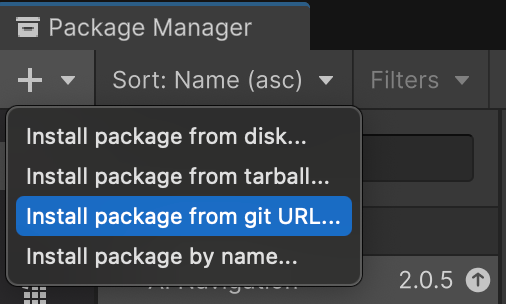
다음 URL을 입력합니다.
https://github.com/android-xr/android-xr-interaction-framework-unity-package.gitInstall(설치)을 클릭합니다.
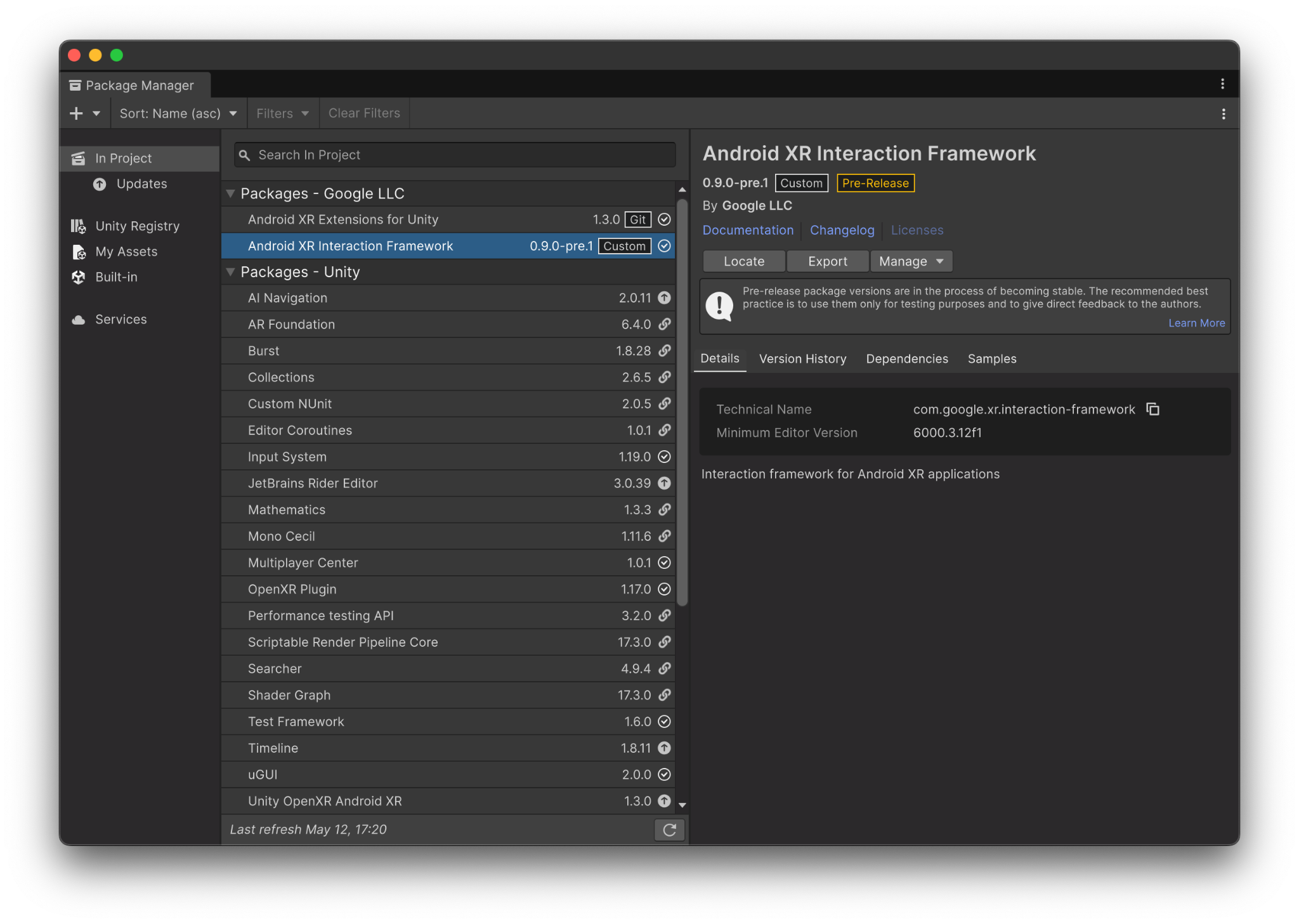
XR 상호작용 툴킷 버전 확인
AXRIF 패키지는 Unity XR 상호작용 툴킷 (XRIT)과 함께 작동하며 이를 대체하지 않습니다. AXRIF 패키지는 XRIT에 대한 종속 항목을 정의하므로 이전 단계에서 AXRIF 패키지를 설치할 때 Unity에서 XRIT를 설치해야 합니다. 하지만 Unity 편집기에서 Window > Package Manager > Unity Registry > XR Interaction Toolkit 으로 이동하여 버전 3.3.1 이상이 설치되어 있는지 확인해야 합니다.
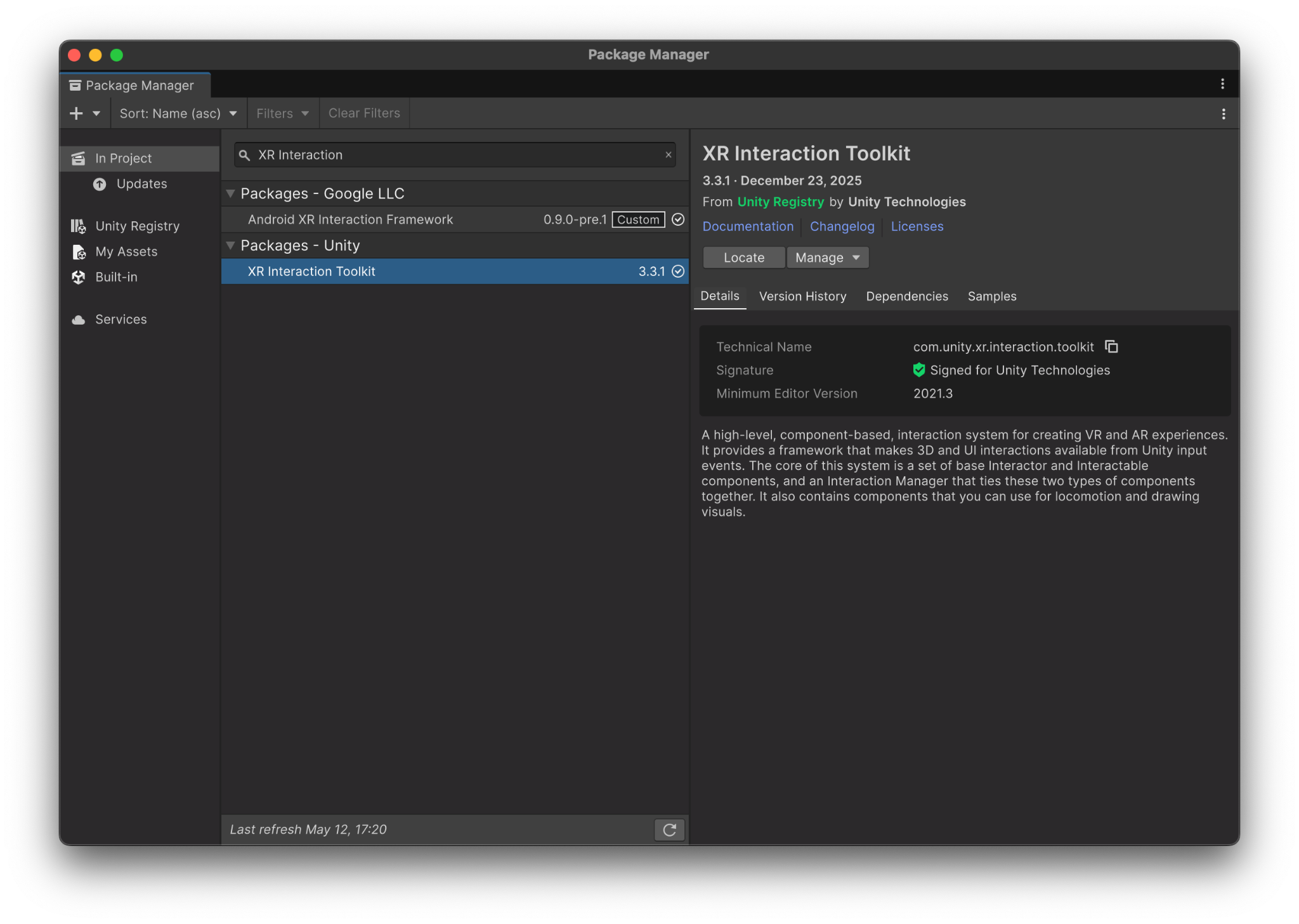
Android XR 빌드 프로필 선택
Android XR에 적합한 OpenXR 확장 프로그램과 빌드 설정을 사용 설정하려면 Android XR 빌드 프로필을 선택하세요.
- File > Build Profiles 로 이동합니다.
Android XR을 클릭한 다음 Switch Platform(플랫폼 전환)을 클릭합니다.
OpenXR 설정 구성
Unity에서 필요한 OpenXR 데이터에 액세스할 수 있도록 Unity의 OpenXR 설정을 구성합니다.
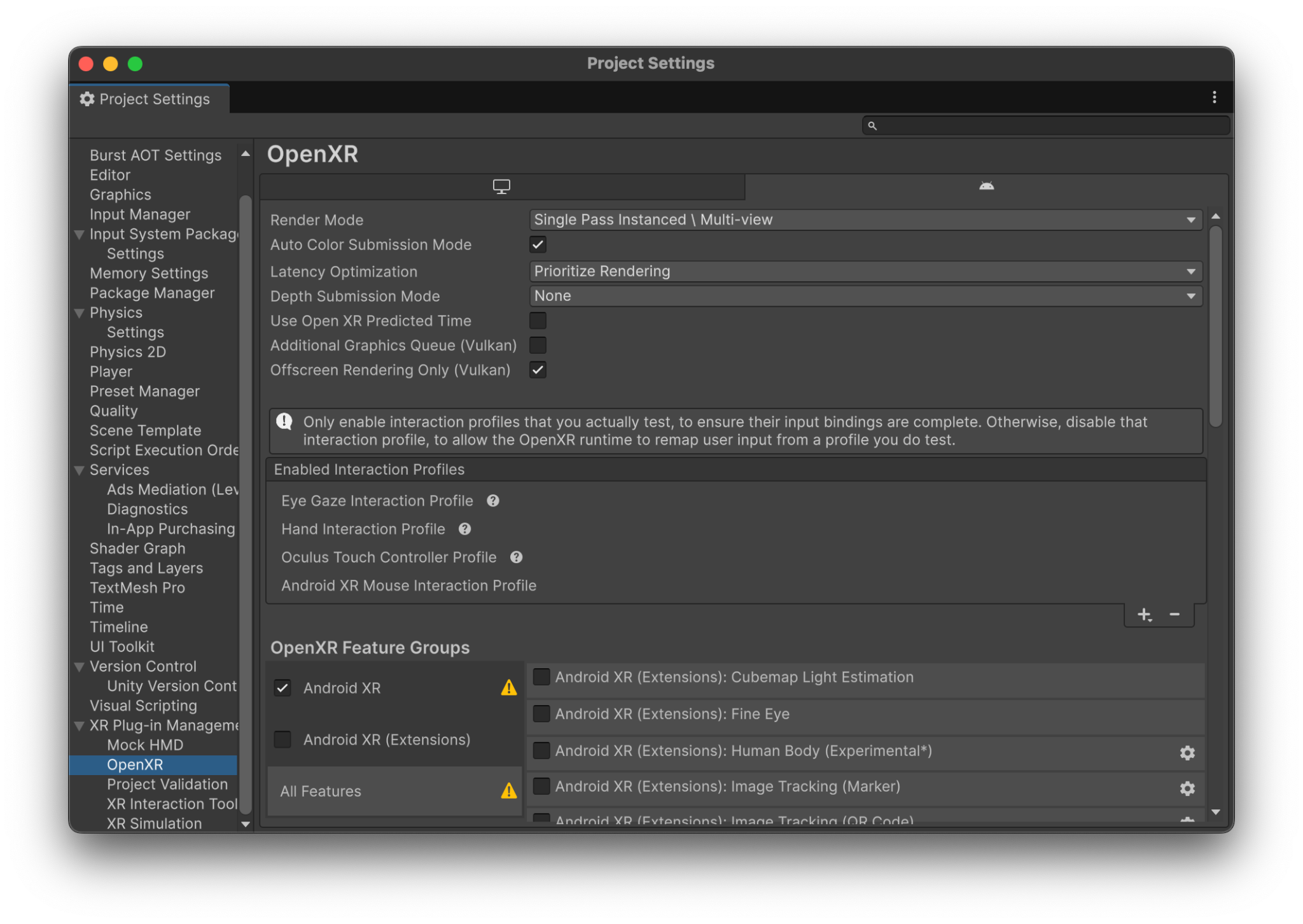
- Edit > Project Settings > XR Plug-in Management > OpenXR 로 이동합니다.
- Android 탭에서 + (더하기)를 Enabled Interaction Profiles 섹션에 대해 클릭합니다.
앱의 요구사항에 따라 다음 프로필 중 하나를 추가합니다.
- 시선 상호작용 프로필
- 손 상호작용 프로필
- Oculus Touch 컨트롤러 프로필
- Android XR 마우스 상호작용 프로필
XR Plug-in Management > OpenXR 의 기능 목록에서 다음 기능을 사용 설정합니다.
- Android XR (확장 프로그램): 통과 합성 레이어
- Android XR (확장 프로그램): 세션 관리
- Android XR 지원
- Android XR: AR 카메라
- Android XR: AR 세션
- Android XR: AR 손 메시 데이터
- 합성 레이어 지원
- 손 추적 하위 시스템
프로젝트 유효성 검사 실행
프로젝트의 구성에서 OpenXR 오류를 수정하려면 프로젝트 유효성 검사를 실행하세요.
- Edit(수정) > Project Settings(프로젝트 설정) > XR Plug-in Management(XR 플러그인 관리) > Project Validation(프로젝트 유효성 검사)으로 이동합니다.
컴파일에 런타임 오류가 영향을 미치지 않도록 미해결 알림 또는 경고를 수정합니다.
샘플 장면 사용
이제 사전 설정 및 구성을 완료했으므로 AXRIF 샘플 장면을 사용할 수 있습니다. 샘플 장면을 가져오고 사용해 보려면 다음 섹션의 단계를 따르세요.
XRIT 샘플 패키지 및 AXRIF 샘플 가져오기
AXRIF 샘플 장면은 Unity의 XR 상호작용 툴킷 (XRIT) 스타터 애셋 및 손 상호작용 데모 샘플 패키지에 종속됩니다.
XRIT 샘플 패키지 가져오기
AXRIF 샘플이 종속된 XRIT 샘플 패키지를 가져옵니다.
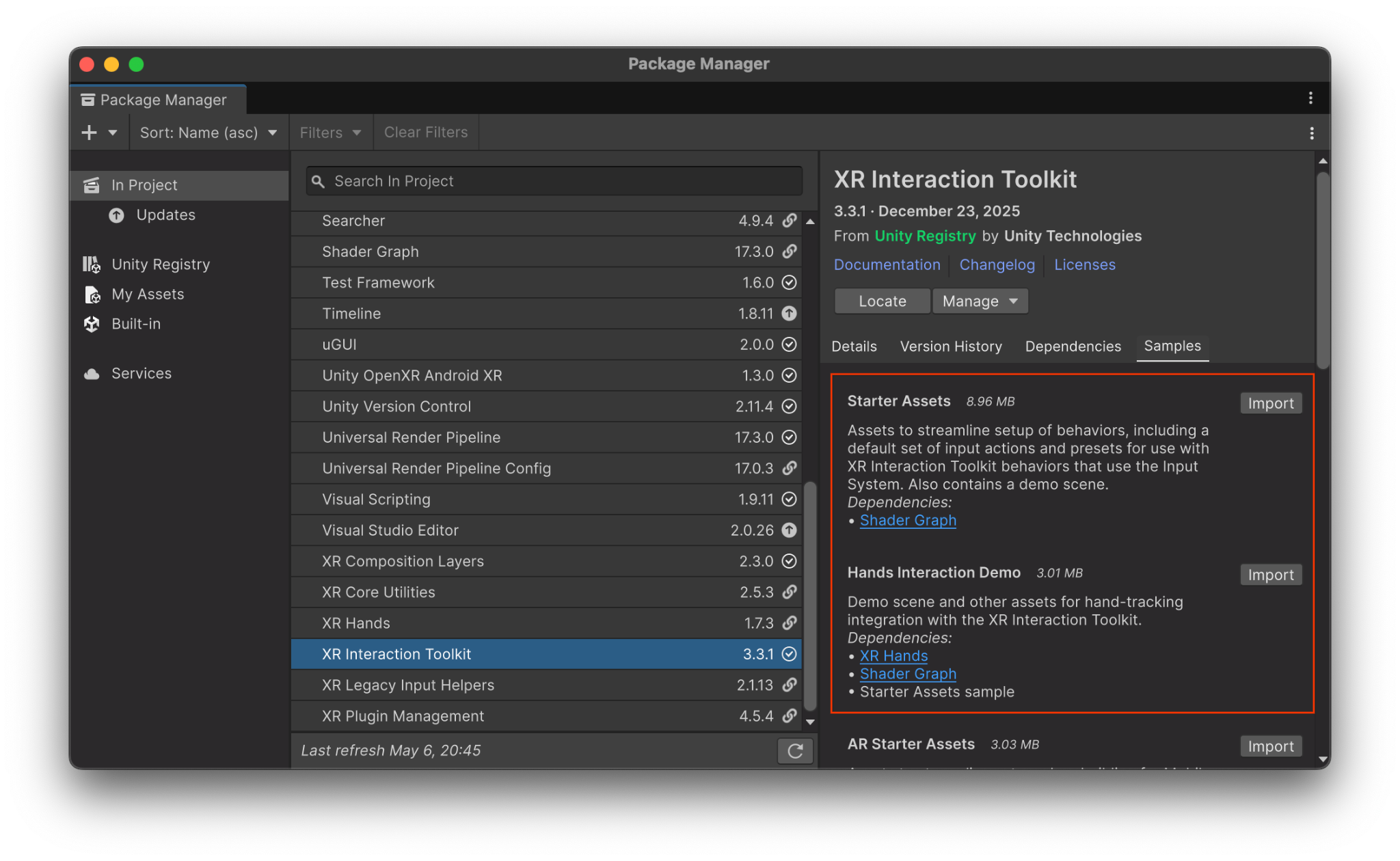
- Window > Package Manager 로 이동합니다.
- 패키지 목록에서 XR Interaction Toolkit(XR 상호작용 툴킷)을 선택합니다.
Samples(샘플) 탭에서 Starter Assets(스타터 애셋)와 Hands Interaction Demo(손 상호작용 데모) 옆에 있는 Import(가져오기)를 클릭합니다.
AXRIF 샘플 가져오기
샘플 장면을 가져오려면 AXRIF 샘플을 가져옵니다.
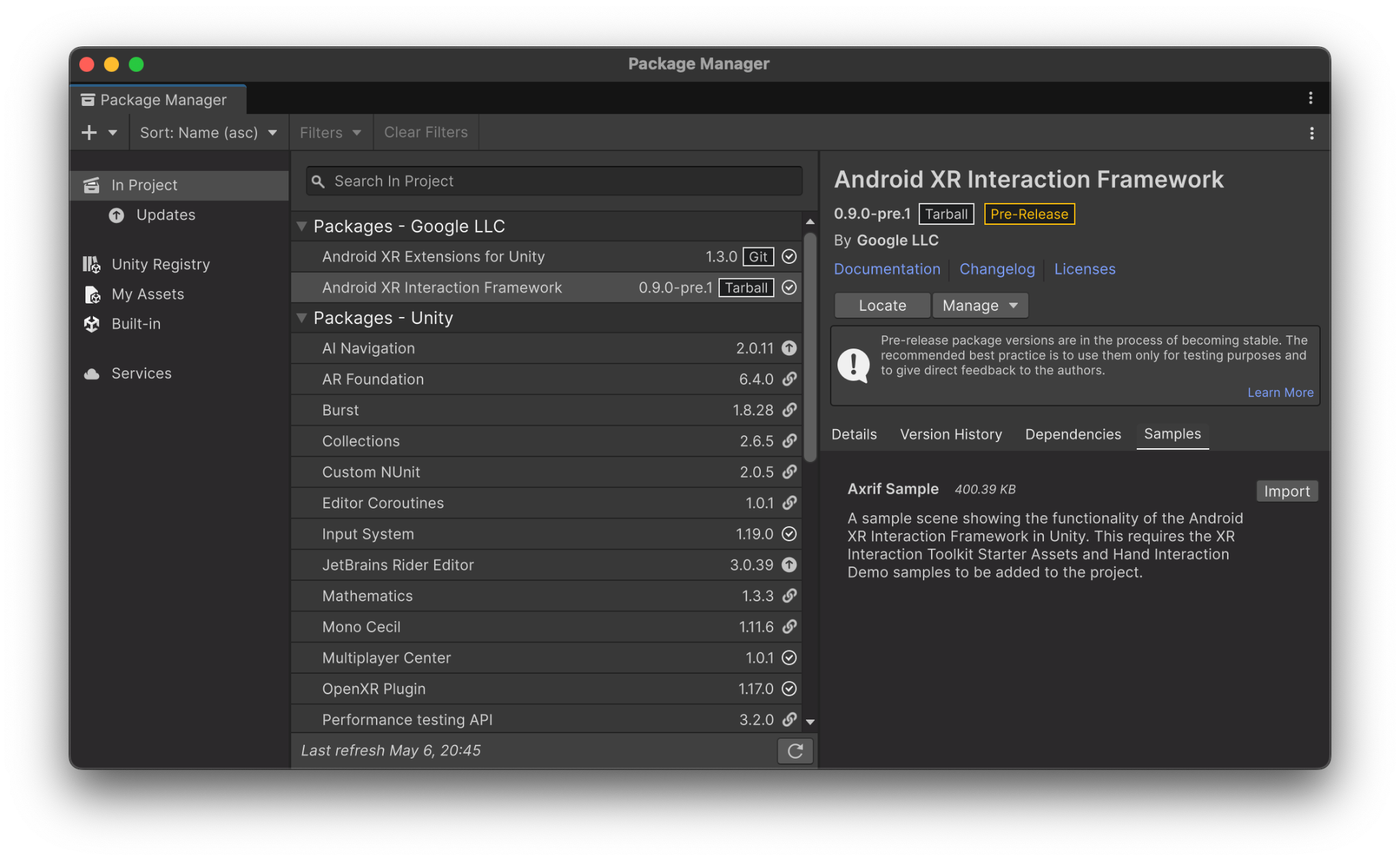
- Window > Package Manager 로 이동합니다.
- 패키지 목록에서 Android XR Interaction Framework(Android XR 상호작용 프레임워크)를 선택합니다.
Samples(샘플) 탭에서 Axrif Sample(Axrif 샘플) 옆에 있는 Import(가져오기)를 클릭합니다.
장면 열기
필요한 샘플 패키지를 가져온 후 장면을 열 수 있습니다.
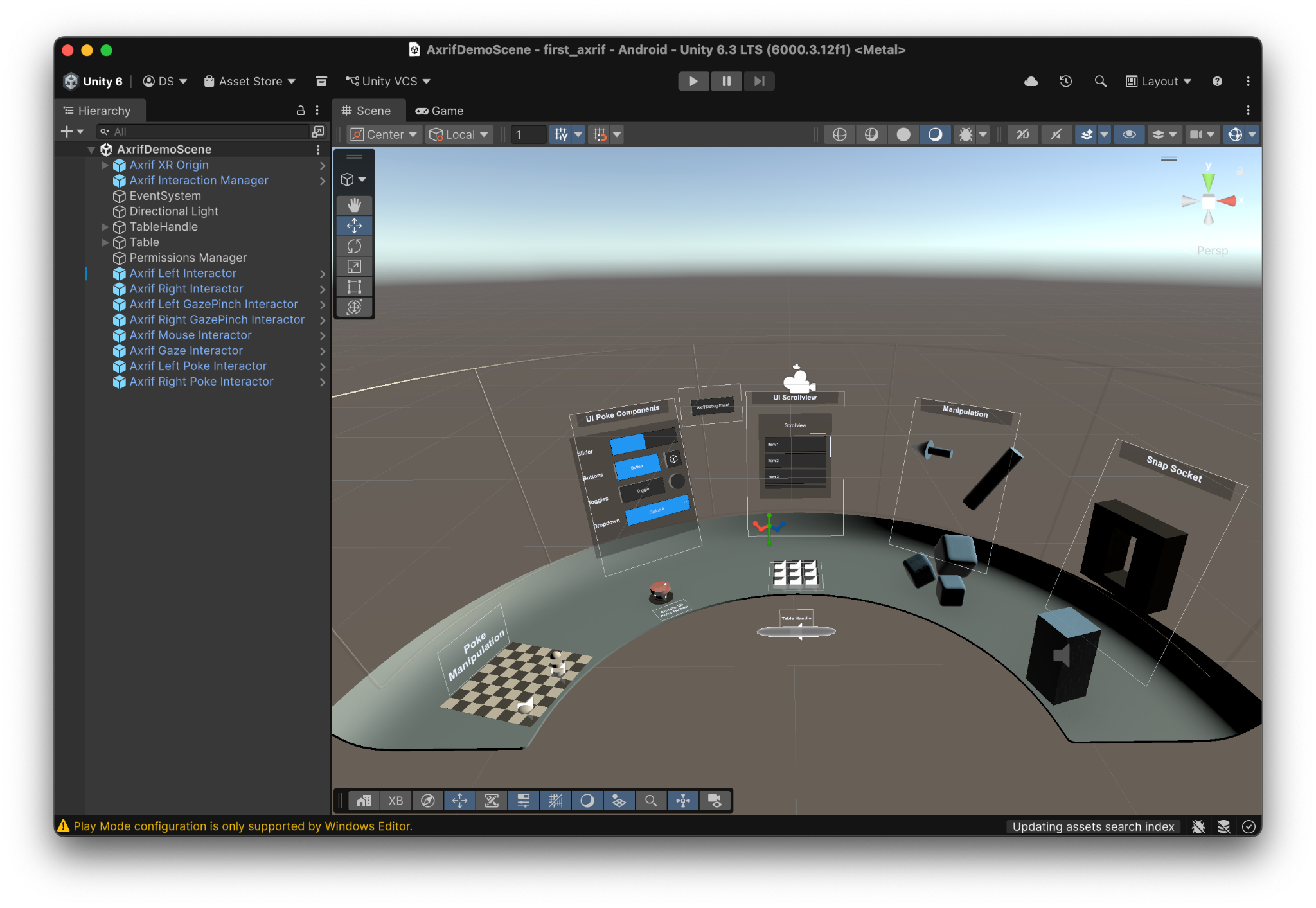
- Assets > Samples > Android XR Interaction Framework > [AXRIF 버전 번호] > Axrif Sample 로 이동합니다.
AxrifDemoScene 을 엽니다.
프리팹 살펴보기
장면은 Packages > Android XR Interaction Framework > Prefabs 에 있는 모듈식 프리팹을 사용하여 사전 구성됩니다.
상호작용자 프리팹
Axrif 상호작용자 프리팹은 다음 목록의 상응하는 입력 형식을 사용하여 Unity XRIT 상호작용자 메커니즘을 구동합니다.
- 손/컨트롤러 광선:
- Axrif 왼쪽 상호작용자 - 왼쪽 손 레이캐스트 또는 컨트롤러를 사용합니다.
- Axrif 오른쪽 상호작용자 - 오른쪽 손 레이캐스트 또는 컨트롤러를 사용합니다.
- 시선 핀치:
- Axrif 왼쪽 시선 핀치 상호작용자 - 핀치할 때 시선과 왼쪽 손 동작을 사용합니다.
- Axrif 오른쪽 시선 핀치 상호작용자 - 핀치할 때 시선과 오른쪽 손 동작을 사용합니다.
- Axrif 시선 상호작용자 - 시선만 사용하여 가리킵니다.
- 손 찌르기:
- Axrif 왼쪽 찌르기 상호작용자 - 상호작용 가능한 항목을 터치할 때 왼쪽 집게손가락을 사용합니다.
- Axrif 오른쪽 찌르기 상호작용자 - 상호작용 가능한 항목을 터치할 때 오른쪽 집게손가락을 사용합니다.
- 마우스:
- Axrif 마우스 상호작용자 - Android XR 공간 마우스를 사용합니다.
Axrif 상호작용 관리자 및 원점 프리팹
Axrif 상호작용 관리자: 이 프리팹은 장면에서 AXRIF의 중앙 허브입니다. 이 프리팹에는 XRIT XR 상호작용 관리자와 함께 작동하도록 설계된 Axrif 상호작용 관리자 구성요소가 있습니다. 이 프리팹은 다음을 담당합니다.
- 런타임 시 핵심 AXRIF 하위 시스템을 초기화하고 관리합니다.
- 상호작용 프레임워크 입력 어댑터를 사용하여 OpenXR의 입력 데이터를 처리하고 라우팅합니다.
- 상호작용 프레임워크 장면 통합자를 사용하여 UI 및 콜라이더 상태를 관찰합니다.
Axrif XR 원점: 기본 캐릭터 및 카메라 드라이버 역할을 하며 손 메시 시각화 도구를 관리합니다.
입력 액션 구성
OpenXR 런타임 데이터를 Unity의 입력 액션과 연결하려면 프로젝트 전체 지도 결합을 등록하세요.
- Packages > Android XR Interaction Framework > InputActions 로 이동합니다.
- AndroidXRInteractionFramework Input Actions(AndroidXR 상호작용 프레임워크 입력 액션)을 찾습니다.
Assign as the Project-wide Input Actions(프로젝트 전체 입력 액션으로 할당)을 클릭합니다.
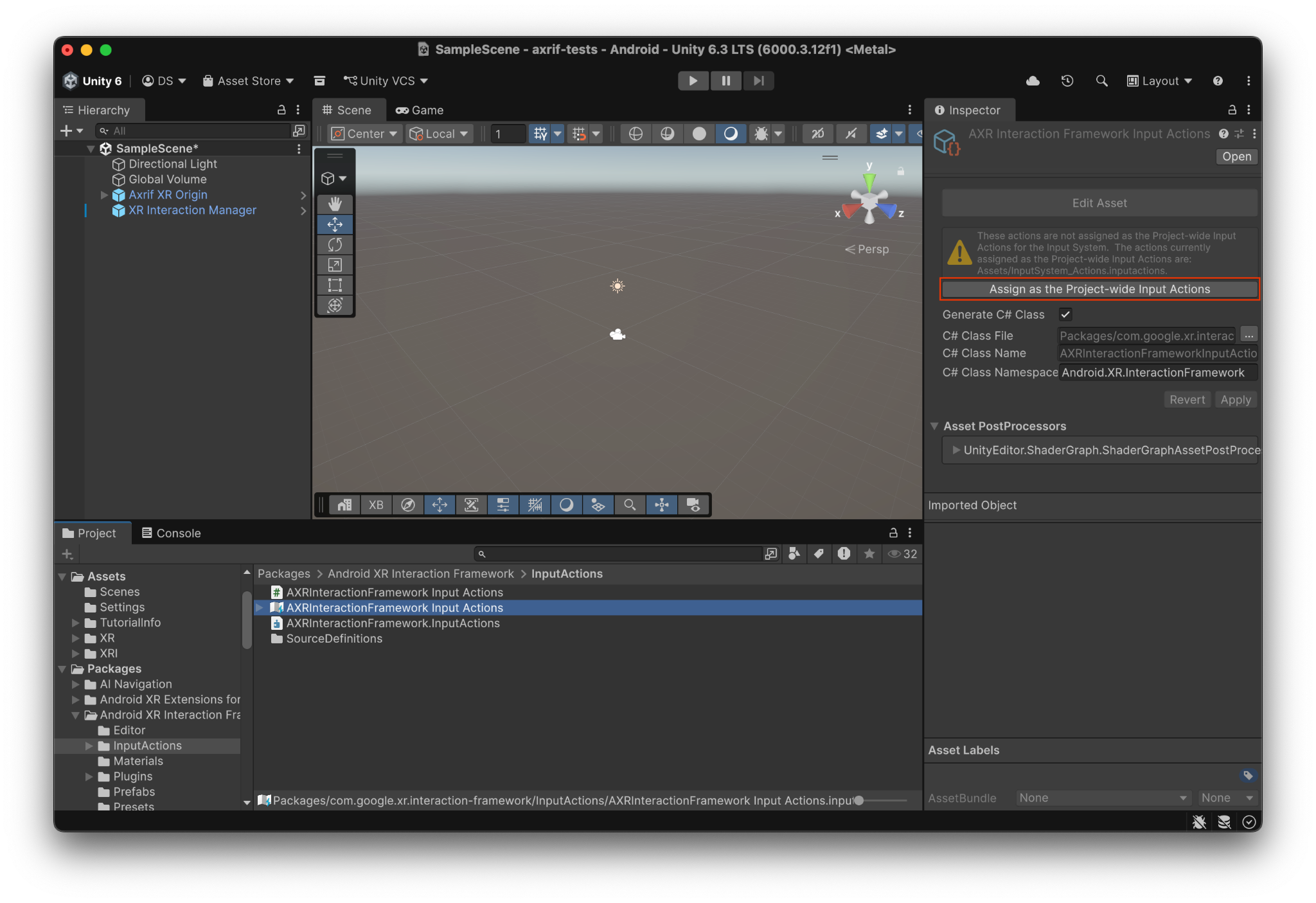
상호작용 수정
Axrif 상호작용 관리자 프리팹을 사용하면 다양한 입력 형식을 사용 설정하거나 사용 중지할 수 있습니다. AXRIF는 다음 입력 형식을 지원합니다.
- 컨트롤러 레이캐스팅
- 핀치 및 시선
- 손 레이캐스팅
- 직접 손
- 마우스 상호작용
상호작용 프레임워크 관리자 구성요소의 Configurations(구성) 섹션에 있는 검사기 내에서 직접 입력 형식을 구성할 수 있습니다.
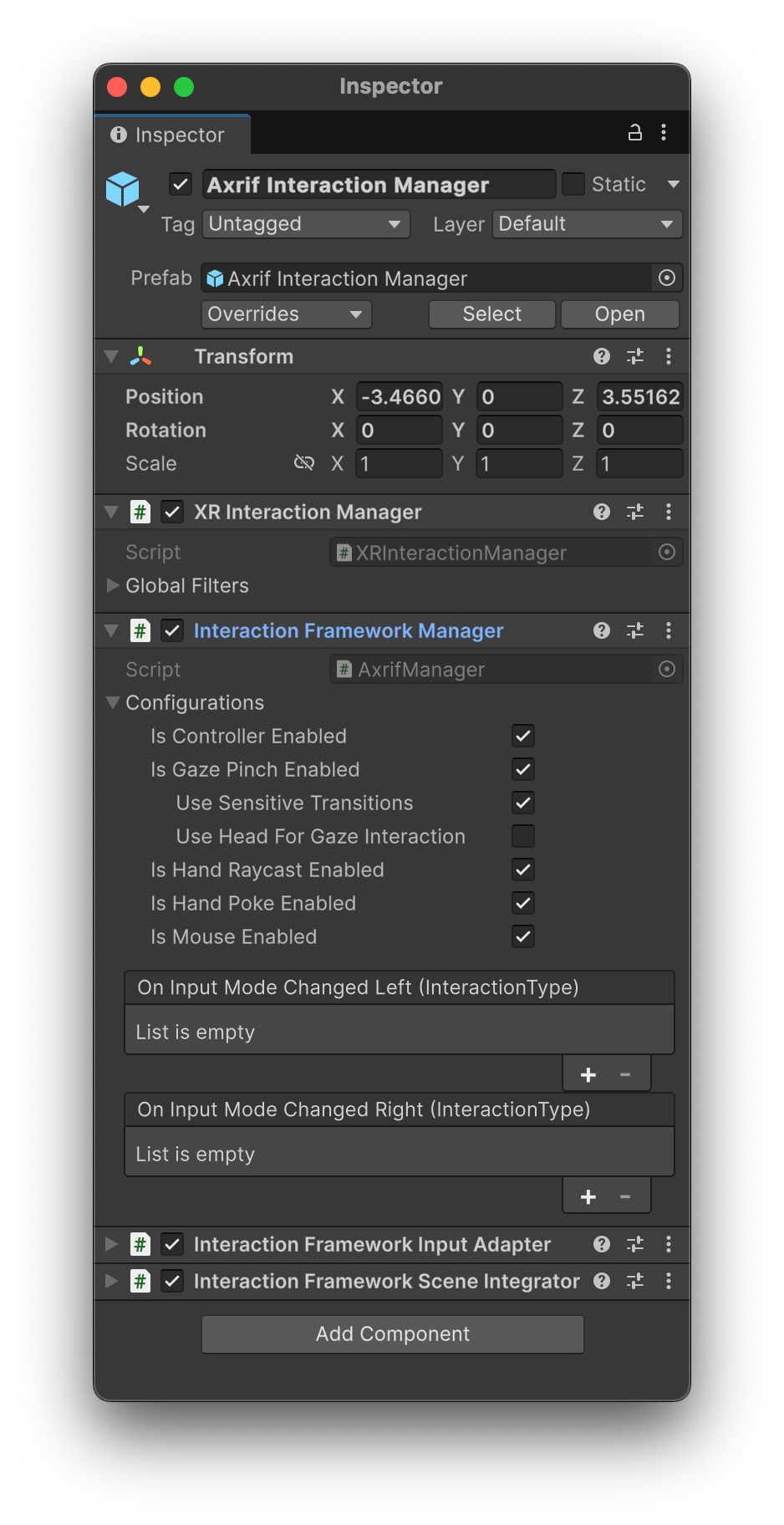
샘플 빌드
샘플을 빌드하려면 Unity 편집기에서 Build(빌드) 또는 Build and Run(빌드 및 실행)을 클릭합니다.