 Google 會運用 AI 技術將內容翻譯成你偏好的語言,但可能會出錯。
使用可組合項預覽功能,預覽 Jetpack Compose Glimmer UI
透過集合功能整理內容
你可以依據偏好儲存及分類內容。
適用的 XR 裝置
本指南可協助您為這類 XR 裝置打造體驗。
 顯示型眼鏡
顯示型眼鏡
開發 Jetpack Compose Glimmer UI 時,請使用可組合項預覽功能,快速有效地視覺化及疊代設計。可組合項預覽功能可讓您直接在 Android Studio 中,即時互動式轉譯 Jetpack Compose Glimmer UI 元件。有了這些預覽畫面,您就不必在模擬器或實體裝置上,為每個微小的 UI 變更持續建構及執行應用程式,進而大幅加快開發週期。
預覽 Jetpack Compose Glimmer UI 元件
- 在 Android Studio 的最新 Canary 版本中開啟 XR 專案。
- 確認可組合函式已加上
@Preview 註解。
在「程式碼檢視」畫面中,按一下可組合函式的「預覽設定挑選器」settings。
在「裝置」下拉式選單中,選取「AI 眼鏡」。
這會調整預覽介面,以符合顯示型眼鏡的獨特解析度和顯示比例。
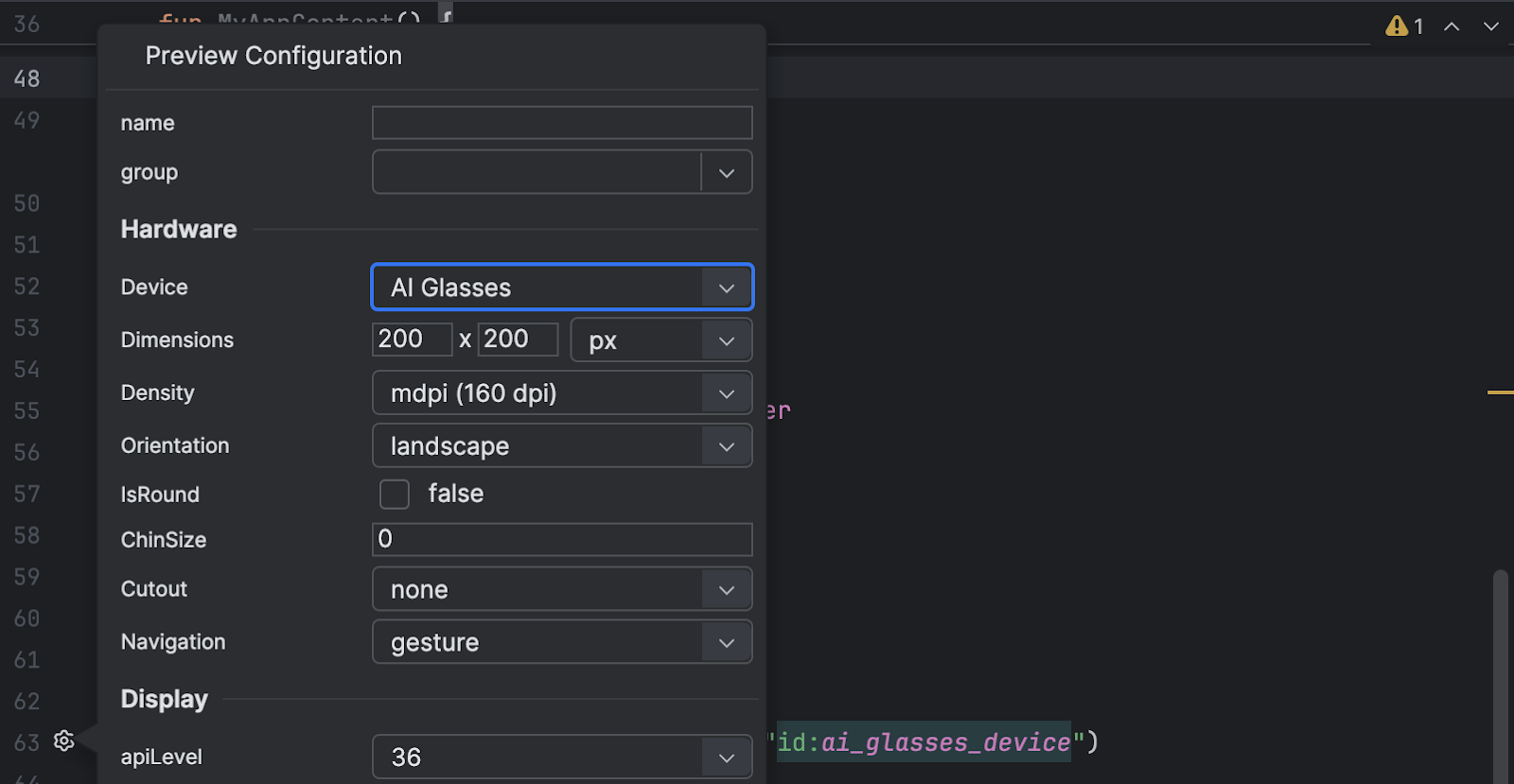
選取「Design」或「Split」檢視畫面,即可查看預覽畫面。
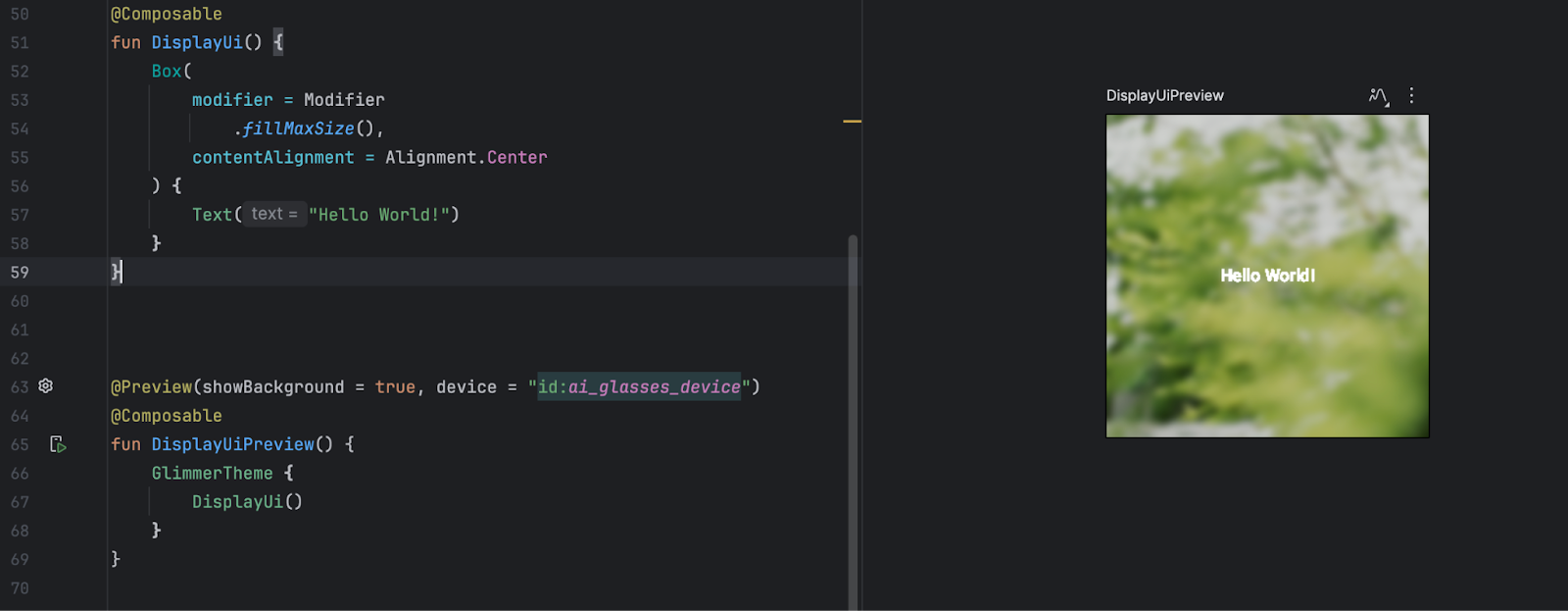
調整預覽環境
眼鏡採用加法透明螢幕。這項特性代表螢幕只能增加光線,無法產生黑色。在加色顯示器上,黑色不是顏色,而是 100% 透明。Compose 預覽功能提供近似值,協助您瞭解 UI 在不同檢視條件下的行為。
如要模擬不同的觀看條件,請按一下預覽窗格工具列中的環境圖示。嘗試不同的背景選項 (例如「Light」、「Dark」或「Busy」),確認文字和元件是否具有足夠的對比度和可見度。
這個頁面中的內容和程式碼範例均受《內容授權》中的授權所規範。Java 與 OpenJDK 是 Oracle 和/或其關係企業的商標或註冊商標。
上次更新時間:2026-10-28 (世界標準時間)。
[[["容易理解","easyToUnderstand","thumb-up"],["確實解決了我的問題","solvedMyProblem","thumb-up"],["其他","otherUp","thumb-up"]],[["缺少我需要的資訊","missingTheInformationINeed","thumb-down"],["過於複雜/步驟過多","tooComplicatedTooManySteps","thumb-down"],["過時","outOfDate","thumb-down"],["翻譯問題","translationIssue","thumb-down"],["示例/程式碼問題","samplesCodeIssue","thumb-down"],["其他","otherDown","thumb-down"]],["上次更新時間:2026-10-28 (世界標準時間)。"],[],[]]


