


इस गाइड में, Android XR के लिए Godot Engine ऐप्लिकेशन डेवलप करते समय, सुझाए गए इंजन वर्शन, ज़रूरी एसडीके, और Android प्रोजेक्ट की सेटिंग के बारे में बताया गया है.
ज़रूरी शर्तें
Android XR पर काम करने वाले ऐप्लिकेशन बनाने के लिए, Godot Engine प्रोजेक्ट को कॉन्फ़िगर करने से पहले, आपको ये ज़रूरी शर्तें पूरी करनी होंगी:
- Godot की आधिकारिक वेबसाइट से Godot 4.6.2 डाउनलोड करें.
- पक्का करें कि आपके पास एक्सआर हेडसेट या एक्सआर के स्मार्ट ग्लास हों.
- Android Studio इंस्टॉल करें.
Android बिल्ड सपोर्ट इंस्टॉल करना
स्पेशल कंप्यूटिंग के लिए पैकेज को कंपाइल और एक्सपोर्ट करने के लिए, Godot को Android के खास बिल्ड टूल की ज़रूरत होती है.
Android Studio में, एसडीके मैनेजर का इस्तेमाल करके, ये पैकेज और टूल इंस्टॉल करें:
- Android SDK प्लैटफ़ॉर्म: Android 14.0 ("UpsideDownCake") (एपीआई लेवल 34)
- Android SDK Build-Tools: वर्शन 34.0.0 या इसके बाद का वर्शन
- NDK: 28.x का कोई भी वर्शन
- CMake: वर्शन 3.10.2
किसी टूल के सभी उपलब्ध वर्शन देखने के लिए, आपको SDK Manager में Show Package Details को चुनना पड़ सकता है.
Godot में, Editor > Editor Settings > Export > Android पर जाएं और अपने एसडीके का पाथ डालें.
Godot XR प्रोजेक्ट बनाना
स्पेशल रेंडरिंग के लिए नया प्रोजेक्ट सेट अप करें:
- Godot खोलें और नया प्रोजेक्ट बनाएं.
रेंडरर के लिए, मोबाइल चुनें.
यह ज़्यादा परफ़ॉर्मेंस वाला, Vulkan-फ़र्स्ट ग्राफ़िक्स एपीआई है. हमारा सुझाव है कि Android XR के लिए इसका इस्तेमाल करें.
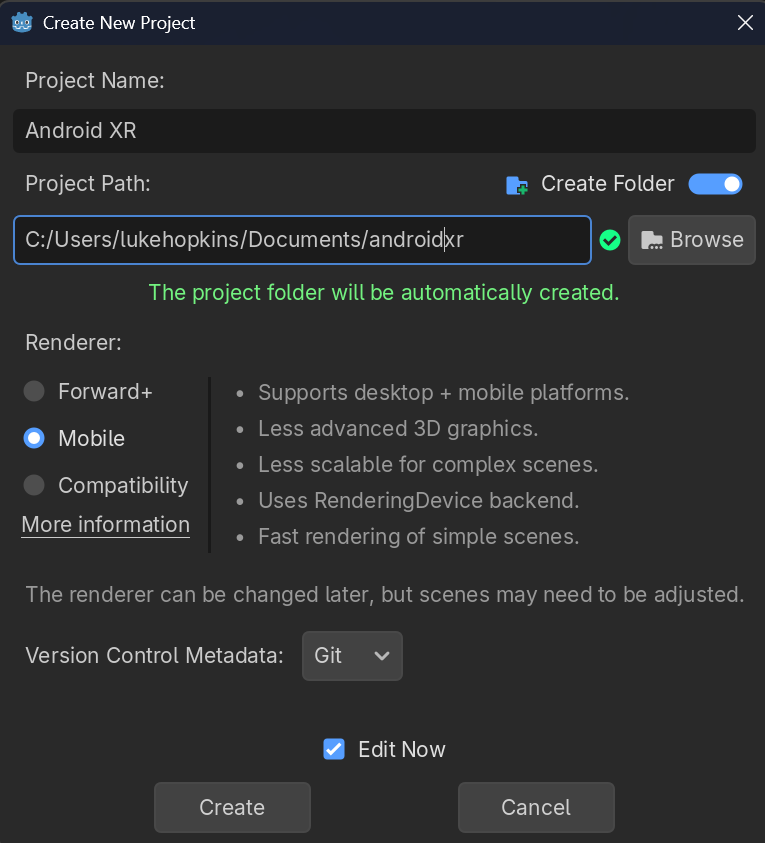
अपनी पसंद के अन्य विकल्प चुनें और बनाएं पर क्लिक करें.
Godot XR सीन सेटअप करने के लिए आधिकारिक गाइड का इस्तेमाल करके, अपना इंटरनल एक्सआर सीन (इसमें
XROrigin3DऔरXRCamera3Dशामिल हैं) बनाएं.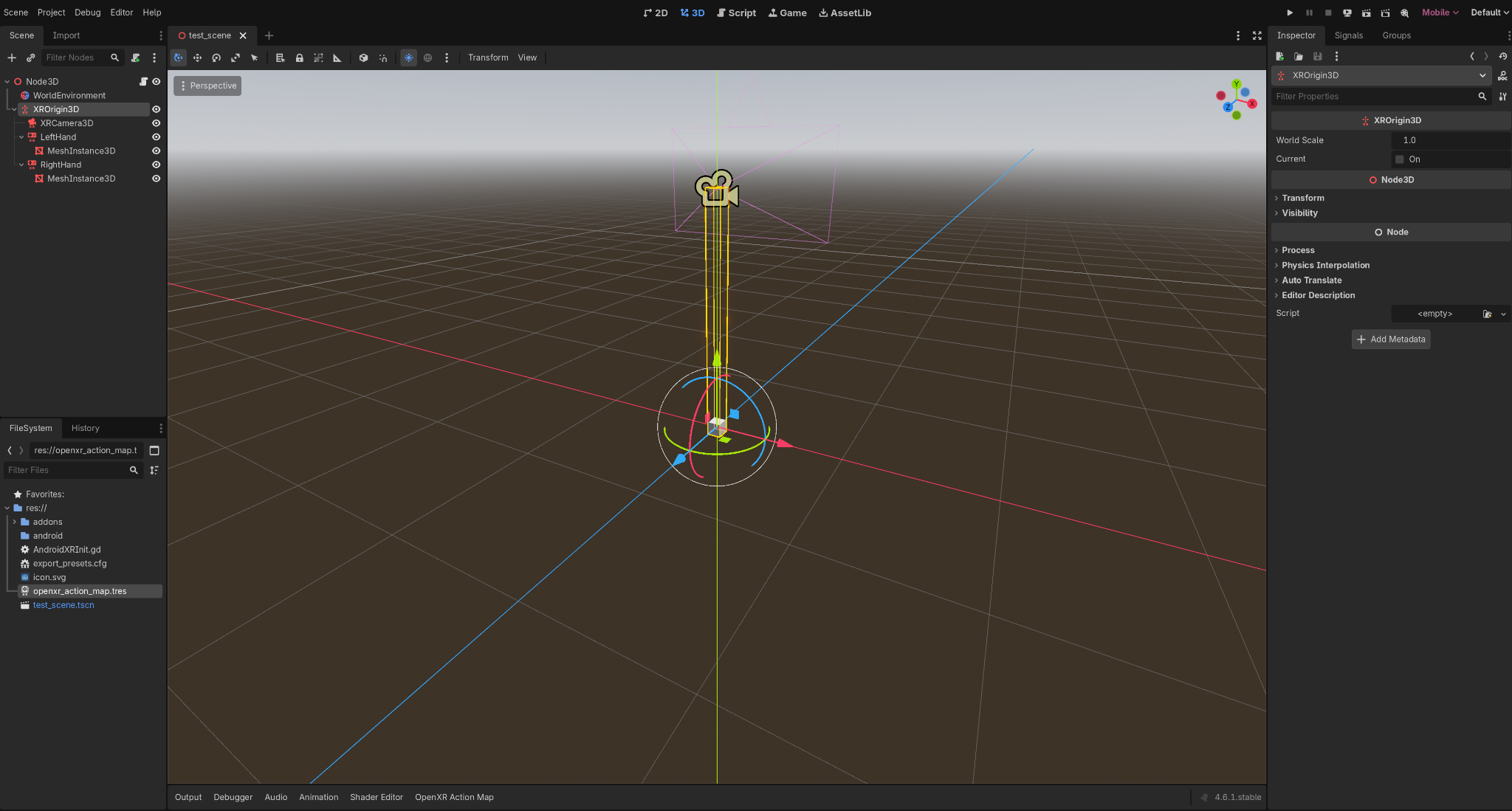
प्रोजेक्ट सेटिंग कॉन्फ़िगर करना
इसके बाद, OpenXR को चालू करने के लिए प्रोजेक्ट सेटिंग कॉन्फ़िगर करें. साथ ही, मोबाइल पर बेहतर परफ़ॉर्मेंस के लिए रेंडरिंग पाइपलाइन कॉन्फ़िगर करें:
- Godot खोलें.
- OpenXR के लिए, ये प्रोजेक्ट सेटिंग कॉन्फ़िगर करें:
- प्रोजेक्ट > प्रोजेक्ट सेटिंग > XR > OpenXR पर जाएं और चालू है को चुनें.
- प्रोजेक्ट > प्रोजेक्ट सेटिंग > XR > शेडर पर जाएं और चालू है चुनें.
रेंडरिंग > एंटी एलियासिंग > क्वालिटी > MSAA 3D पर जाएं और 4x चुनें.
इस सेटिंग से, Android XR में सबसे अच्छी क्वालिटी मिलती है.
Android XR पर एक्सपोर्ट करने के लिए प्रोजेक्ट सेट अप करना
Android XR पर एक्सपोर्ट करने के लिए, अपना प्रोजेक्ट सेट अप करने के लिए यह तरीका अपनाएं:
एक्सपोर्ट प्रीसेट सेट अप करना: प्रोजेक्ट > एक्सपोर्ट करें पर जाएं और जोड़ें... पर क्लिक करें > Android.
डिप्लॉयमेंट गाइड पढ़ें: अनुमतियों और एक क्लिक में डिप्लॉयमेंट से जुड़े सिलसिलेवार निर्देशों के लिए, Godot Android की आधिकारिक डिप्लॉयमेंट गाइड पढ़ें.
अपने प्रोजेक्ट के एसडीके वर्शन देखें:
- कम से कम एसडीके के लिए: 34
- टारगेट किए जा रहे एसडीके के लिए: 34
एक्सआर मोड कॉन्फ़िगर करें: एक्सपोर्ट सेटिंग में, एक्सआर मोड को OpenXR पर सेट करें.
Godot OpenXR Vendors Plugin इंस्टॉल करना
Android XR के लिए खास तौर पर बनाए गए एक्सटेंशन को ऐक्सेस करने के लिए, आपके ऐप्लिकेशन में Vendors Plugin का इस्तेमाल किया जाना चाहिए. इसके साथ काम करने वाला वर्शन पाने के लिए, यह तरीका अपनाएं:
- Godot में, AssetLib को चुनें.
"वेंडर" खोजें.
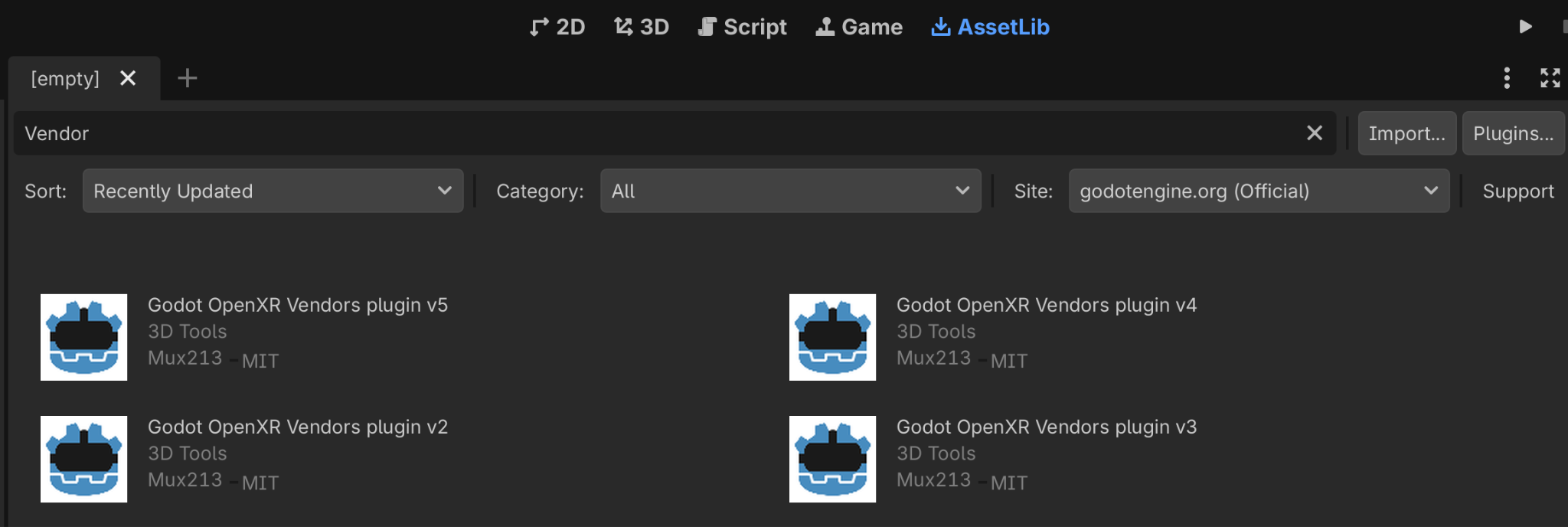
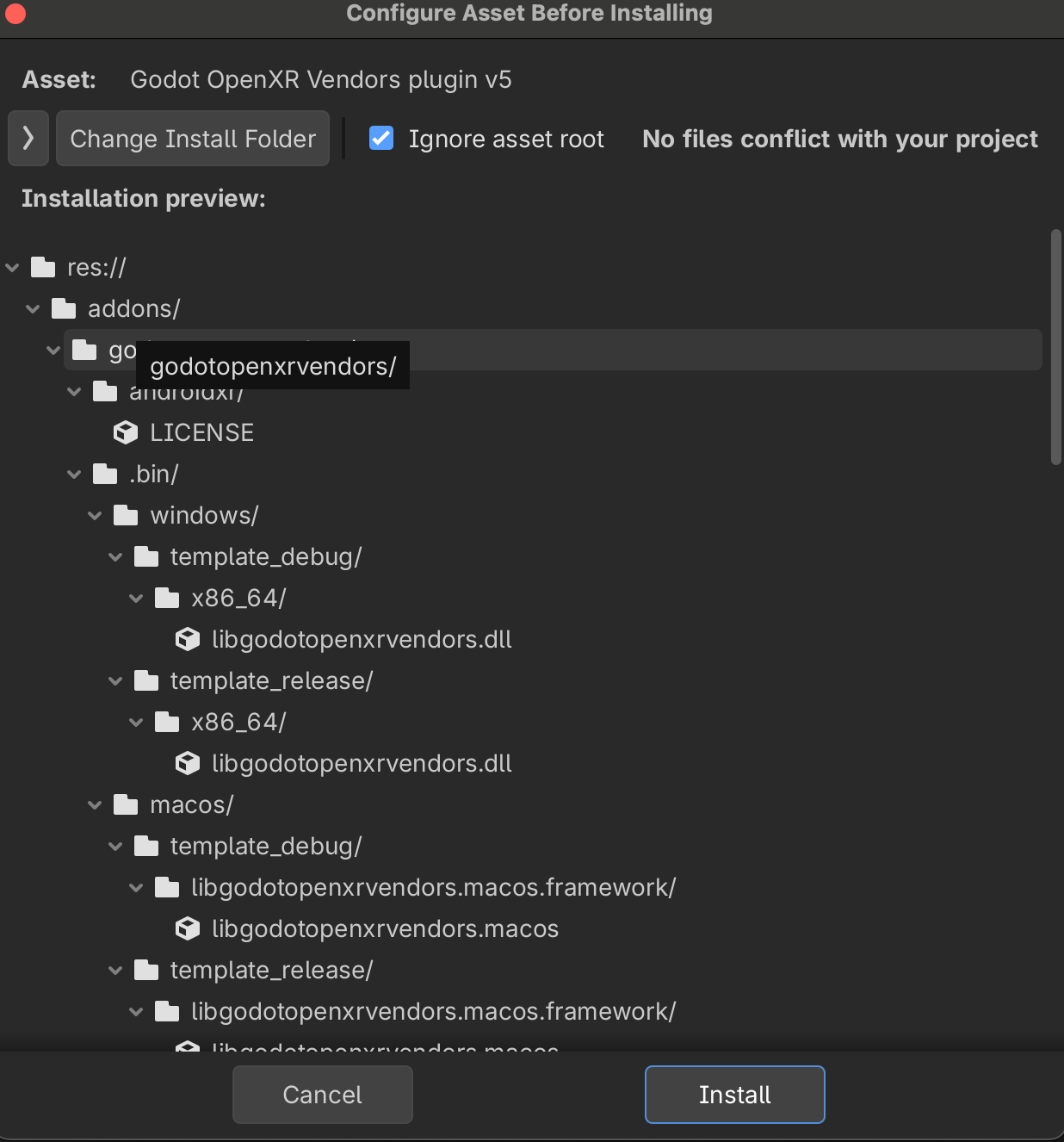
Godot OpenXR Vendors plugin का 5.1 या उसके बाद का वर्शन ढूंढें और उसे डाउनलोड करें.
डाउनलोड पूरा होने के बाद, इंस्टॉल करें को चुनें.
इन्हें भी देखें
Godot की मदद से Android XR के लिए ऐप्लिकेशन बनाने के बारे में ज़्यादा जानने के लिए, Godot Engine के दस्तावेज़ में ये पेज देखें: