



Android XR Engine Hub umożliwia przechwytywanie śladów wydajności systemu i aplikacji o wysokiej częstotliwości bezpośrednio z połączonego urządzenia z Androidem XR. Po zakończeniu nagrywania śladu Android XR Engine Hub automatycznie wykonuje te czynności:
- Zapisuje plik logu czasu
.perfettona stacji roboczej i otwiera go w interfejsie internetowym Perfetto ze wstępnie skonfigurowanymi parametrami widocznego obszaru (visStartivisEnd). - Zmniejsza nieprzetworzone dane przechwycone przez
.perfettolokalnie na stacji roboczej do zwięzłego podsumowania tekstowego wykorzystania procesora i GPU, statystyk czasu renderowania klatek i pominiętych klatek. - Wysyła skrócone podsumowanie logu czasu do Gemini (po skonfigurowaniu za pomocą klucza interfejsu API), aby zdiagnozować wąskie gardła związane z liczbą klatek i udostępnić przydatne rekomendacje dotyczące optymalizacji bezpośrednio w centrum.
Konfigurowanie klucza interfejsu Gemini API
Analiza logów oparta na AI korzysta z przepływu pracy Bring Your Own Key (BYOK) z kluczem interfejsu API Google AI Studio. Jeśli nie skonfigurujesz klucza interfejsu API, nadal możesz rejestrować logi czasu i sprawdzać je w interfejsie internetowym Perfetto, ale automatyczna diagnostyka Gemini nie będzie działać.
Aby skonfigurować klucz interfejsu Gemini API:
- Uzyskaj klucz interfejsu Gemini API z Google AI Studio.
- Otwórz Android XR Engine Hub i na pasku bocznym po lewej stronie kliknij Ustawienia (lub na stronie Wydajność kliknij Dodaj klucz interfejsu Gemini API w ustawieniach).
- W polu Klucz interfejsu Gemini API wklej klucz interfejsu API.
Kliknij Zapisz.
Możesz w każdej chwili zaktualizować klucz lub wyczyścić pole Klucz interfejsu Gemini API i kliknąć Zapisz, aby usunąć zapisany klucz ze stacji roboczej.
Rejestrowanie i analizowanie śladu wydajności
Aby zarejestrować ślad wydajności z połączonego urządzenia z Androidem XR i przeanalizować wyniki, wykonaj te czynności:
Podłącz urządzenie z Androidem XR do stacji roboczej za pomocą kabla USB-C i wybierz je z menu urządzeń u góry Android XR Engine Hub.
Uruchom na urządzeniu aplikację lub scenę XR, którą chcesz profilować.
Na pasku bocznym nawigacji po lewej stronie w Android XR Engine Hub wybierz Wydajność.
Na karcie Śledzenie urządzenia z XR kliknij Rozpocznij nagrywanie i odtwórz interakcję lub problem z wydajnością na urządzeniu.
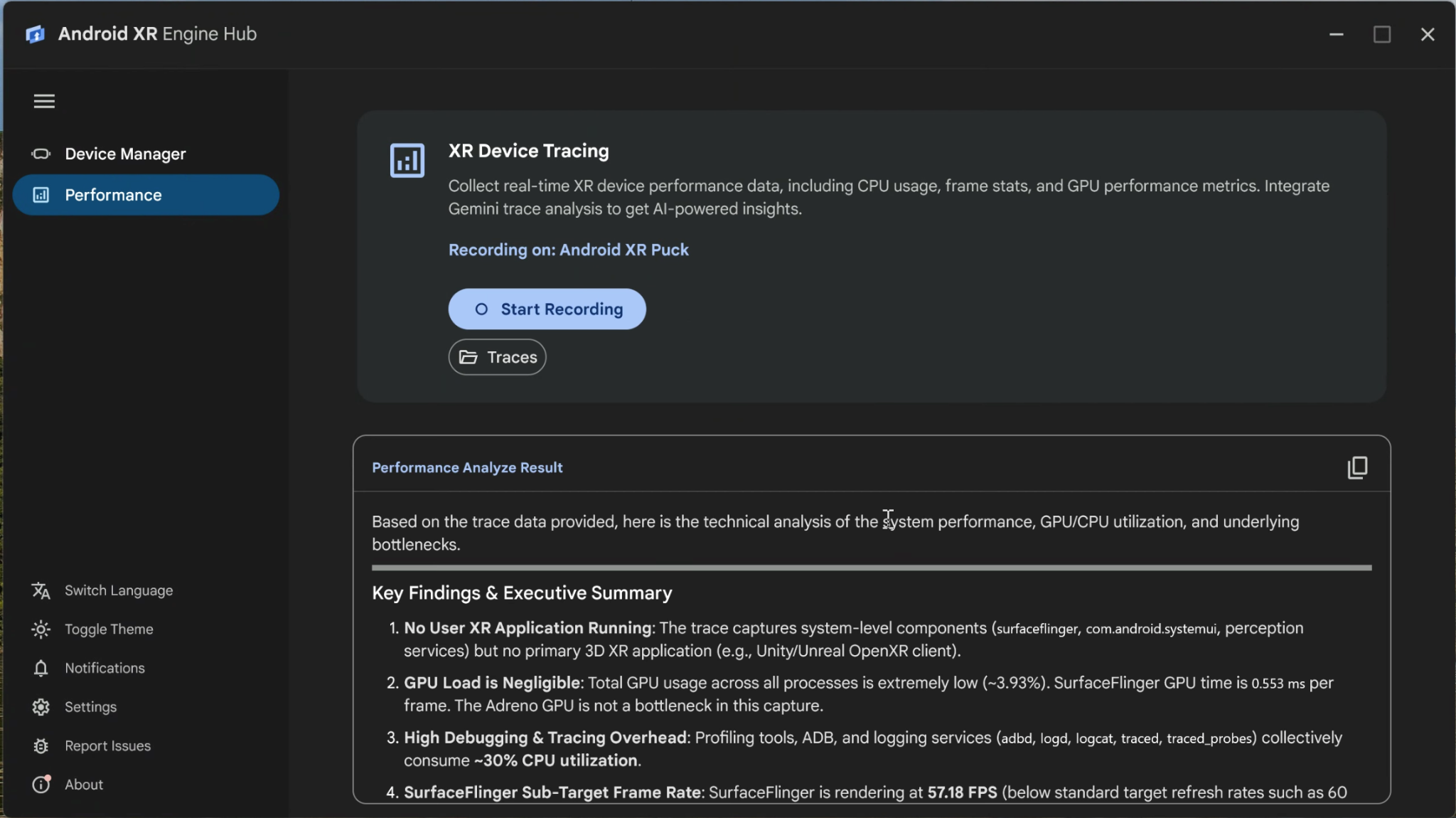
Po zakończeniu kliknij Zatrzymaj nagrywanie lub poczekaj, aż śledzenie zatrzyma się automatycznie po upływie 30 sekund.
Po zakończeniu nagrywania Android XR Engine Hub przetwarza przechwycone dane i udostępnia wyniki na 3 sposoby:
- Interfejs internetowy Perfetto: domyślna przeglądarka otwiera przechwycony ślad w interfejsie internetowym Perfetto, dzięki czemu możesz sprawdzić szczegółowe ślady na osi czasu, kompilację cieniowania i planowanie wątków.
- Wynik analizy wydajności: jeśli masz skonfigurowany klucz interfejsu Gemini API, w panelu Wynik analizy wydajności podczas oceny podsumowania lokalnego logu wyświetla się komunikat Analizuję log za pomocą Gemini, a następnie pojawia się uporządkowany raport z najważniejszymi wąskimi gardłami, pominiętymi klatkami i sugerowanymi rozwiązaniami. Kliknij ikonę kopiowania w prawym górnym rogu panelu, aby skopiować raport Markdown do schowka.
- Lokalne pliki śledzenia: na karcie Śledzenie urządzenia z XR kliknij Ślady, aby otworzyć lokalny folder wyjściowy zawierający zapisane pliki
.perfetto.