



Android XR 엔진 허브를 사용하면 연결된 Android XR 기기에서 직접 고주파 시스템 및 애플리케이션 성능 트레이스를 캡처할 수 있습니다. 트레이스 기록이 완료되면 Android XR 엔진 허브가 다음 작업을 자동으로 실행합니다.
.perfetto트레이스 파일을 워크스테이션에 저장하고 사전 구성된 표시 영역 매개변수(visStart및visEnd)를 사용하여 Perfetto 웹 UI에서 엽니다.- 워크스테이션에서 로컬로 원시
.perfetto캡처를 CPU 및 GPU 사용률, 프레임 시간 통계, 프레임 드롭에 관한 간결한 텍스트 요약으로 줄입니다. - 축소된 트레이스 요약을 Gemini로 전송하여 (API 키로 구성된 경우) 프레임 속도 병목 현상을 진단하고 허브 내에서 바로 실행 가능한 최적화 권장사항을 제공합니다.
Gemini API 키 구성
AI 기반 trace 분석은 Google AI Studio API 키와 함께 BYOK (Bring Your Own Key) 워크플로를 사용합니다. API 키를 구성하지 않아도 트레이스를 기록하고 Perfetto 웹 UI에서 검사할 수 있지만 자동화된 Gemini 진단은 실행되지 않습니다.
Gemini API 키를 구성하려면 다음 단계를 따르세요.
- Google AI Studio에서 Gemini API 키를 가져옵니다.
- Android XR Engine Hub를 열고 왼쪽 탐색 사이드바에서 설정을 선택합니다 (또는 성능 페이지에서 설정에서 Gemini API 키 추가를 클릭).
- Gemini API 키 필드에 API 키를 붙여넣습니다.
저장을 클릭합니다.
언제든지 키를 업데이트하거나 Gemini API 키 필드를 지우고 저장을 클릭하여 워크스테이션에서 저장된 키를 삭제할 수 있습니다.
성능 트레이스 기록 및 분석
다음 단계에 따라 연결된 Android XR 기기에서 성능 트레이스를 캡처하고 분석을 검토합니다.
USB-C 케이블을 사용하여 Android XR 기기를 워크스테이션에 연결하고 Android XR 엔진 허브 상단의 기기 드롭다운 메뉴에서 선택합니다.
기기에서 프로파일링하려는 XR 앱 또는 장면을 실행합니다.
Android XR Engine Hub의 왼쪽 탐색 사이드바에서 Performance를 선택합니다.
XR Device Tracing 카드에서 Start Recording을 클릭하고 기기에서 상호작용 또는 성능 문제를 재현합니다.
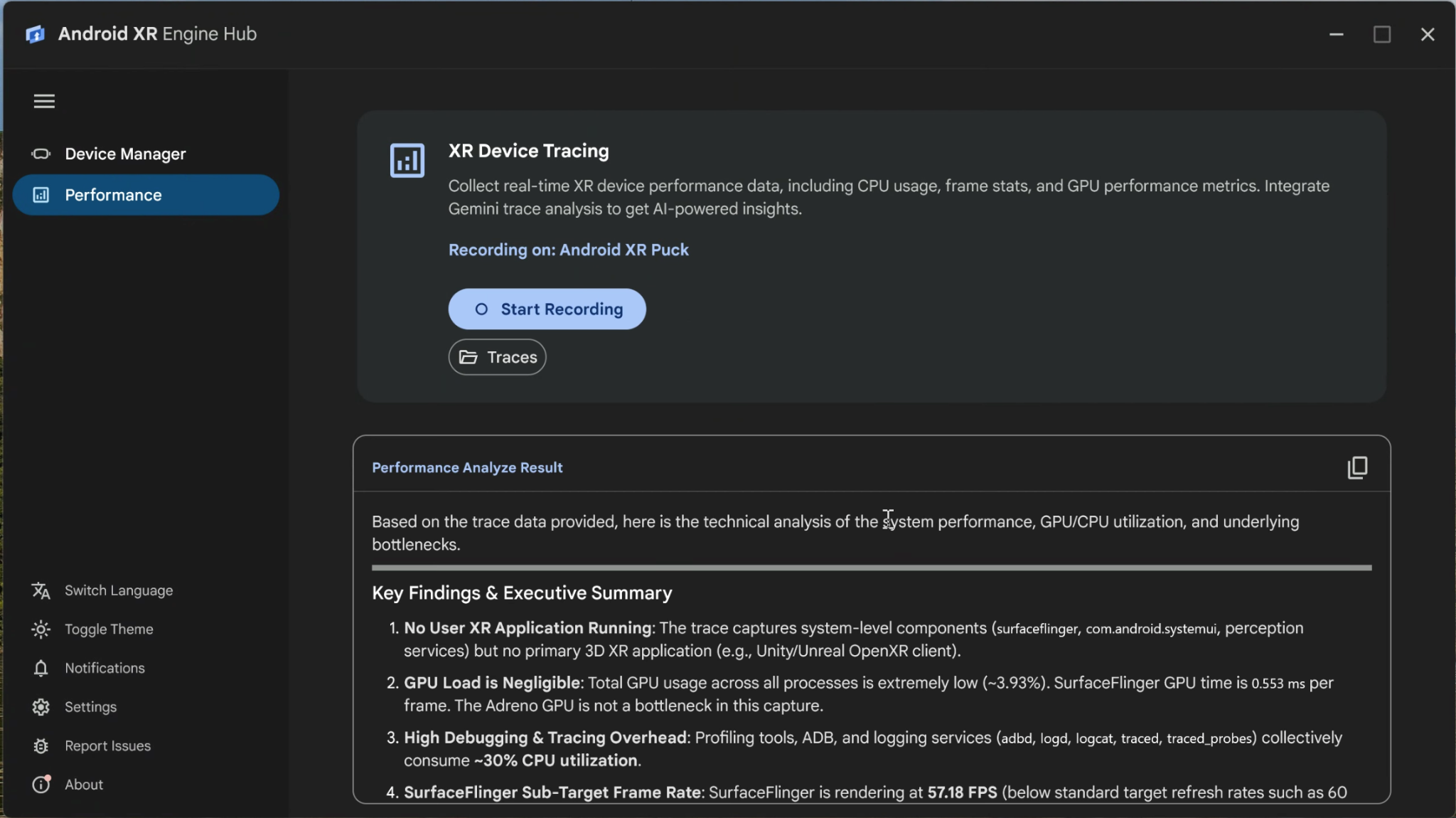
완료되면 Stop Recording을 클릭하거나 30초 시간 제한에 도달하여 트레이스가 자동으로 중지될 때까지 기다립니다.
녹화가 완료되면 Android XR 엔진 허브가 캡처를 처리하고 다음 세 가지 방법으로 결과를 제공합니다.
- Perfetto 웹 UI: 기본 브라우저가 Perfetto 웹 UI에서 캡처된 트레이스를 열어 세부 타임라인 트랙, 셰이더 컴파일, 스레드 예약을 검사할 수 있습니다.
- Performance Analyze Result: Gemini API 키를 구성한 경우 로컬 트레이스 요약이 평가되는 동안 Performance Analyze Result 창에 Analyzing trace with Gemini가 표시된 후 주요 병목 현상, 누락된 프레임, 추천 수정사항을 강조 표시하는 구조화된 보고서가 렌더링됩니다. 창의 오른쪽 상단에 있는 복사 아이콘을 클릭하여 마크다운 보고서를 클립보드에 복사합니다.
- 로컬 트레이스 파일: XR 기기 트레이싱 카드에서 Traces를 클릭하여 저장된
.perfetto파일이 포함된 로컬 출력 폴더를 엽니다.