



L'hub motore Android XR ti consente di acquisire tracce delle prestazioni del sistema e delle applicazioni ad alta frequenza direttamente dal tuo dispositivo Android XR connesso. Al termine della registrazione di una traccia, l'hub del motore Android XR esegue automaticamente le seguenti azioni:
- Salva il file di traccia
.perfettosulla tua workstation e lo apre nell'interfaccia utente web di Perfetto con parametri della finestra visibile preconfigurati (visStartevisEnd). - Riduce l'acquisizione di
.perfettonon elaborata localmente sulla tua workstation in un riepilogo di testo conciso dell'utilizzo di CPU e GPU, delle statistiche sulla durata frame e dei frame persi. - Invia il riepilogo della traccia ridotta a Gemini (se configurato con la tua chiave API) per diagnosticare i colli di bottiglia della frequenza fotogrammi e fornire consigli di ottimizzazione utili direttamente nell'hub.
Configura la chiave API Gemini
L'analisi delle tracce basata sull'AI utilizza un flusso di lavoro Bring Your Own Key (BYOK) con una chiave API Google AI Studio. Se non configuri una chiave API, puoi comunque registrare le tracce e ispezionarle nell'interfaccia utente web di Perfetto, ma la diagnostica automatica di Gemini non verrà eseguita.
Per configurare la chiave API Gemini:
- Ottieni una chiave API Gemini da Google AI Studio.
- Apri l'Hub motore Android XR e seleziona Impostazioni nella barra laterale di navigazione a sinistra (oppure fai clic su Aggiungi chiave API Gemini nelle Impostazioni nella pagina Prestazioni).
- Nel campo Chiave API Gemini, incolla la tua chiave API.
Fai clic su Salva.
Puoi aggiornare la chiave in qualsiasi momento o cancellare il campo Chiave API Gemini e fare clic su Salva per rimuovere la chiave salvata dalla workstation.
Registra e analizza una traccia del rendimento
Segui questi passaggi per acquisire una traccia delle prestazioni dal tuo dispositivo Android XR connesso ed esaminare l'analisi:
Collega il tuo dispositivo Android XR alla workstation utilizzando un cavo USB-C e selezionalo dal menu a discesa dei dispositivi nella parte superiore dell'Hub motore Android XR.
Avvia l'app o la scena XR di cui vuoi eseguire la profilazione sul tuo dispositivo.
Nella barra laterale di navigazione a sinistra dell'hub motore Android XR, seleziona Prestazioni.
Nella scheda Tracciamento dei dispositivi XR, fai clic su Avvia registrazione e riproduci il problema di interazione o di prestazioni sul tuo dispositivo.
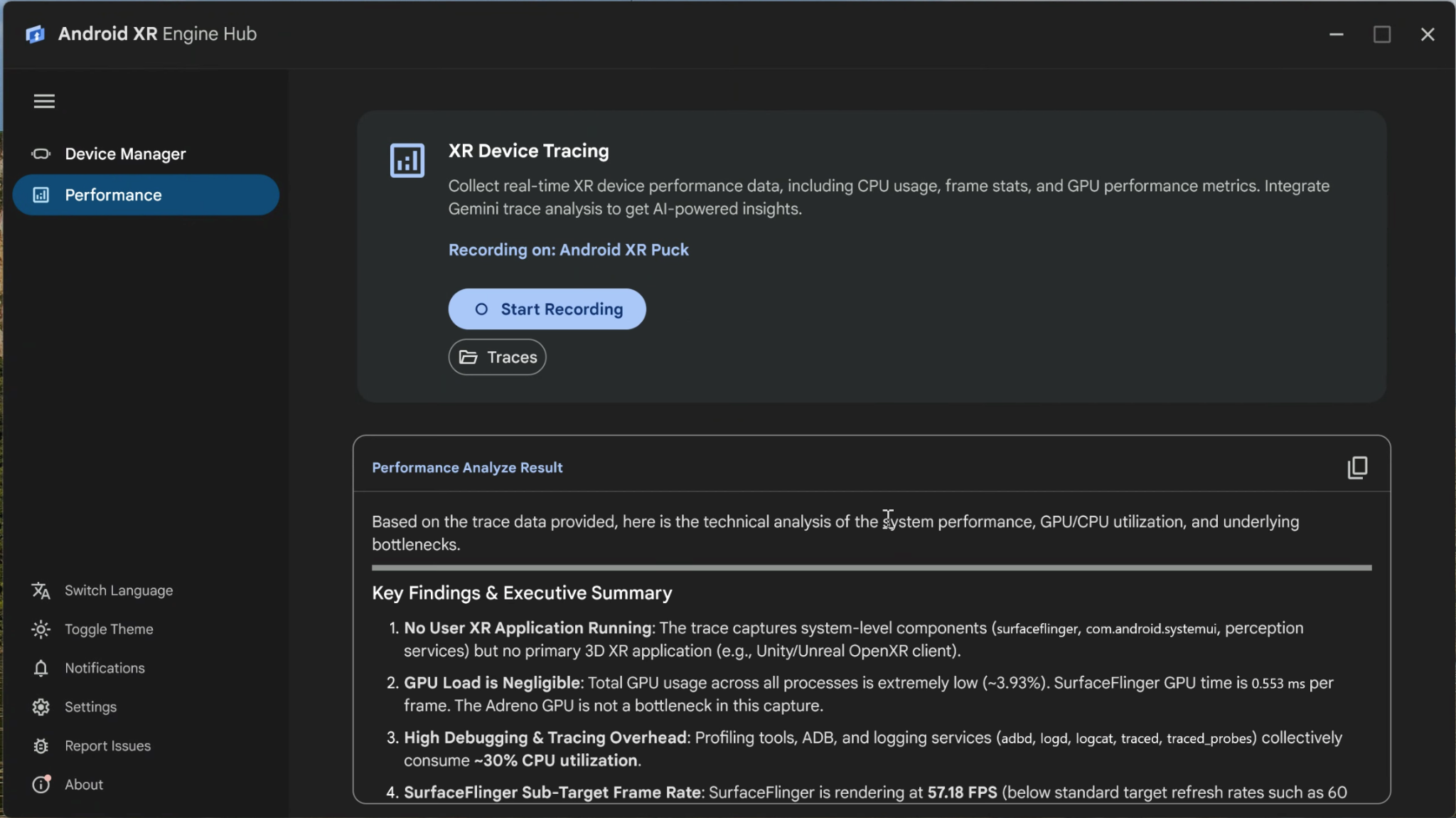
Fai clic su Interrompi registrazione al termine o attendi che la traccia si interrompa automaticamente quando raggiunge il limite di tempo di 30 secondi.
Al termine della registrazione, l'Hub motore Android XR elabora l'acquisizione e fornisce i risultati in tre modi:
- Interfaccia utente web di Perfetto: il browser predefinito apre la traccia acquisita nell'interfaccia utente web di Perfetto in modo da poter esaminare le tracce dettagliate della cronologia, la compilazione degli shader e la pianificazione dei thread.
- Risultato dell'analisi del rendimento: se hai configurato una chiave API Gemini, il riquadro Risultato dell'analisi del rendimento mostra Analisi della traccia con Gemini in corso… mentre viene valutato il riepilogo della traccia locale, quindi visualizza un report strutturato che evidenzia i colli di bottiglia principali, i frame persi e le correzioni suggerite. Fai clic sull'icona di copia nell'angolo in alto a destra del riquadro per copiare il report Markdown negli appunti.
- File di traccia locali: fai clic su Tracce nella scheda Tracciamento dei dispositivi XR per aprire la cartella di output locale contenente i file
.perfettosalvati.