



La dashboard di Gestione dispositivi nell'Hub motore Android XR ti offre un'interfaccia centralizzata per installare e testare le build, attivare/disattivare le autorizzazioni di percezione del runtime, eseguire comandi ADB, filtrare gli stream logcat in tempo reale e regolare le impostazioni di configurazione del dispositivo senza passare a un terminale.
Prima di utilizzare gli strumenti di Gestione dispositivi:
- Collega il dispositivo Android XR alla workstation con un cavo USB-C.
- Assicurati di aver attivato le opzioni sviluppatore e il debug USB sul dispositivo.
- Seleziona il tuo dispositivo dal menu a discesa nella parte superiore dell'Hub motore Android XR.
Installa un APK tramite sideload
Puoi installare build .apk locali direttamente sul tuo dispositivo Android XR connesso dalla scheda Azioni dispositivo senza eseguire adb install dalla riga di comando:
- Nella barra laterale di navigazione a sinistra dell'Hub motore Android XR, seleziona Gestione dispositivi.
Nella scheda Azioni dispositivo, fai clic su Sideload APK.
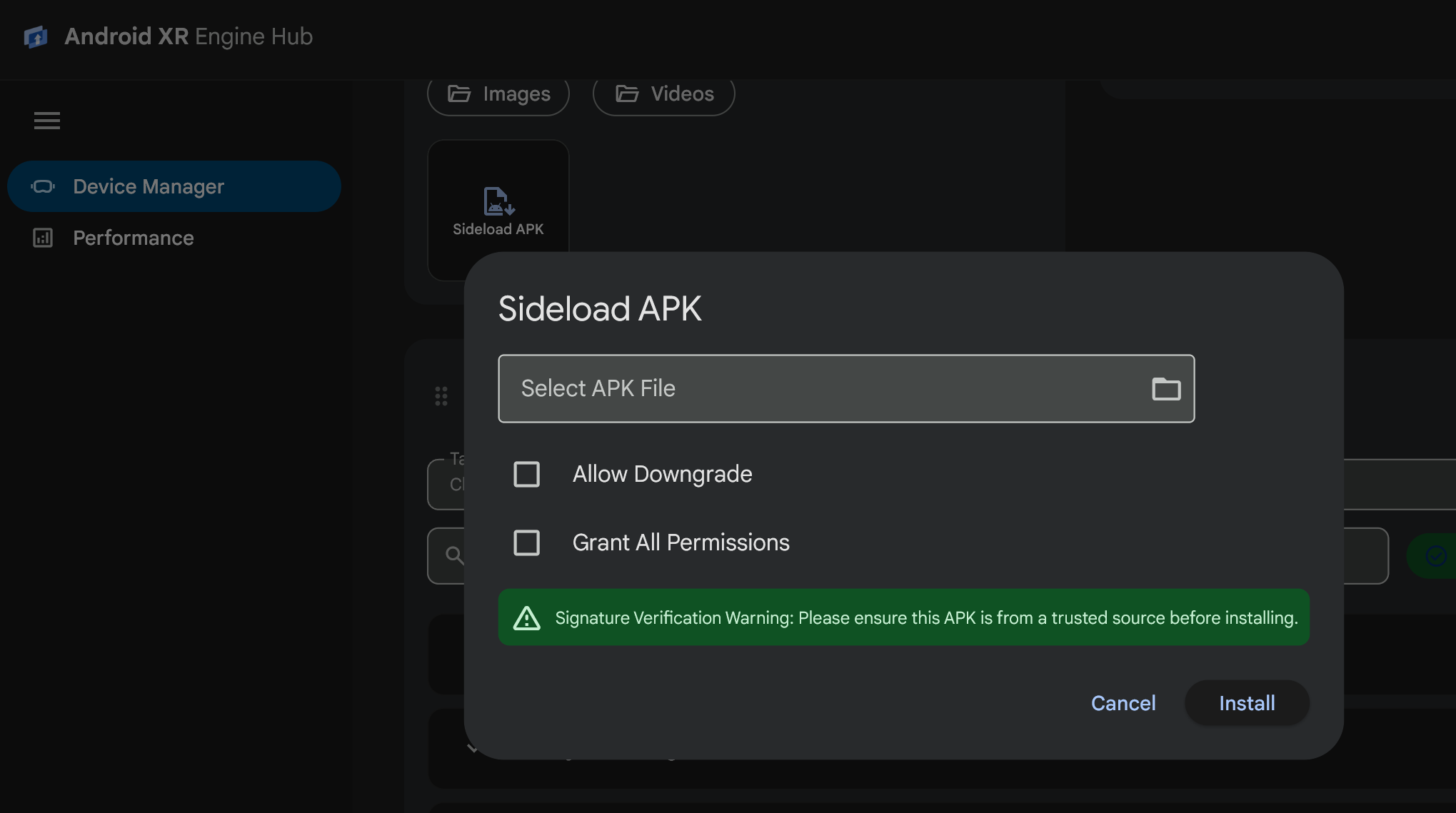
Nella finestra di dialogo Installa APK tramite sideload, inserisci il percorso del file
.apknel campo Seleziona file APK o fai clic sull'icona della cartella (Sfoglia file APK) per scegliere un file.apkdalla tua workstation.Configura i flag di installazione facoltativi in base alle esigenze:
- Consenti downgrade: passa il flag
-dper consentire l'installazione di un codice di versione precedente su un'installazione esistente dell'app. - Concedi tutte le autorizzazioni: passa il flag
-gper concedere automaticamente tutte le autorizzazioni di runtime dichiarate nel file manifest dell'app al momento dell'installazione.
- Consenti downgrade: passa il flag
Fai clic su Installa. La finestra di dialogo mostra l'avanzamento dell'installazione e ti avvisa quando il pacchetto è installato.
Gestisci le autorizzazioni delle funzionalità
Il test delle funzionalità di percezione XR spesso richiede il passaggio tra gli stati di autorizzazione concessa e negata. La scheda Autorizzazioni funzionalità ti consente di ispezionare e attivare/disattivare i gruppi di funzionalità di Android XR e le autorizzazioni di runtime granulari in tempo reale per qualsiasi pacchetto installato:
In Gestione dispositivi, individua la scheda Autorizzazioni funzionalità.
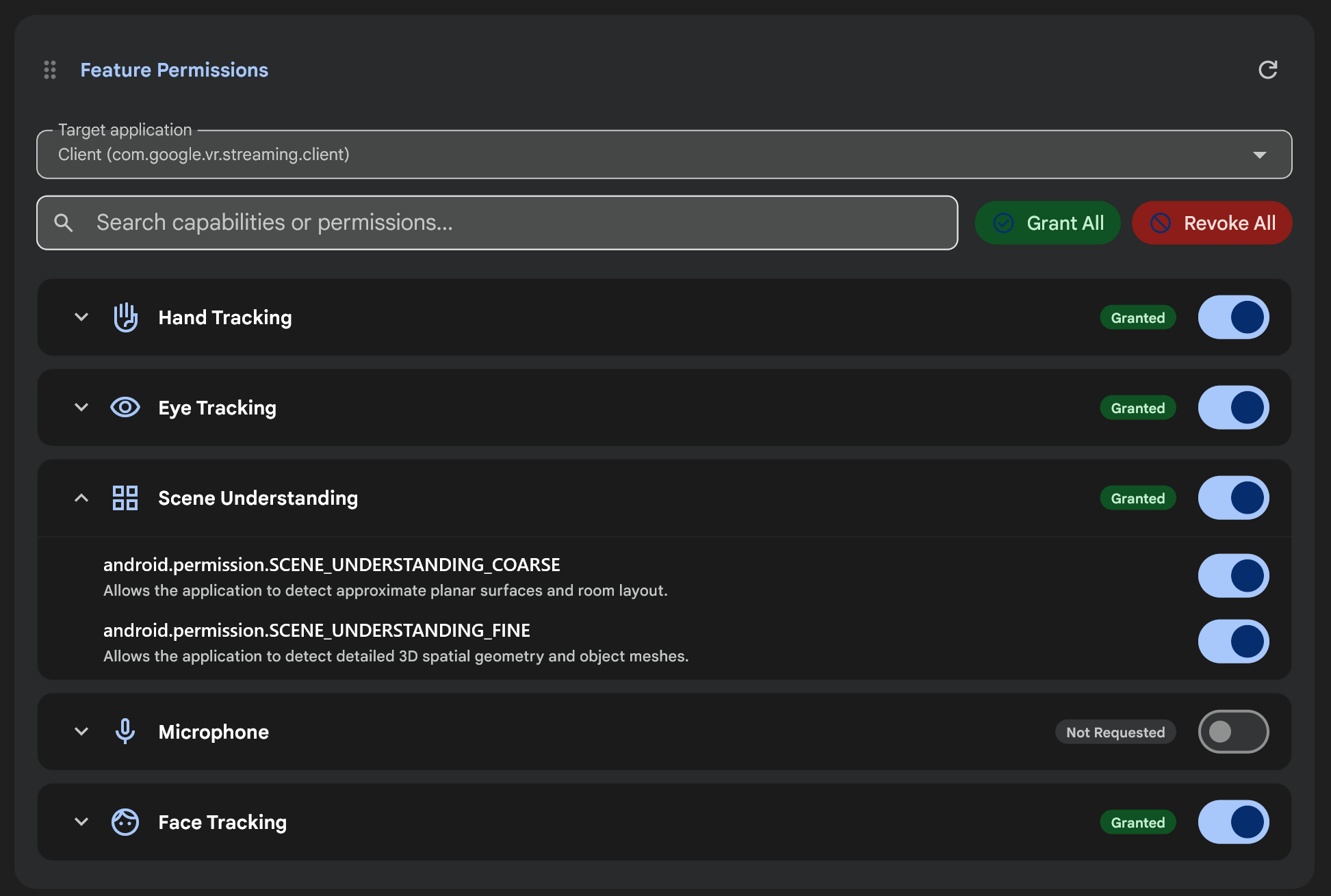
Dal menu a discesa Applicazione di destinazione, seleziona l'app installata di cui vuoi gestire le autorizzazioni (o fai clic sull'icona Aggiorna per ricaricare l'elenco dei pacchetti).
Esamina il badge dello stato dell'autorizzazione (Concessa, Negata o Non richiesta) per ogni gruppo di funzionalità di Android XR:
- Tracciamento della testa
- Tracciamento delle mani
- Tracciamento oculare
- Spatial Anchors
- Comprensione della scena
- Fotocamera
- Microfono
- Tracciamento facciale
Modifica le autorizzazioni per l'app selezionata utilizzando uno dei seguenti controlli:
- Azioni collettive: fai clic su Concedi tutto o Revoca tutto per concedere o revocare contemporaneamente tutte le autorizzazioni richieste per l'app selezionata.
- Pulsante di attivazione/disattivazione delle funzionalità: utilizza l'opzione di attivazione/disattivazione in una riga delle funzionalità per concedere o revocare tutte le autorizzazioni nel gruppo di funzionalità.
- Autorizzazioni granulari: fai clic sulla freccia di espansione in una riga di funzionalità (ad esempio, Comprensione della scena o Tracciamento oculare) per ispezionare e attivare/disattivare singole stringhe di autorizzazione Android, come
android.permission.SCENE_UNDERSTANDING_COARSEoandroid.permission.SCENE_UNDERSTANDING_FINE. - Cerca: inserisci il nome di una funzionalità o una stringa di autorizzazione nel campo Cerca funzionalità o autorizzazioni… per filtrare l'elenco.
Per ulteriori dettagli sulle autorizzazioni di runtime di Android XR, consulta Informazioni sulle autorizzazioni per XR.
Esegui i comandi ADB e salva le scorciatoie
La scheda Comandi ADB ti consente di eseguire comandi adb arbitrari sul dispositivo selezionato, visualizzare l'output del terminale formattato e i codici di uscita e salvare i comandi utilizzati di frequente come chip di scorciatoia con un solo clic:
In Gestione dispositivi, individua la scheda Comandi ADB.
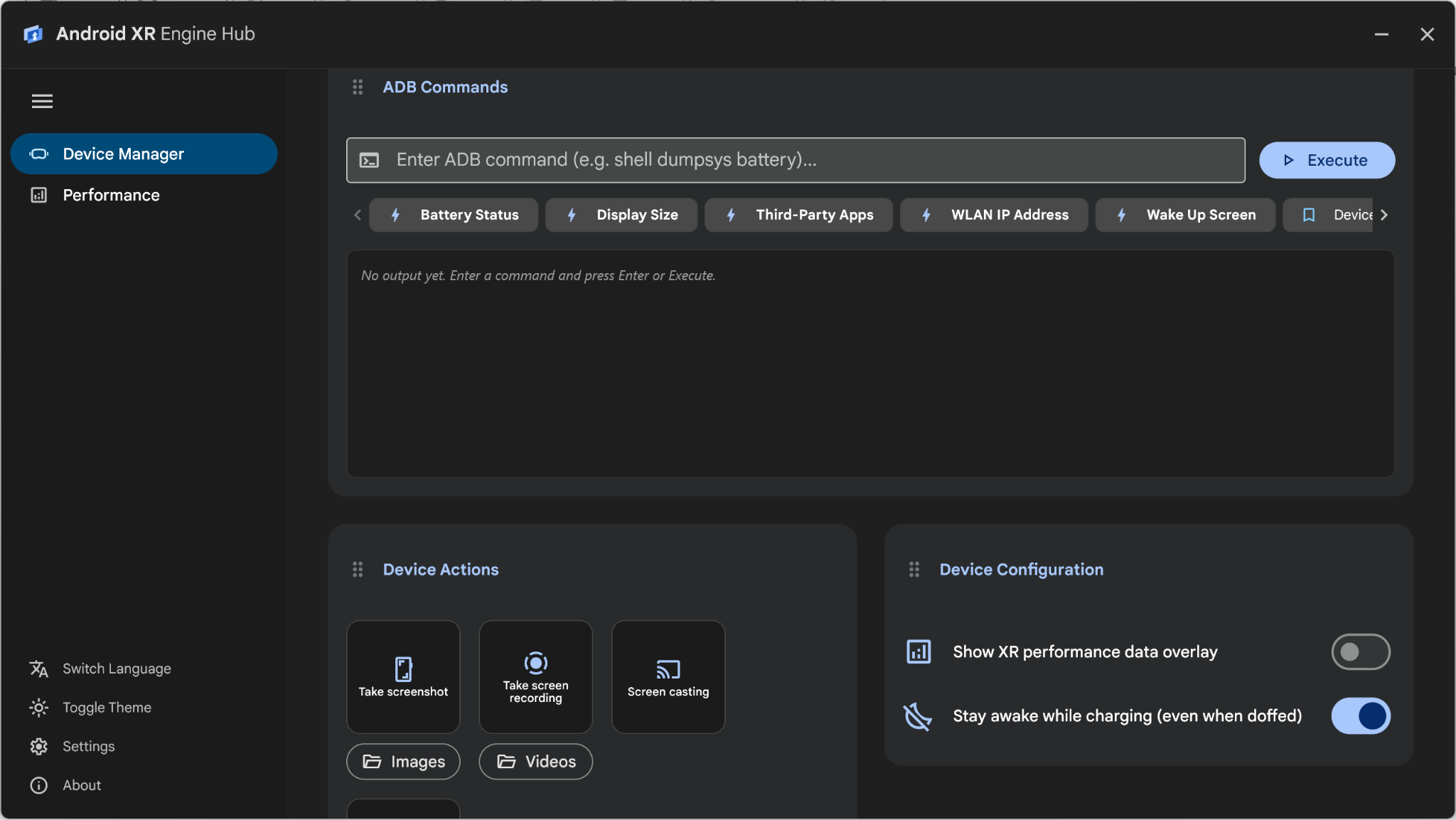
Esegui un comando utilizzando un chip preimpostato o il campo di immissione del comando:
- Preset integrati: fai clic su uno degli smart chip di scorciatoia integrati per eseguire immediatamente la diagnostica comune:
- Stato della batteria: esegue
shell dumpsys battery - Dimensioni display: esegue
shell wm size - App di terze parti: esegue
shell pm list packages -3 - Indirizzo IP WLAN: esegue
shell ip addr show wlan0 - Attiva schermo: esegue
shell input keyevent 224
- Stato della batteria: esegue
- Comando personalizzato: inserisci un comando ADB (senza il nome binario
adbiniziale, ad esempioshell dumpsys package com.example.xrapp) nel campo di immissione e fai clic su Esegui (o premi Invio).
- Preset integrati: fai clic su uno degli smart chip di scorciatoia integrati per eseguire immediatamente la diagnostica comune:
Controlla il codice di uscita, la durata dell'esecuzione e l'output comando nel riquadro dei risultati. Puoi fare clic su Copia output o Cancella output in alto a destra nel riquadro di output.
Per salvare un comando personalizzato come chip riutilizzabile (fino a 10 scorciatoie), inserisci il comando nel campo di immissione, fai clic sull'icona del segnalibro (Salva comando come scorciatoia), inserisci un Nome scorciatoia nella finestra di dialogo Salva scorciatoia per comando ADB e fai clic su Salva.
Filtra i log del dispositivo e salva le scorciatoie
La scheda Log del dispositivo trasmette in streaming i messaggi logcat in tempo reale dal tuo dispositivo Android XR connesso:
- Filtra i log: inserisci una parola chiave o un tag di log (ad esempio
UnityoOpenXR) nel campo di ricerca Filtra i log… e premi Invio per filtrare i messaggi di log. - Salva le scorciatoie dei filtri: fai clic sull'icona dei preferiti (Salva scorciatoia filtro) nella barra di ricerca per aprire la finestra di dialogo Salva scorciatoia log e salva la query di filtro corrente come chip di scorciatoia selezionabile (fino a 10 scorciatoie) sotto la barra di ricerca.
- Finestra autonoma: fai clic sull'icona di apertura in una nuova finestra nella scheda Log del dispositivo per aprire il visualizzatore log in una finestra desktop separata e ridimensionabile per le configurazioni con più monitor.
Configura le impostazioni del dispositivo e acquisisci contenuti multimediali
Utilizza le schede Configurazione dispositivo e Azioni dispositivo in Gestione dispositivi per controllare il comportamento del dispositivo di runtime e acquisire contenuti multimediali durante i test:
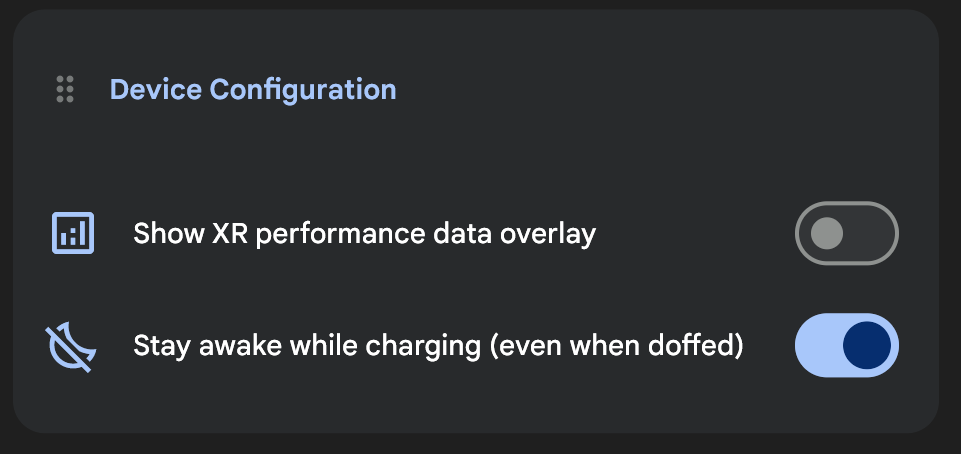
- Mostra overlay dei dati sul rendimento di XR: attiva o disattiva questa impostazione nella scheda Configurazione dispositivo per visualizzare o nascondere gli overlay delle metriche sul rendimento sul dispositivo in tempo reale.
- Rimani attivo durante la ricarica (anche quando non indossato): attiva questa impostazione nella scheda Configurazione dispositivo per mantenere attivo il dispositivo Android XR mentre è collegato, anche quando togli il visore tra un'esecuzione di test e l'altra.
- Trasmissione schermo: fai clic su Trasmissione schermo nella scheda Azioni dispositivo per eseguire il mirroring del display del dispositivo Android XR in una finestra desktop a bassa latenza.
- Acquisisci screenshot e Registra lo schermo: fai clic su Acquisisci screenshot o Registra lo schermo (che diventa Registrazione dello schermo quando è attivo) nella scheda Azioni sul dispositivo per acquisire immagini o video dal display del dispositivo e aprire automaticamente il file salvato sulla workstation. Fai clic su Immagini o Video per aprire le cartelle di output locali.