

L'exécution d'applications Android sur un Chromebook permet aux utilisateurs d'accéder au vaste écosystème Android et offre aux développeurs Android la possibilité de toucher les utilisateurs de ChromeOS.
ChromeOS fournit aux développeurs Android les outils nécessaires pour déployer et tester leurs applications sur les Chromebooks. Pour améliorer l'expérience utilisateur, validez vos applications sur différents facteurs de forme.
Que vous déployiez votre application Android directement depuis ChromeOS (en utilisant Android Studio sur votre Chromebook) ou depuis un autre appareil, vous pouvez utiliser Android Debug Bridge pour déployer votre application et déboguer différentes interactions avec les Chromebooks.
Activer le débogage ADB
Auparavant, l'utilisation d'ADB sur un Chromebook n'était possible qu'en mode développeur. Depuis Chrome 81, les développeurs peuvent laisser leurs appareils hors du mode développeur et continuer à déployer les applications qu'ils développent directement dans ChromeOS. Voici comment procéder :
Accédez à Paramètres et activez Linux, si ce n'est pas déjà fait.
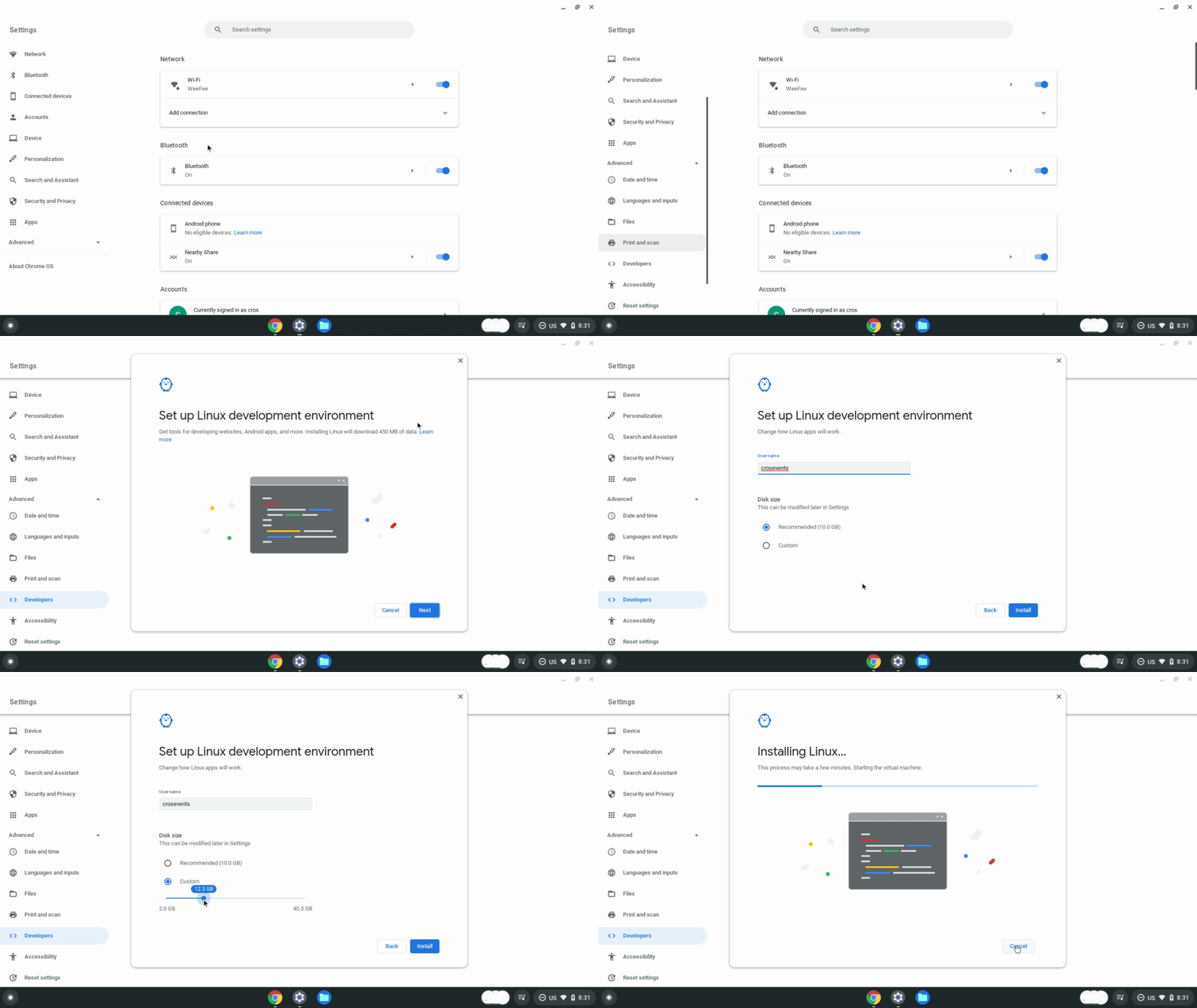
Image 1. Activer Linux dans les paramètres de ChromeOS Une fois Linux disponible, ouvrez les paramètres Linux.
Ouvrez l'option Développer des applications Android.
Activez l'option Activer le débogage ADB. Le Chromebook redémarre.
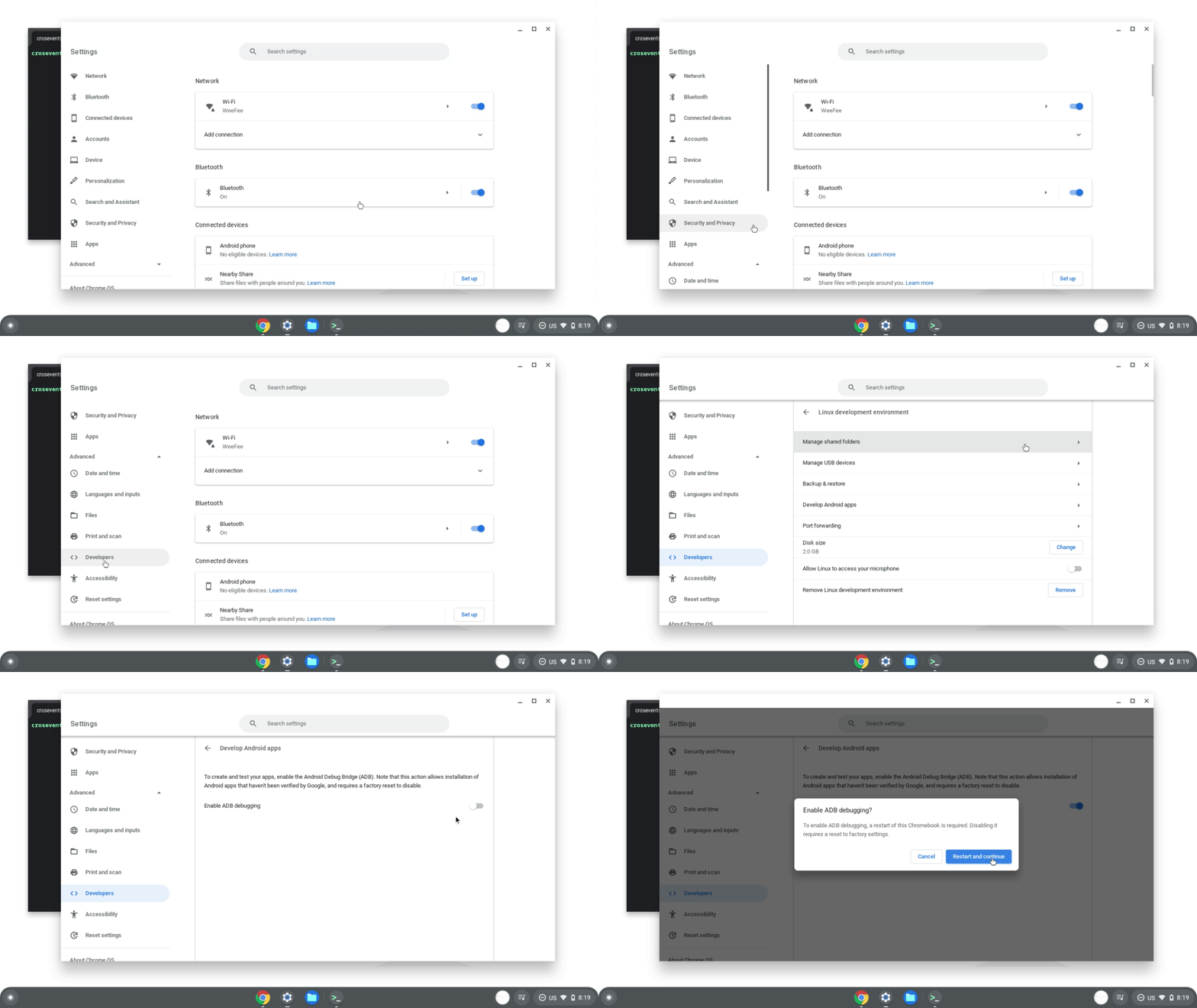
Figure 2 : Activation du débogage ADB dans les paramètres Linux. Une fois le Chromebook redémarré, un message vous indique qu'il est possible que des applications n'aient pas été téléchargées depuis l'App Store sur l'appareil.

Figure 3 : Notification concernant les applications non issues du Play Store après l'activation d'ADB. ADB est désormais disponible pour déployer des applications sur votre Chromebook, exécuter des commandes de débogage et interagir directement avec l'appareil.
Pour vérifier que votre application Android fonctionne correctement sur différents Chromebooks et facteurs de forme disponibles, Google vous recommande de la tester sur les appareils suivants :
- Un Chromebook équipé d'un processeur ARM
- Un Chromebook basé sur x86
- Un appareil avec écran tactile et un appareil sans écran tactile
- Un appareil convertible qui passe de l'ordinateur portable à la tablette
- Un appareil avec un stylet
Déployer depuis ChromeOS
Après avoir activé le débogage ADB, vous pouvez charger une application Android directement sur votre appareil ChromeOS à l'aide d'Android Studio. Si vous disposez d'un package Android (APK), vous pouvez le charger à l'aide du terminal.
Déployer avec Android Studio
Une fois que vous avez configuré Android Studio et ADB, vous pouvez transférer vos applications vers le conteneur Android du Chromebook directement depuis Android Studio. Le Chromebook apparaît comme une option dans le menu de l'appareil :

Lorsque vous transférez votre application vers un Chromebook, la boîte de dialogue d'autorisation ADB s'affiche. Une fois l'autorisation accordée, votre application se lance dans une nouvelle fenêtre.
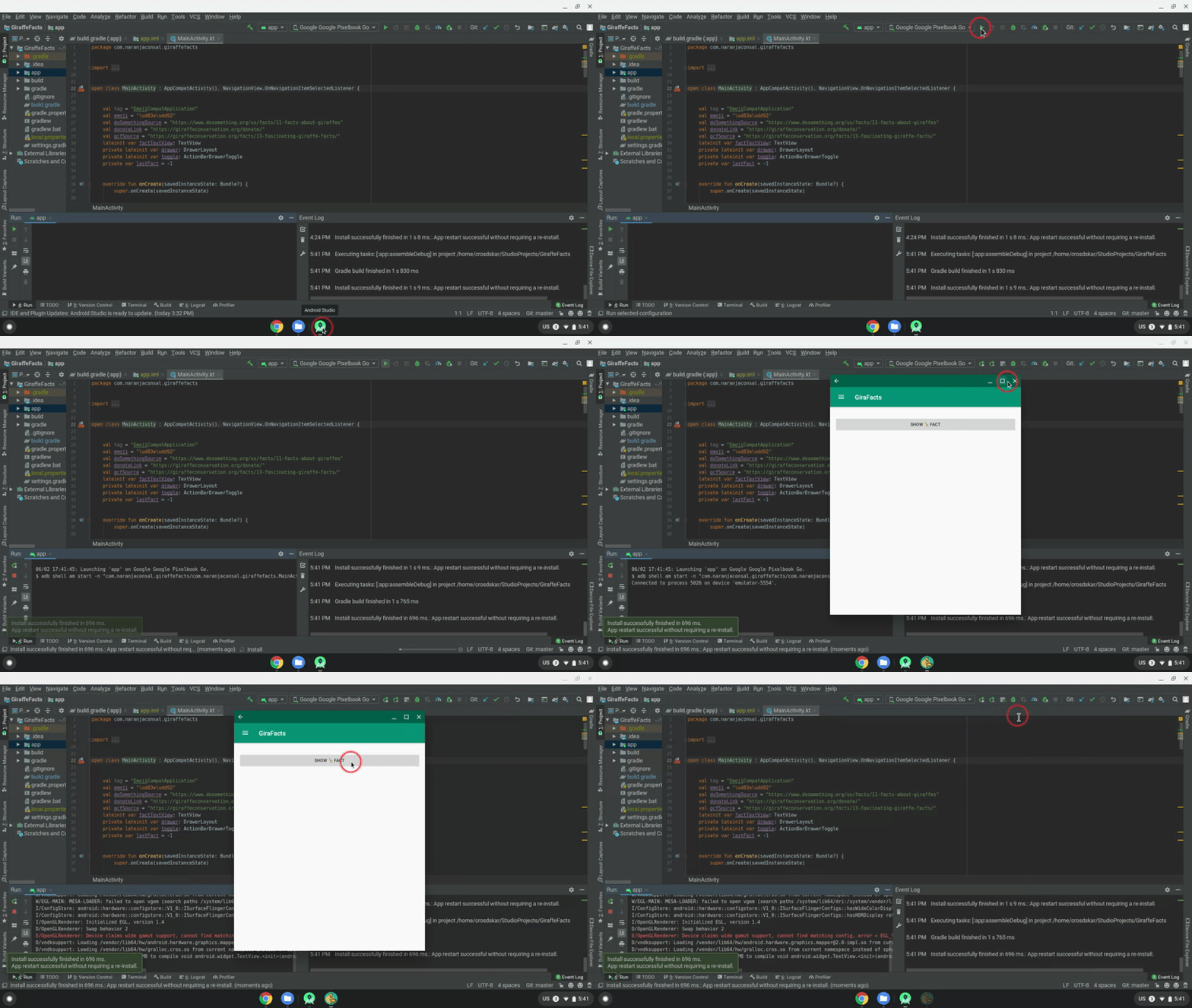
Vous pouvez maintenant déployer l'application sur le Chromebook, puis la tester et la déboguer.
Déployer avec le terminal
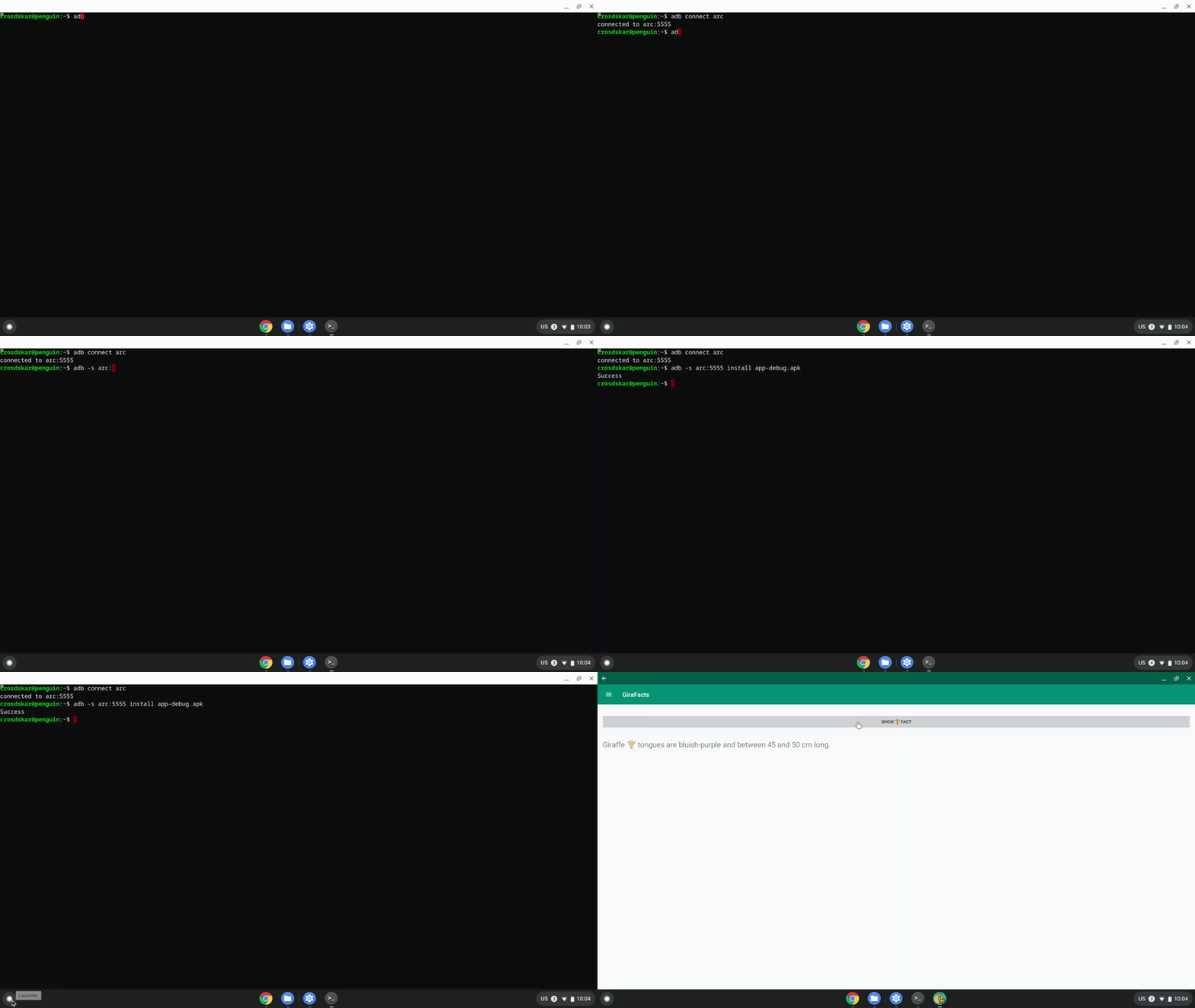
Pour déployer votre application sur un Chromebook à l'aide du terminal, procédez comme suit :
Si nécessaire, installez ADB à l'aide de la commande suivante :
sudo apt install adbConnectez-vous à l'appareil à l'aide de la commande suivante :
adb connect arcUne boîte de dialogue d'autorisation pour le débogage USB s'affiche. Accordez l'autorisation :
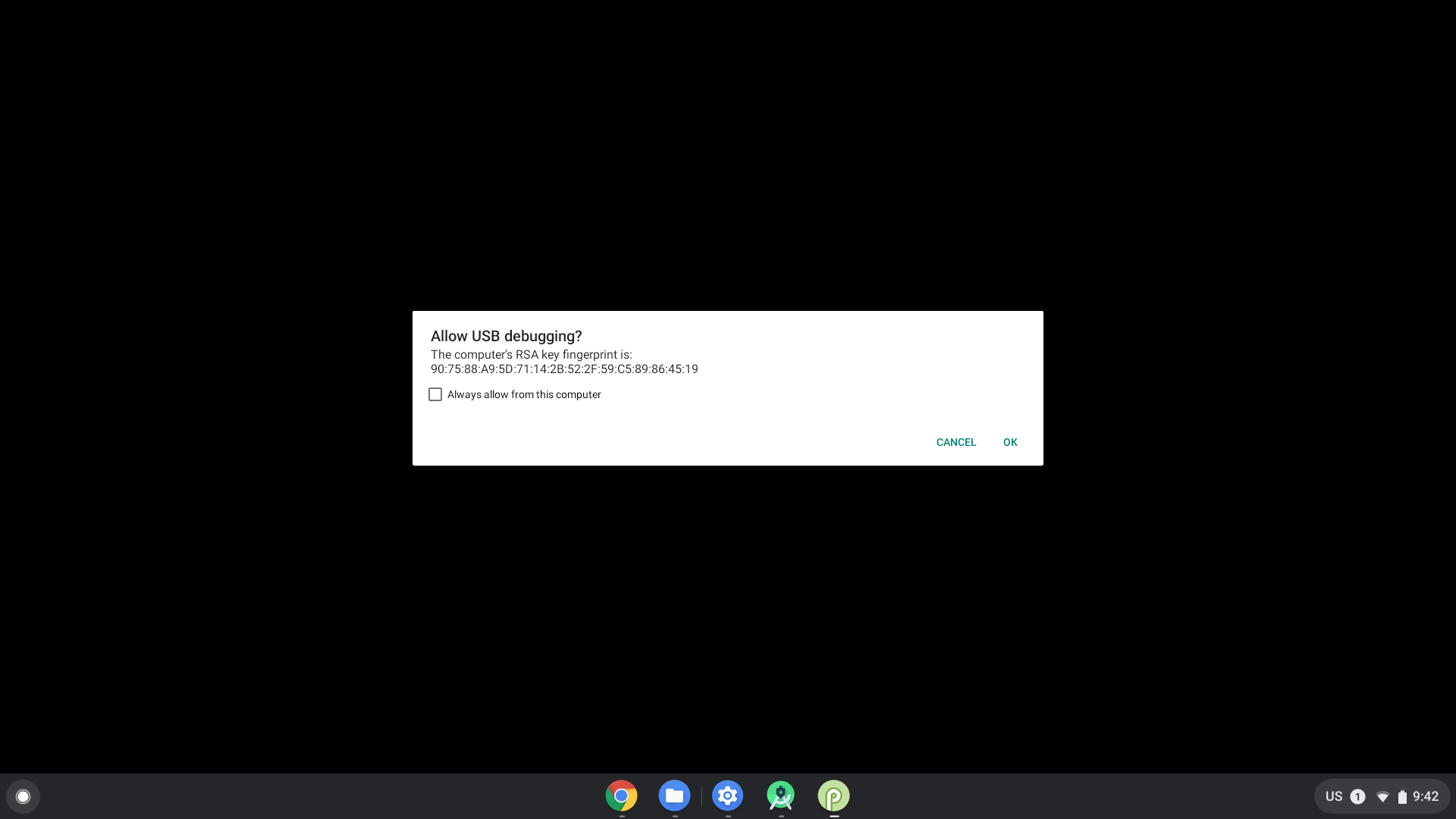
Figure 6 : Boîte de dialogue d'autorisation de débogage USB. Installez votre application depuis le terminal à l'aide de la commande suivante :
adb install [path to your APK]
Déployer depuis un autre appareil
Si vous ne pouvez pas utiliser la méthode précédente et que vous devez transférer votre application depuis un autre appareil, vous pouvez connecter l'appareil à ADB à l'aide d'une connexion USB ou d'une adresse réseau.
Se connecter à ADB via un réseau
Pour vous connecter à ADB via un réseau, procédez comme suit :
Assurez-vous d'avoir activé le débogage ADB.
Pour obtenir l'adresse IP de votre Chromebook, procédez comme suit :
- Cliquez sur l'horloge en bas à droite de l'écran.
- Cliquez sur l'icône en forme de roue dentée.
- Cliquez sur le type de réseau auquel vous êtes connecté (Wi-Fi ou données mobiles, par exemple), puis sur le nom du réseau.
- Notez l'adresse IP.
Connectez-vous à votre Chromebook :
Revenez à votre ordinateur de développement et utilisez ADB pour vous connecter à votre Chromebook à l'aide de son adresse IP :
adb connect <ip_address>Sur votre Chromebook, cliquez sur Autoriser lorsque vous êtes invité à autoriser le débogueur. Votre session ADB est établie.
Résoudre les problèmes de débogage ADB sur un réseau
Parfois, l'appareil ADB indique qu'il est hors connexion alors que tout est correctement connecté. Dans ce cas, procédez comme suit pour résoudre le problème :
- Désactivez le débogage ADB dans les options pour les développeurs.
- Dans une fenêtre de terminal, exécutez
adb kill-server. - Réactivez l'option Débogage ADB.
- Dans une fenêtre de terminal, essayez d'exécuter
adb connect. - Cliquez sur Autoriser lorsque vous êtes invité à autoriser le débogage. Votre session ADB est établie.