


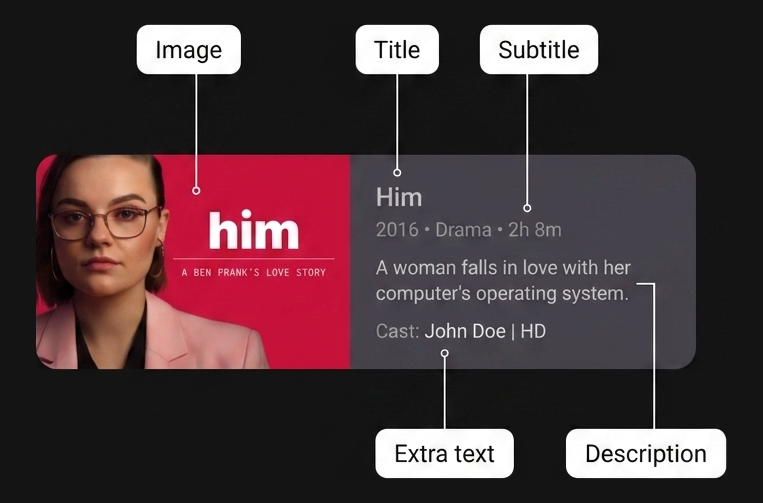
In den Designrichtlinien für TV-Apps wird eine Kartenvariante
namens „Breite klassische Karte“,
definiert, bei der ein Bild und der zugehörige beschreibende Inhaltsblock nebeneinander angezeigt werden.
Beim Erstellen komplexer zweidimensionaler Layouts für TV-Bildschirme kann die Verwendung der herkömmlichen koordinatenbasierten Positionierung oder tief verschachtelter Row- und Column-Container dazu führen, dass der Code schwer zu lesen, zu verwalten und umzugestalten ist.
Die breite klassische Karte ist ein idealer Anwendungsfall für die Jetpack Compose Grid-API, mit der Sie nebeneinander angeordnete Elemente mithilfe semantischer, benutzerdefinierter 2D-Layoutbereiche sauber strukturieren können.
Best Practices
Implementieren Sie das Kartenlayout mit Grid.
Durch die Verwendung des Grid-Containers wird die Lesbarkeit des Codes verbessert, da die physischen Layoutabmessungen von der Platzierung der untergeordneten Elemente entkoppelt werden.
Anstatt sich auf genaue Track-Indizes zu verlassen, definieren Sie semantische benannte Bereiche mit der Funktion area und platzieren Sie untergeordnete Composables mit dem Modifikator gridItem.
Kombinieren Sie flexible Track-Größen, z. B. GridTrackSize.Auto
und minmax(0.dp, 1.fr),
mit genauen Track-Abständen (gap(row = 8.dp, column = 16.dp))
um komplexe nebeneinander angeordnete Kartenkomponenten klar und robust zu organisieren.
Zutaten
Grid: Ein 2D-Containerlayout in Jetpack Compose, das untergeordnete Composables basierend auf einem Konfigurations-Lambda in Zeilen und Spalten anordnetgridItem: EineModifier-Erweiterung, die ein untergeordnetes UI-Element mit einer bestimmten benanntenareaIdin einemGrid-Layout verknüpftarea: Eine Konfigurations-DSL-Funktion inGridConfigurationScope, die eine semantischeareaIdbestimmten Zeilen- und Spaltenbereichen zuordnetCard: Ein Material Design-Container-Composable, das zugehörige UI-Elemente und -Stile gruppiertGridTrackSize.MinMax: Eine Eigenschaft zur Track-Größenanpassung, mit der flexible Grenzen (minundmax) für Zeilen- oder Spaltendimensionen definiert werdenGridTrackSize.Auto: Eine Eigenschaft zur Track-Größenanpassung, mit der die Zeilen- oder Spalten spur automatisch an den Inhalt angepasst wird (column(GridTrackSize.Auto))gap: Eine Konfigurationsfunktion, mit der der vertikale (row) und horizontale (column) Abstand zwischen den Grid-Tracks angegeben wird
Schritte
Definieren Sie Bereichs-IDs, konfigurieren Sie die Grid-Tracks und -Bereiche und platzieren Sie dann die untergeordneten Composables.
1. Semantische Bereichs-IDs definieren
Erstellen Sie zuerst eine typsichere Darstellung der Bereiche in Ihrem Layout für die breite klassische Karte. Eine enum-Klasse vermeidet Tippfehler in Strings und bietet Kompilierzeitsicherheit beim Zuordnen von Tracks und Platzieren von untergeordneten Elementen.
enum class CardArea { Image, Title, Subtitle, Description, ExtraText, }
2. 2D-Grid-Tracks und benannte Bereiche konfigurieren
Definieren Sie im config-Lambda Ihres Grid-Composables die Spalten und Zeilen, aus denen die Kartenstruktur besteht. Verwenden Sie GridTrackSize.Auto für die Bildspalte, damit die Breite des Thumbnails sauber umbrochen wird. Verwenden Sie minmax(0.dp, 1.fr) für die Inhaltsspalte, damit sie sich flexibel über die verbleibende Kartenbreite erstreckt. Geben Sie den Track-Abstand mit gap(row = 8.dp, column = 16.dp) an. Ordnen Sie Ihre CardArea-IDs mit der Funktion area den physischen Track-Koordinaten zu.
Grid( config = { // Define columns: left column for image, right for content column(GridTrackSize.Auto) column(minmax(0.dp, 1.fr)) // Define row tracks for the vertical content stack row(GridTrackSize.Auto) row(GridTrackSize.Auto) row(GridTrackSize.Auto) row(GridTrackSize.Auto) // Map semantic identifiers to grid coordinates and spans area(CardArea.Image, row = 1, column = 1, rowSpan = 4) area(CardArea.Title, row = 1, column = 2) area(CardArea.Subtitle, row = 2, column = 2) area(CardArea.Description, row = 3, column = 2) area(CardArea.ExtraText, row = 4, column = 2) gap(row = 8.dp, column = 16.dp) } ) { // Child elements placed in Step 3 }
3. Untergeordnete Composables mit dem Modifikator „gridItem“ platzieren
Nachdem Sie die Tracks und Bereiche konfiguriert haben, platzieren Sie jedes untergeordnete UI-Element rein nach semantischer Absicht mit dem Modifikator gridItem. Sie können untergeordnete Composables in beliebiger Reihenfolge deklarieren. Der Grid-Container positioniert jedes Element automatisch direkt in seinem zugewiesenen 2D-Bereich.
@Composable fun WideClassicCard( imageContent: @Composable () -> Unit, title: String, subtitle: String, description: String, extraText: String, modifier: Modifier = Modifier, ) { Card(modifier = modifier) { Grid( config = { // Define columns: left column for image, right for content column(GridTrackSize.Auto) column(minmax(0.dp, 1.fr)) // Define row tracks for the vertical content stack row(GridTrackSize.Auto) row(GridTrackSize.Auto) row(GridTrackSize.Auto) row(GridTrackSize.Auto) // Map semantic identifiers to grid coordinates and spans area(CardArea.Image, row = 1, column = 1, rowSpan = 4) area(CardArea.Title, row = 1, column = 2) area(CardArea.Subtitle, row = 2, column = 2) area(CardArea.Description, row = 3, column = 2) area(CardArea.ExtraText, row = 4, column = 2) gap(row = 8.dp, column = 16.dp) }, ) { Box(modifier = Modifier.gridItem(CardArea.Image)) { imageContent() } Text( text = title, style = MaterialTheme.typography.titleLarge, modifier = Modifier .gridItem(CardArea.Title) .padding(top = 16.dp, end = 16.dp), ) Text( text = subtitle, style = MaterialTheme.typography.titleMedium, modifier = Modifier .gridItem(CardArea.Subtitle) .padding(end = 16.dp), ) Text( text = description, style = MaterialTheme.typography.bodyMedium, modifier = Modifier .gridItem(CardArea.Description) .padding(end = 16.dp), ) Text( text = extraText, style = MaterialTheme.typography.labelSmall, modifier = Modifier .gridItem(CardArea.ExtraText) .padding(bottom = 16.dp, end = 16.dp), ) } } }
Ergebnisse
Wenn Sie Ihre breite klassische Karte mit Grid und benannten Bereichen organisieren, erreichen Sie eine saubere Trennung zwischen physischen Layout-Tracks, Bereichskoordinaten und der Platzierung untergeordneter Composables.
Diese Struktur macht Ihr Layout lesbar und wartbar und entspricht gleichzeitig den Designrichtlinien für TV-Apps für nebeneinander angeordnete Thumbnail- und Beschreibungskomponenten.
Zusätzliche Ressourcen
- Designrichtlinien für TV-Apps: Karten
- Leitfaden für adaptive Apps: Eigenschaften von Grid-Containern