חוויית השימוש במחשב מותאמת כבר מההתחלה, ותומכת במגוון גדלים במסכים מחוברים או בחלונות. כדי לתמוך במגוון רחב של מכשירי Android, צריך ליצור ממשק משתמש דינמי. פריסות דינמיות חיוניות לחוויית משתמש במחשב, כי הן מאפשרות למשתמשים לשנות את הגודל של חלונות האפליקציה בצורה חלקה.
כדי להכין את האפליקציה לחוויית שימוש במחשב, מתחילים בהתאמת ממשק המשתמש של האפליקציה, ואז ממשיכים לעיצוב של צפיפות ואינטראקציה עם קלט. מידע נוסף זמין במאמר בנושא פריסות דינמיות. כדי להתנסות במעבדת עיצוב, אפשר לעיין במאמר בנושא מעבדת עיצוב רספונסיבי.
עבודה עם חלוניות
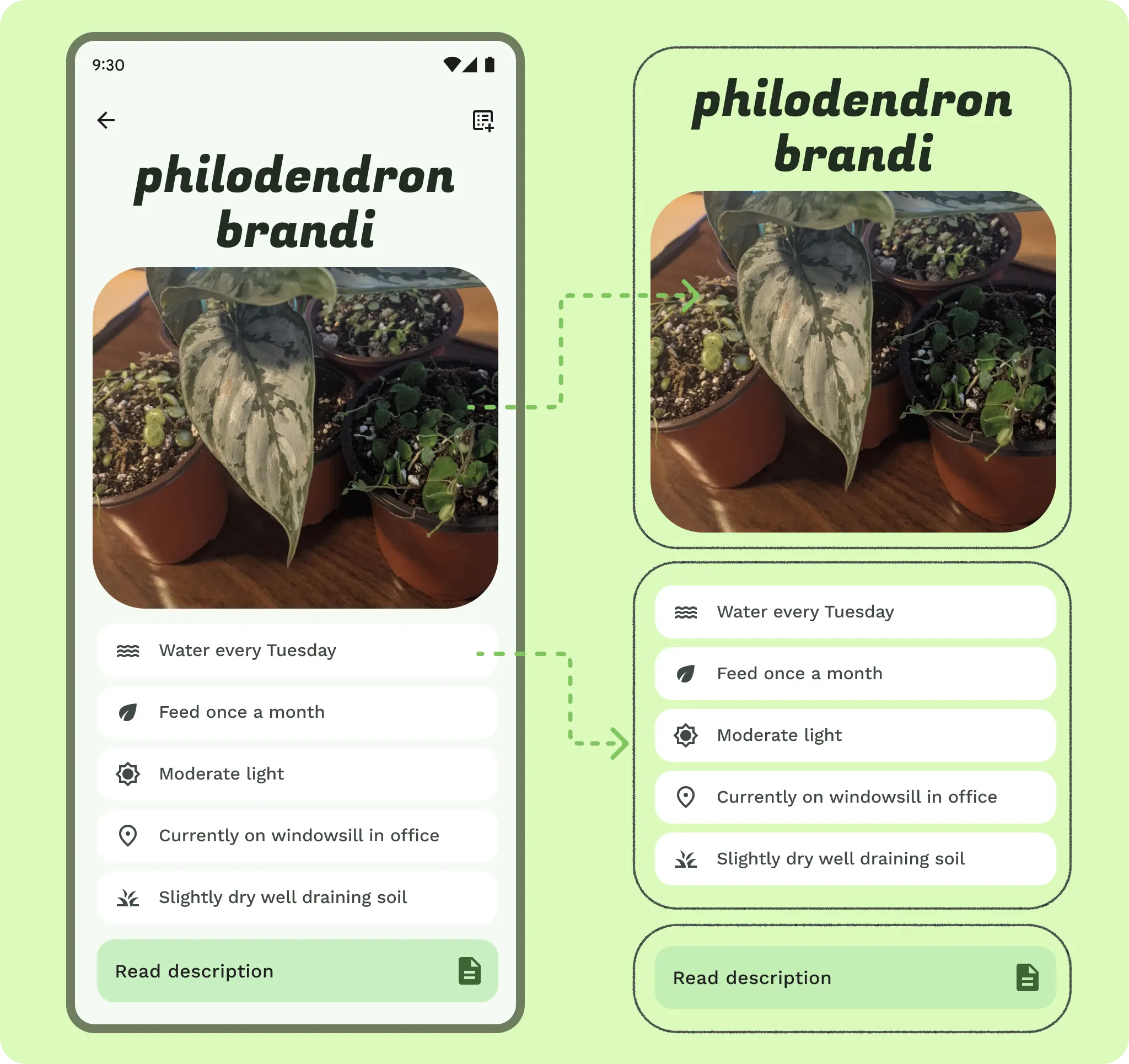
כדי להשתמש בפריסה מבוססת-חלוניות, צריך להשתמש בקיבוץ ובכללים של הכלה. אפשר לארגן את התוכן באמצעות קונטיינרים חזותיים או באמצעות קיבוץ מרומז עם רווחים לבנים. החלוניות האלה גמישות, כי אפשר להרחיב, לצמצם, להסתיר, להזיז או להציג אותן כחלונות קופצים. שימוש בחלוניות בתהליך העיצוב מפשט את תהליך יצירת חוויית משתמש עקבית במגוון מכשירים ניידים, ואפשר לשלב אותו עם רשתות קיימות כדי לייעל את תהליכי ההתאמה של פריסות מורכבות.

מה מומלץ לעשות
משקל
מסכים רחבים מספקים יותר מקום לתוכן, אבל צריך לקחת בחשבון את המקום הנוסף וגורמים ארגונומיים כמו מרחק הצפייה. צריך להגדיל קצת את הגופן כדי שיהיה נוח למשתמשים שיושבים רחוק יותר או מקלידים במקלדת.
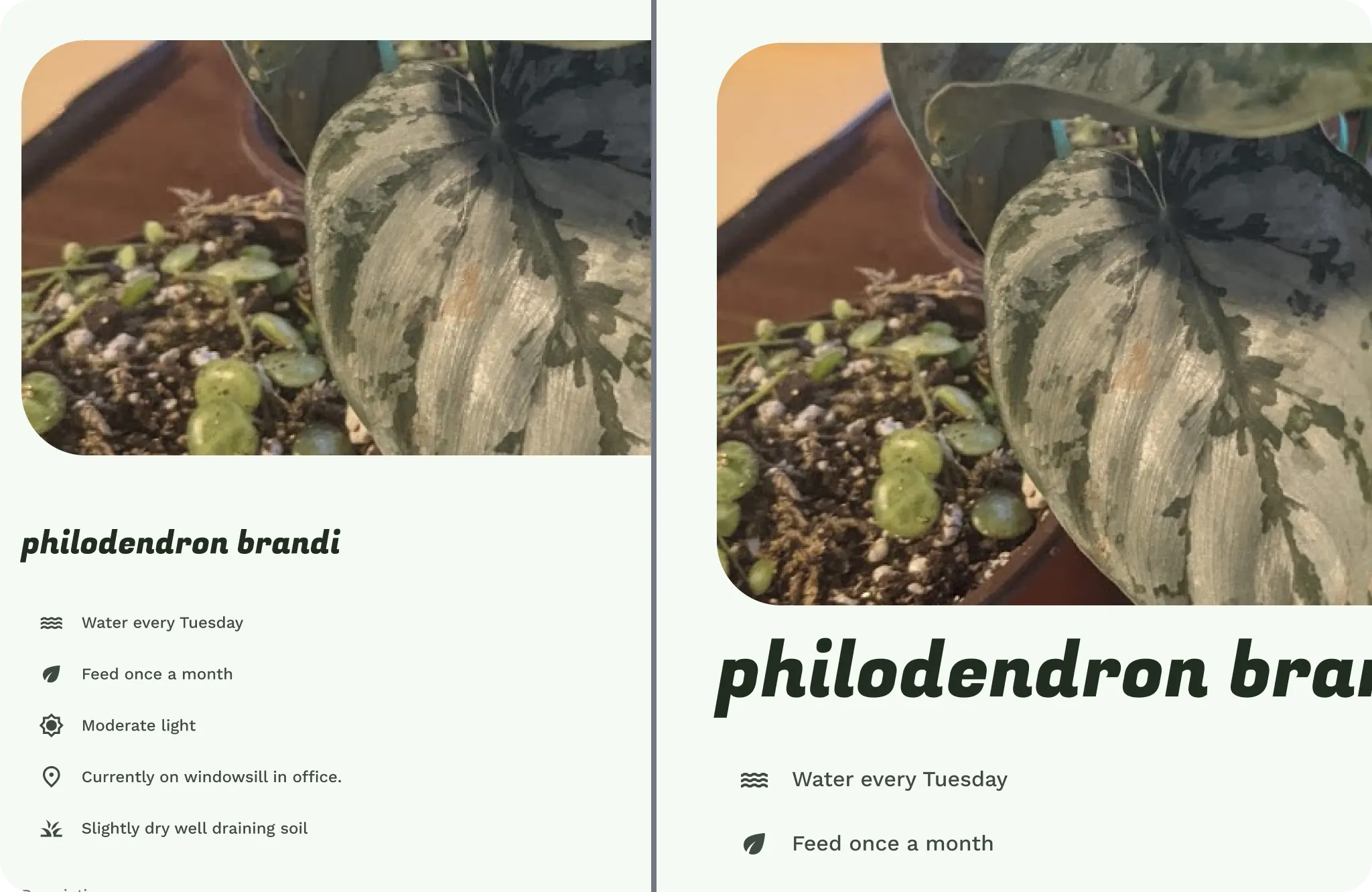
רכיבי ממשק המשתמש והסוג שלהם מותאמים במסכים מורחבים ובמסכים מחוברים, ויכול להיות שהם יוצגו בקנה מידה שונה בגלל הרזולוציה של המסך.
אפשר להשתמש בשלב אחד או שניים למעלה בעיצובים של סולם הטיפוגרפיה הקיים, או לשקול להטמיע סולם טיפוגרפיה מיוחד שמיועד למחשבים ולמסכים גדולים. אפשר לבצע שינויים מושכלים בעיצובים כדי לשפר את האיכות העריכתית.
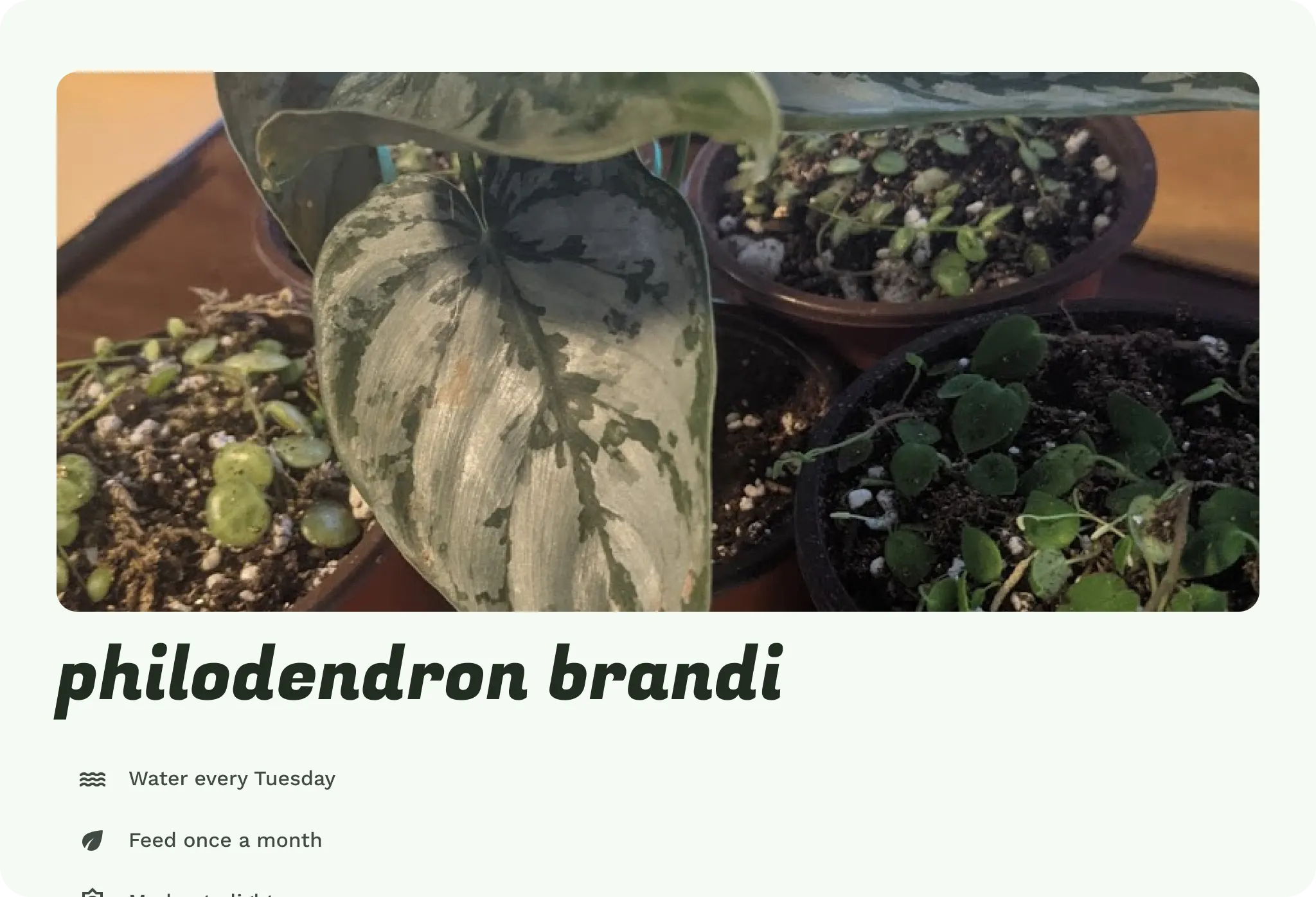
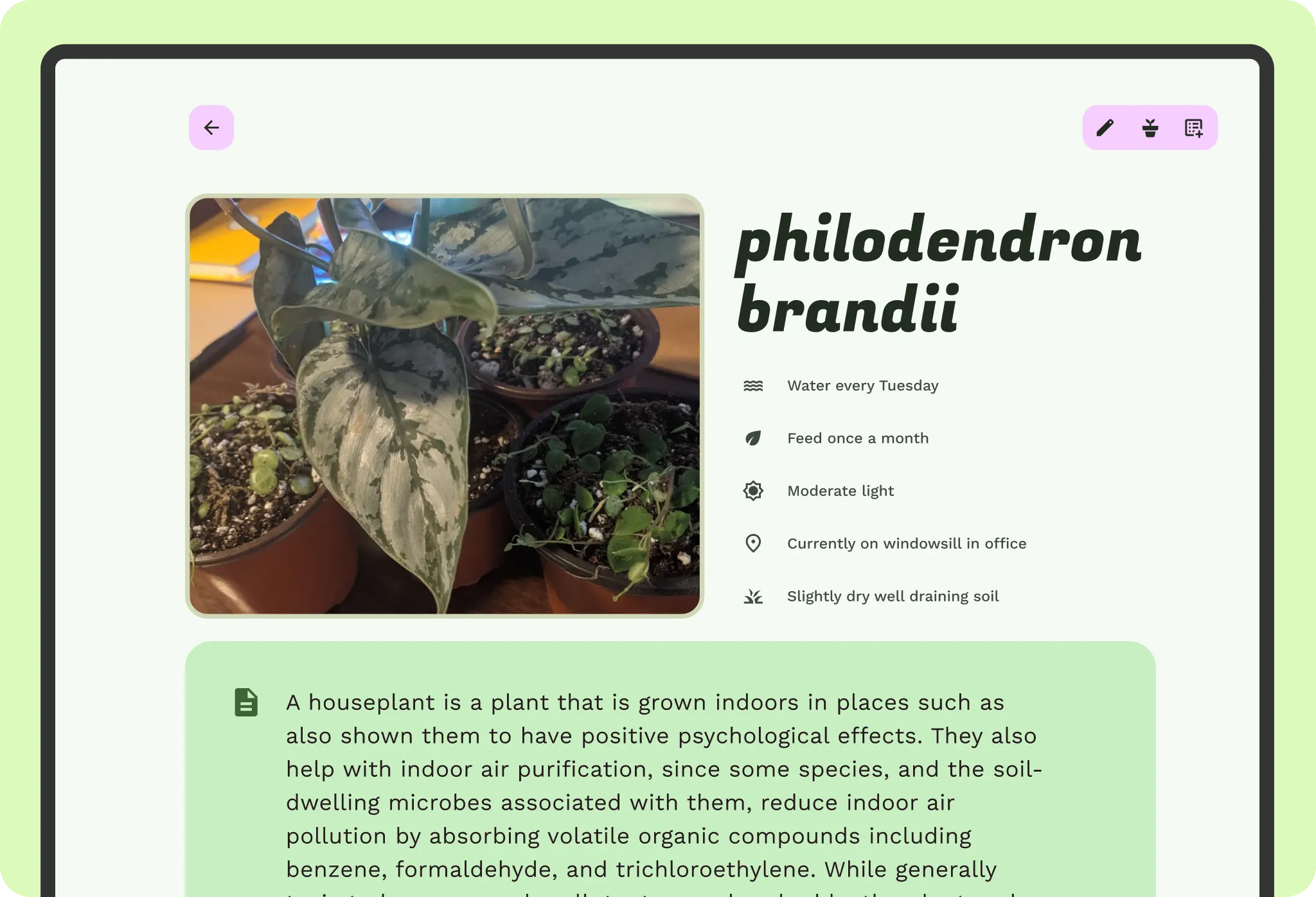
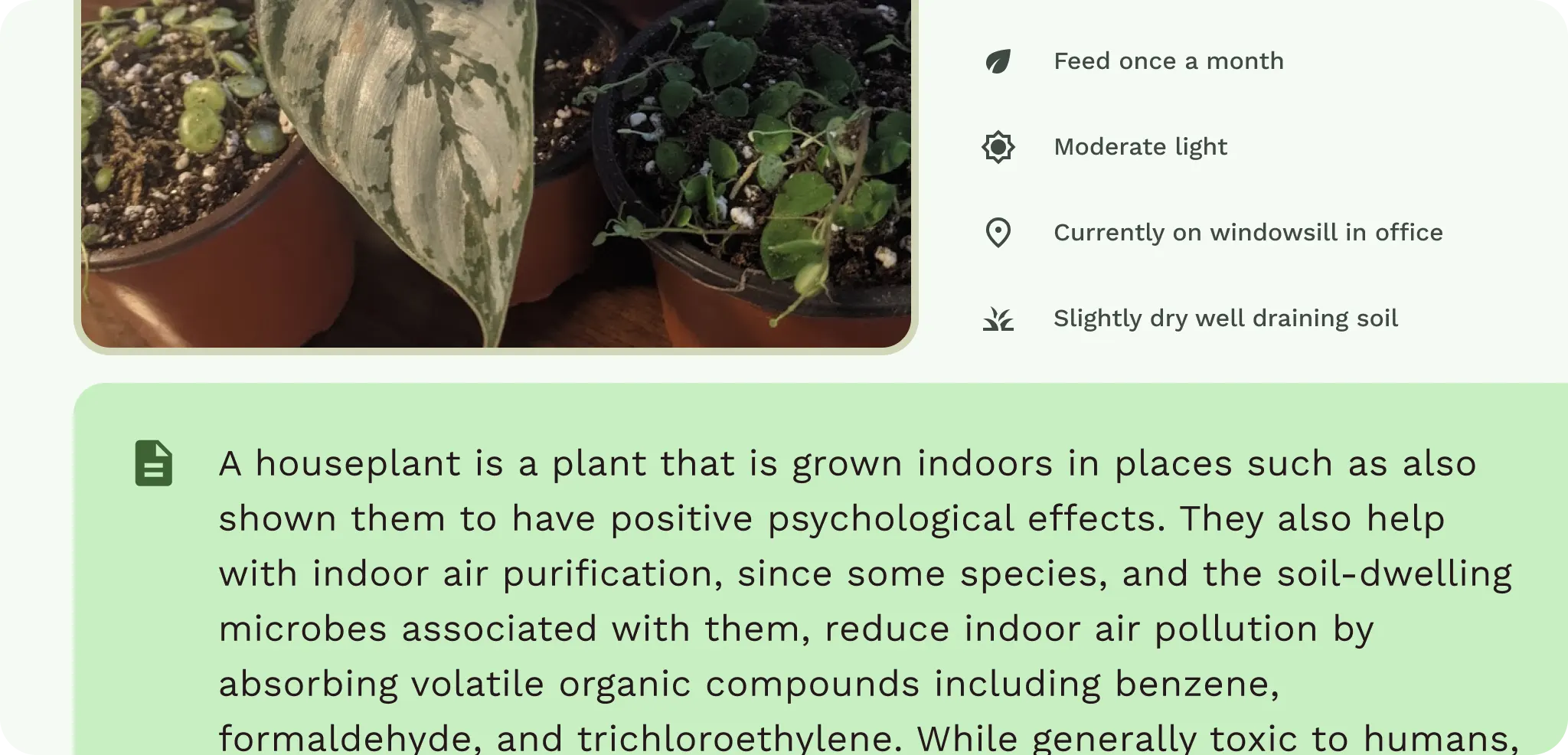
התמונה גם מוגדלת ומוצגת לרוחב המסך. כך המשתמש יכול לראות את הצמח בפירוט רב יותר, אבל לא נעשה שימוש יעיל במרחב. חשוב לזכור את זה כשמבנים את רכיבי ממשק המשתמש.
תוכן ורכיבים בממשק המשתמש
עכשיו, אחרי שהתוכן קובץ ושינה את הגודל שלו, יכול להיות שחלק מרכיבי ממשק המשתמש של התוכן ישתנו או יתעדכנו כדי להתאים יותר לנקודות עצירה.
בכל חלונית תוכן, מחליטים אם ואיך היא תותאם. בודקים את התוכן עצמו. אם שורה ברשימה משתנה לכרטיס, האם התוכן מאבד את יעילות האינטראקציה ואת יכולת הסריקה שלו? ההתנהגות של רכיבים יכולה להיות שונה בנקודות עצירה שונות. אפשר לשנות את הרוחב או את החשיפה שלהם, או אפילו להחליף רכיבים.
קובעים את הרוחב המקסימלי של כל רכיב בממשק המשתמש ושל הטקסט בחלונית. רכיבי ממשק המשתמש לא צריכים להימתח לרוחב מלא או להיות מעוותים. הגדרת ריווח פנימי וריווח חיצוני מקסימליים בחלוניות. הטקסט צריך להיות קריא ונוח לקריאה, ולכן צריך להגביל את אורך השורות. הגבילו את הטקסט של סרטונים קצרים ל-60 תווים בערך, ואילו תוכן ארוך יכול להיות ארוך יותר.
מה מומלץ לעשות
משתמשים בחשיפה הדרגתית חלקה. האם יכול להופיע יותר תוכן כשהמשתמש מגדיל את גודל החלון? כדאי לשקול אם התוכן הנוסף מגדיל את הפרודוקטיביות עם פחות קליקים או יוצר בלבול.
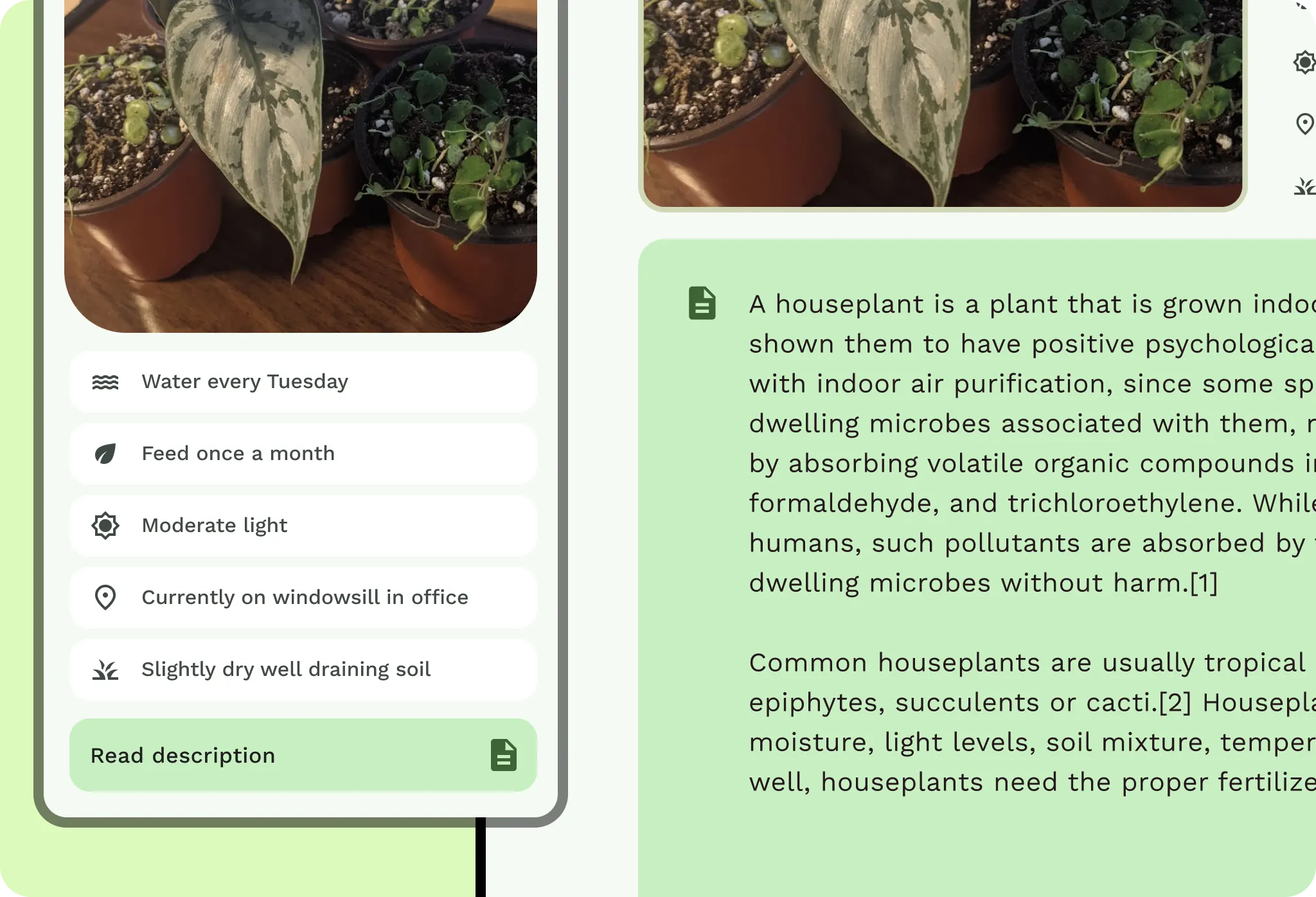
הפריסה של התוכן בכל חלונית יכולה להשתנות, שוב בהתאם לתוכן, על ידי סידור מחדש לעמודות שונות ולמבני רשת שונים. לדוגמה, רשת אנכית עם קרוסלה יכולה להתעדכן לרשת עם פריסה חופשית עם קרוסלה של תכונות. כדאי לשקול שינוי אנכי של אלמנטים ולשלב אותו עם אילוצים ושינויים בהצגה. יכול להיות שלא תרצו להזיז רכיבים כאלה, בהתאם לצריכת התוכן.
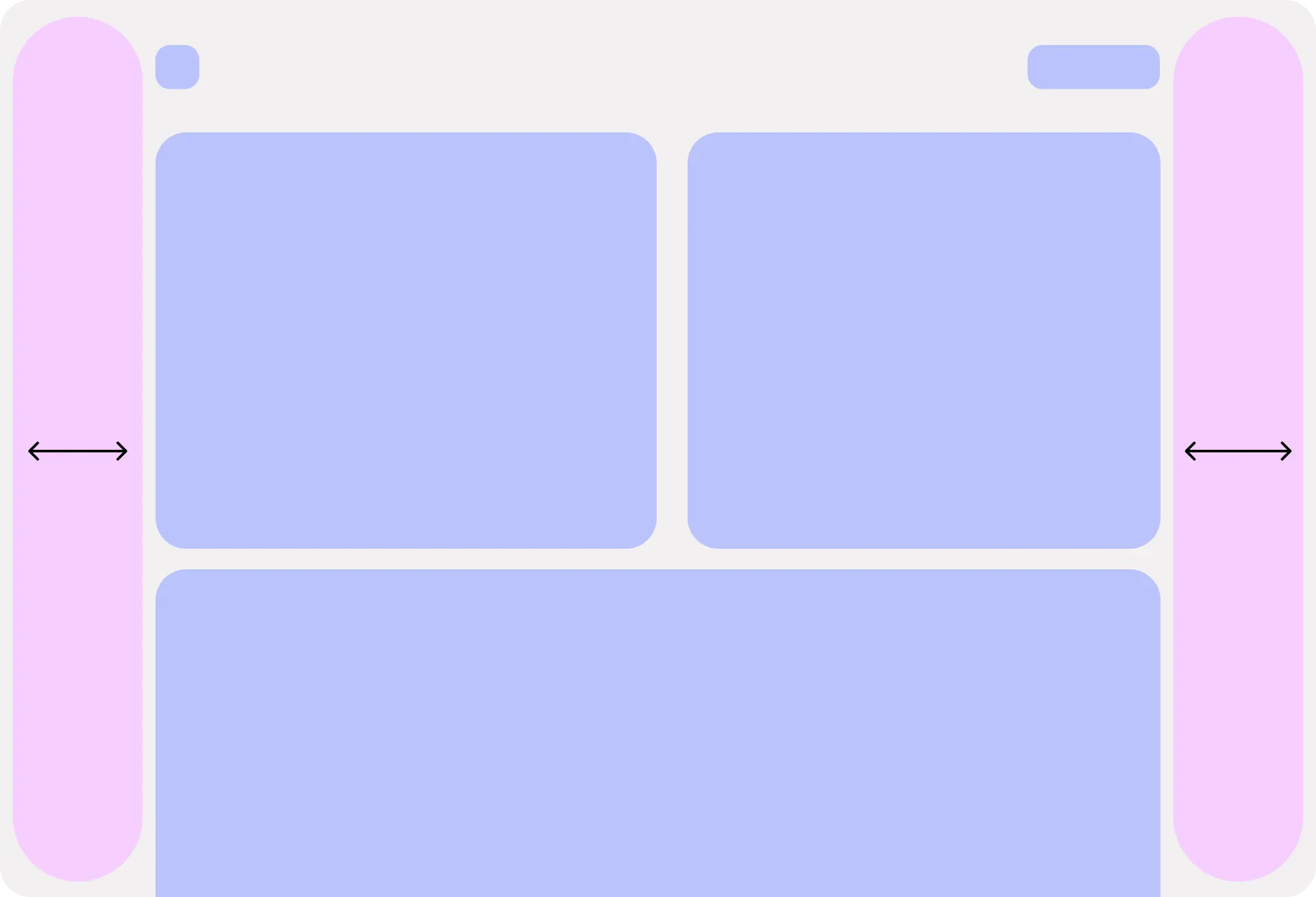
כדאי לאפשר למשתמשים להתאים את הפריסה להעדפות שלהם כדי להשיג קריאות ופרודוקטיביות מקסימליות.
ניווט
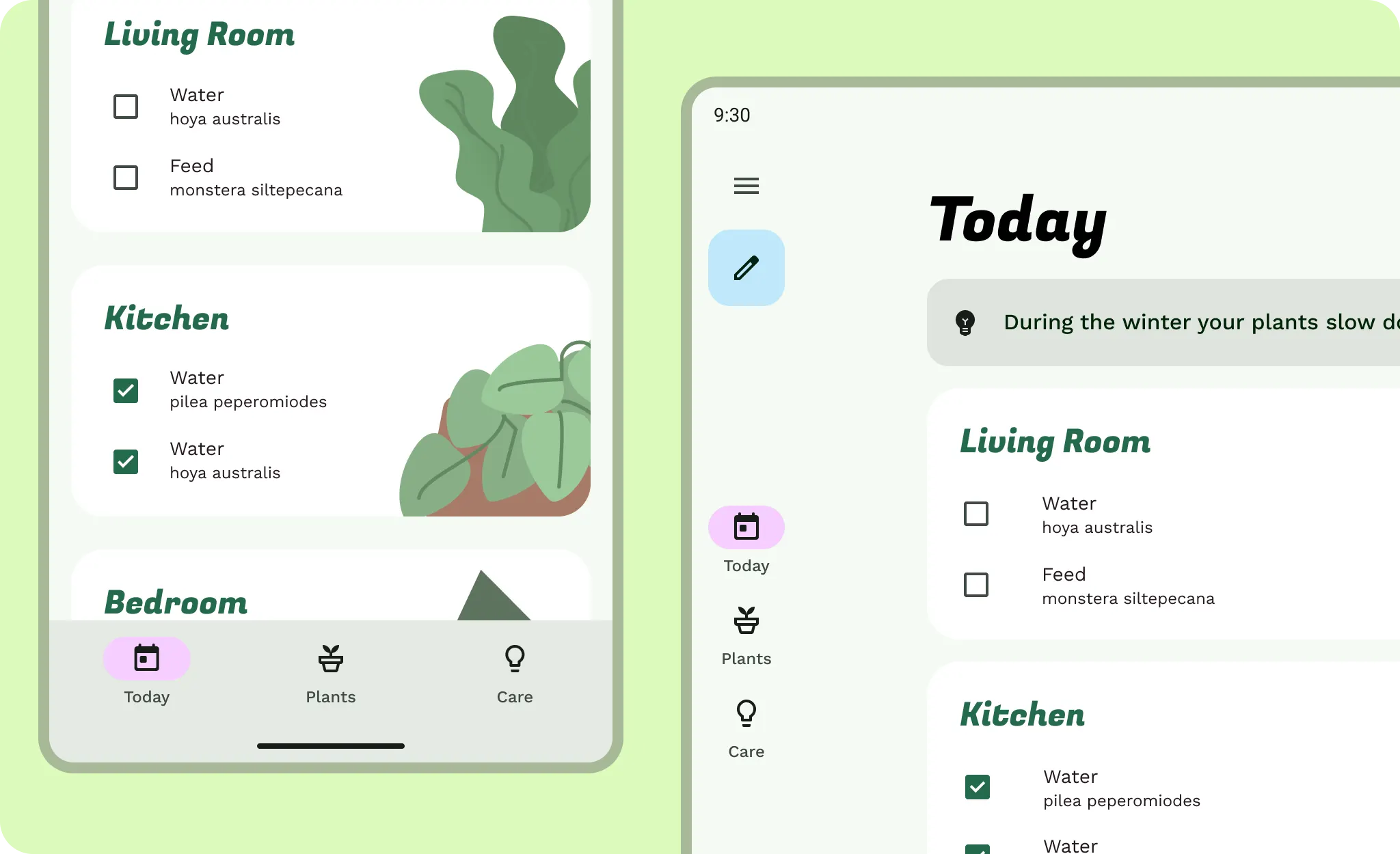
אחרי שמתאימים את התוכן ואת רכיבי ממשק המשתמש, מחליטים איך חלוניות התוכן יפעלו אחת עם השנייה ועם היררכיית הניווט. במקום להקיש כדי לעבור לתוכן המפורט, אפשר להשתמש בשטח המסך הנוסף כדי להציג את הפרטים ואת התוכן התומך זה לצד זה.
- אם משתמשים בסרגל ניווט, הסרגל התחתון צריך להתעדכן לסרגל ניווט אנכי בצד המסך כדי לשפר את הארגונומיה. אל תמתחו את סרגל הניווט התחתון.
- בניווט משני, כמו כרטיסיות, כדאי להגדיר רוחב מקסימלי כדי שיהיה קל יותר לנווט בדיוק.
- אפשר גם להצמיד את סרגלי האפליקציות לחלונית התוכן המתאימה, אבל חשוב לוודא שלא תהיה טעות בהיררכיית הניווט.
צפיפות
חוויית שימוש במחשב יכולה לשנות את צפיפות האינטראקציה ואת הצפיפות החזותית שלה בגלל דיוק הקלט וגודל המסך.
- אתם יכולים להגדיל את הצפיפות של רכיבים חזותיים, כמו נתונים בטבלה, בלי להעמיס על המשתמשים, בהשוואה לפריסה קומפקטית בטלפון. כדאי להתייחס לצפיפות התוכן כאל אופציונלית, ולאפשר תמיד שינוי של גודל הטקסט בפריסה. אל תגדירו גדלים קבועים של סוגי הטקסט.
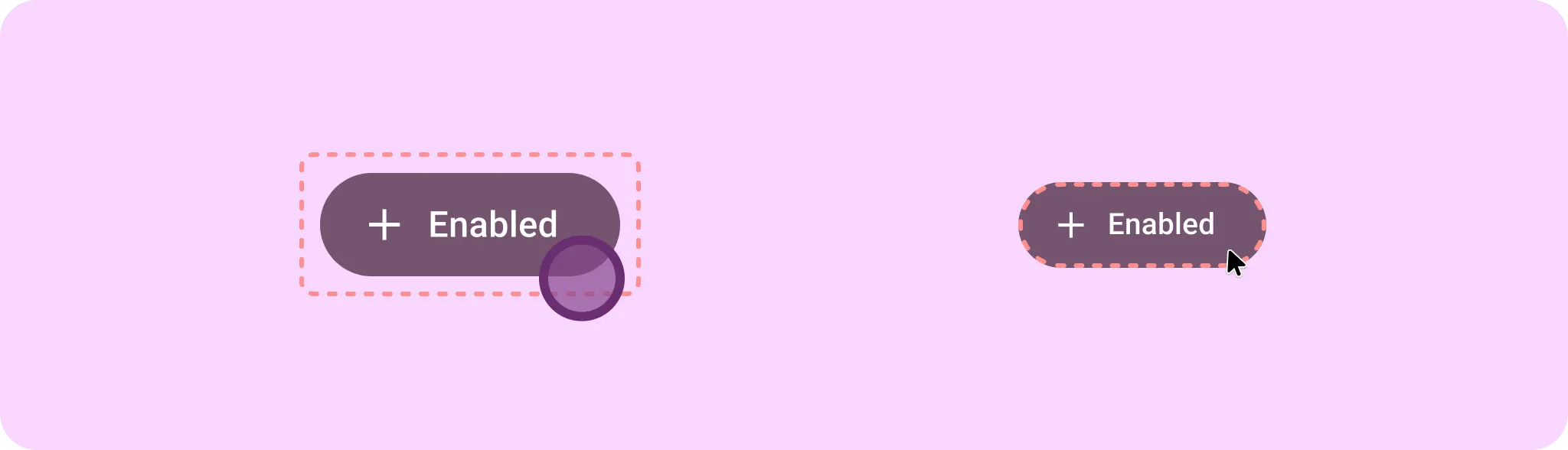
- רכיבים צריכים להיות בעלי יעד לחיצה מדויק יותר. יעדי קליקים פנימיים מסביב לרכיבים עלולים להוביל לקליקים שגויים.
כניסות קלט
יותר קלטים פירושם יותר דפוסי אינטראקציה למשתמשים.
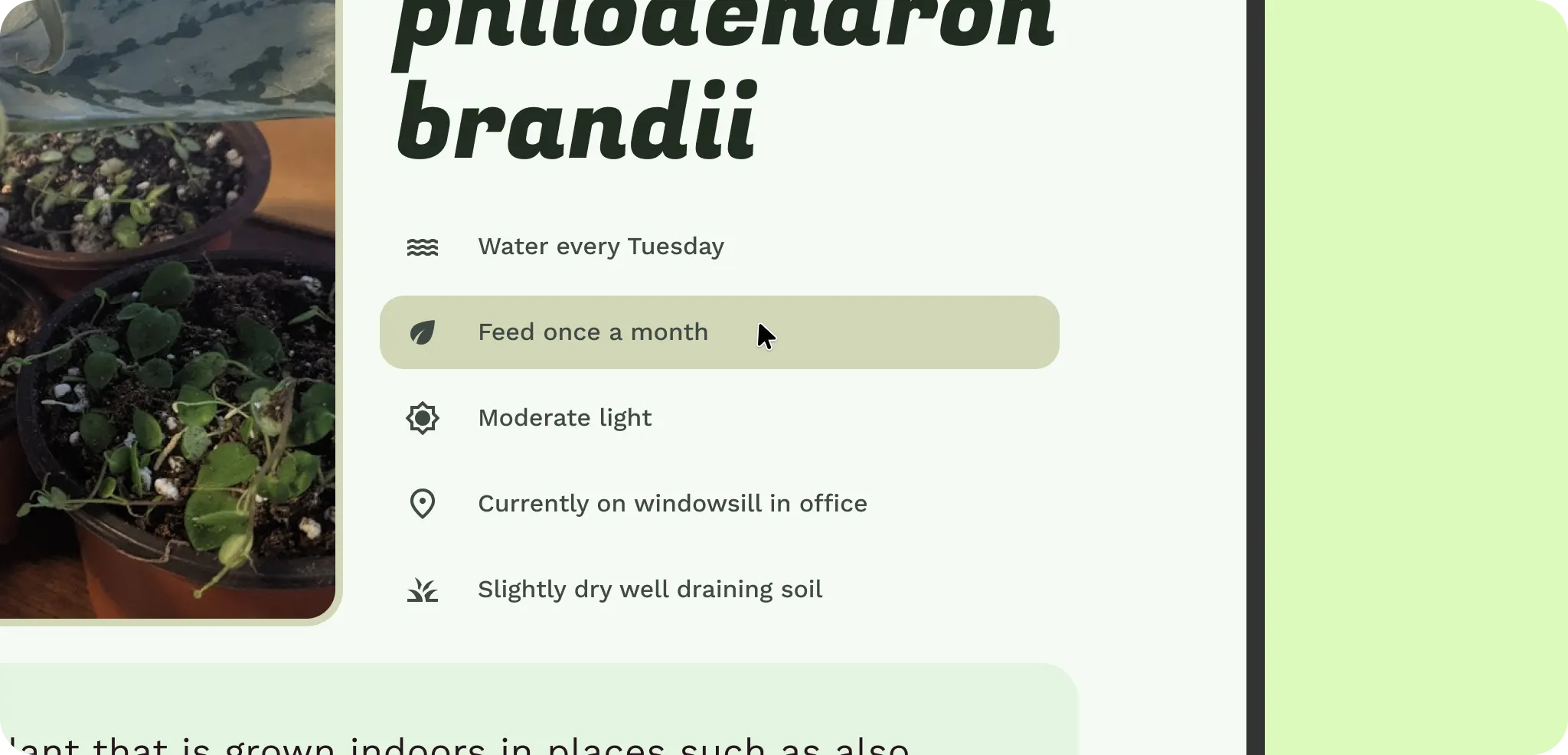
אם למשתמש יש עכבר ומקלדת, האפליקציה צריכה להתחשב במצב ריחוף ובמיקוד.
- הוספת מצבי ריחוף לקלט של מצביעים, כמו עכבר ועט סטיילוס.
- לכידת מצבי המיקוד של רכיבים כשמשתמשים מנווטים באמצעות מקש Tab לצורך נגישות.
- צריך לקחת בחשבון את מצבי הסמן, כי הוא יכול לעזור להעביר למשתמש מידע על האינטראקציה ומצב האפליקציה.
הוספת מצבים נוספים יכולה לשפר את היעילות.
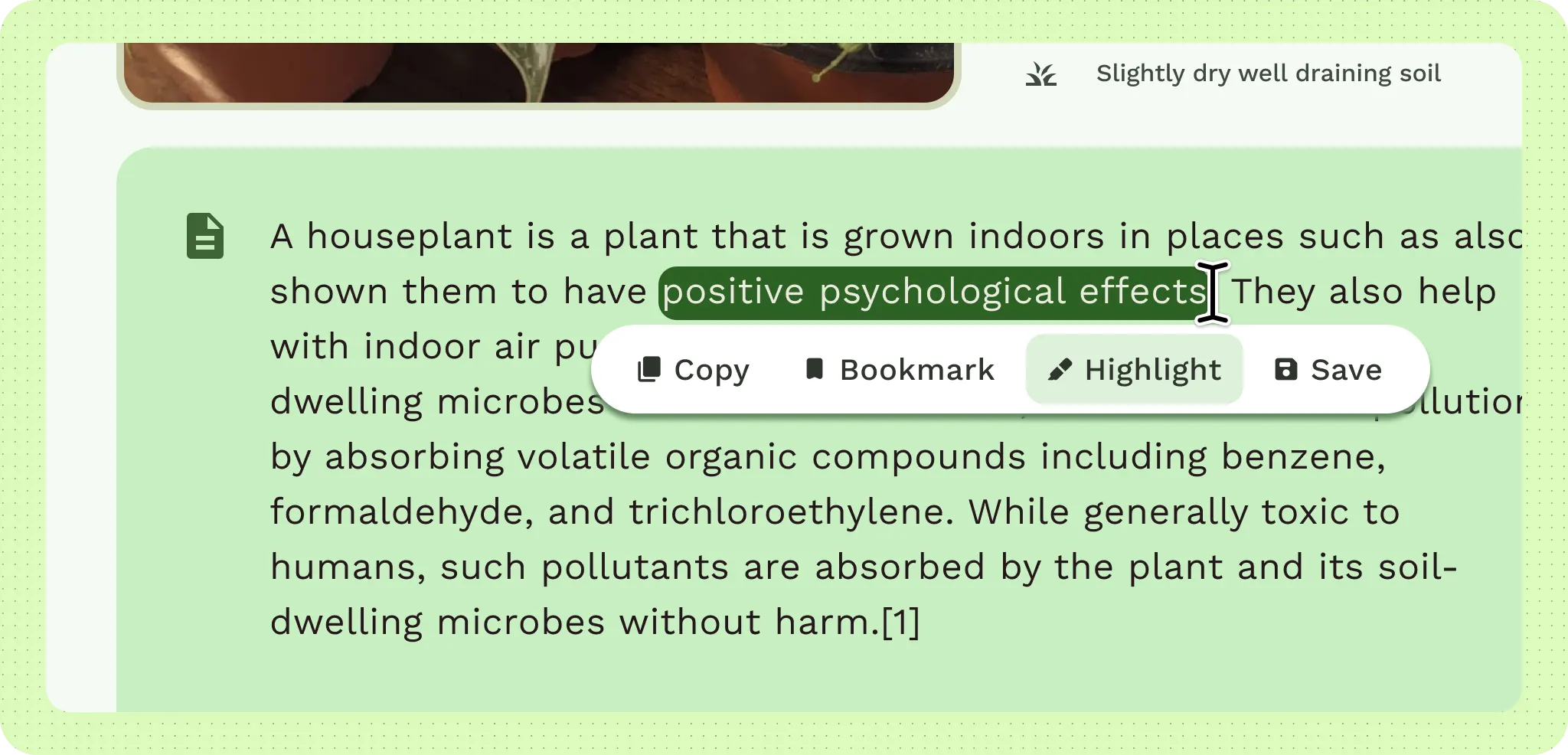
- הפונקציונליות של לחיצה ימנית יכולה לכלול תפריטי הקשר לגישה מהירה לתכונות.
- הסברים קצרים שמופיעים כשמעבירים את העכבר מעל פריט יכולים לעזור למשתמשים להתחיל לעבוד עם המוצר.
- מקשי קיצור עוזרים למשתמשים מתקדמים לשפר את הפרודוקטיביות.