Android 無線偵錯功能現在更快速、更可靠,設定也比以往更簡單。我們在 ADB Wi-Fi 2.0 中導入新的伺服器堆疊和更智慧的網路處理功能,直接解決開發人員對可用性落差的意見回饋。
ADB Wi-Fi 2.0 如何改善無線偵錯
為確保 ADB Wi-Fi 2.0 更加穩定可靠,我們重新設計了堆疊的所有三個核心元件:adb 伺服器、adbd 守護程序和 Android Studio。
新功能如下:
- 新伺服器堆疊 (adb):以往,當網路設定變更或裝置關閉時,無線裝置連線會中斷。這表示連線會因常見情況而中斷。我們以全新的 mDNS 堆疊取代 Bonjour 和舊版 mDNS,讓無線裝置在日常使用中能更穩定地保持連線。
- 更智慧的網路處理 (adbd):先前,工作站的 mDNS 用戶端會偶爾中斷服務。現在,守護程序偵測到不受信任的網路時,會自動關閉 ADB Wi-Fi,並在使用者允許的網路上執行時重新啟用。
- 在 Android Studio 中更容易找到:先前 Wi-Fi 配對功能不易找到。現在,只要在手機上啟用無線偵錯功能,手機就會顯示在 Android Studio 的裝置管理工具中。
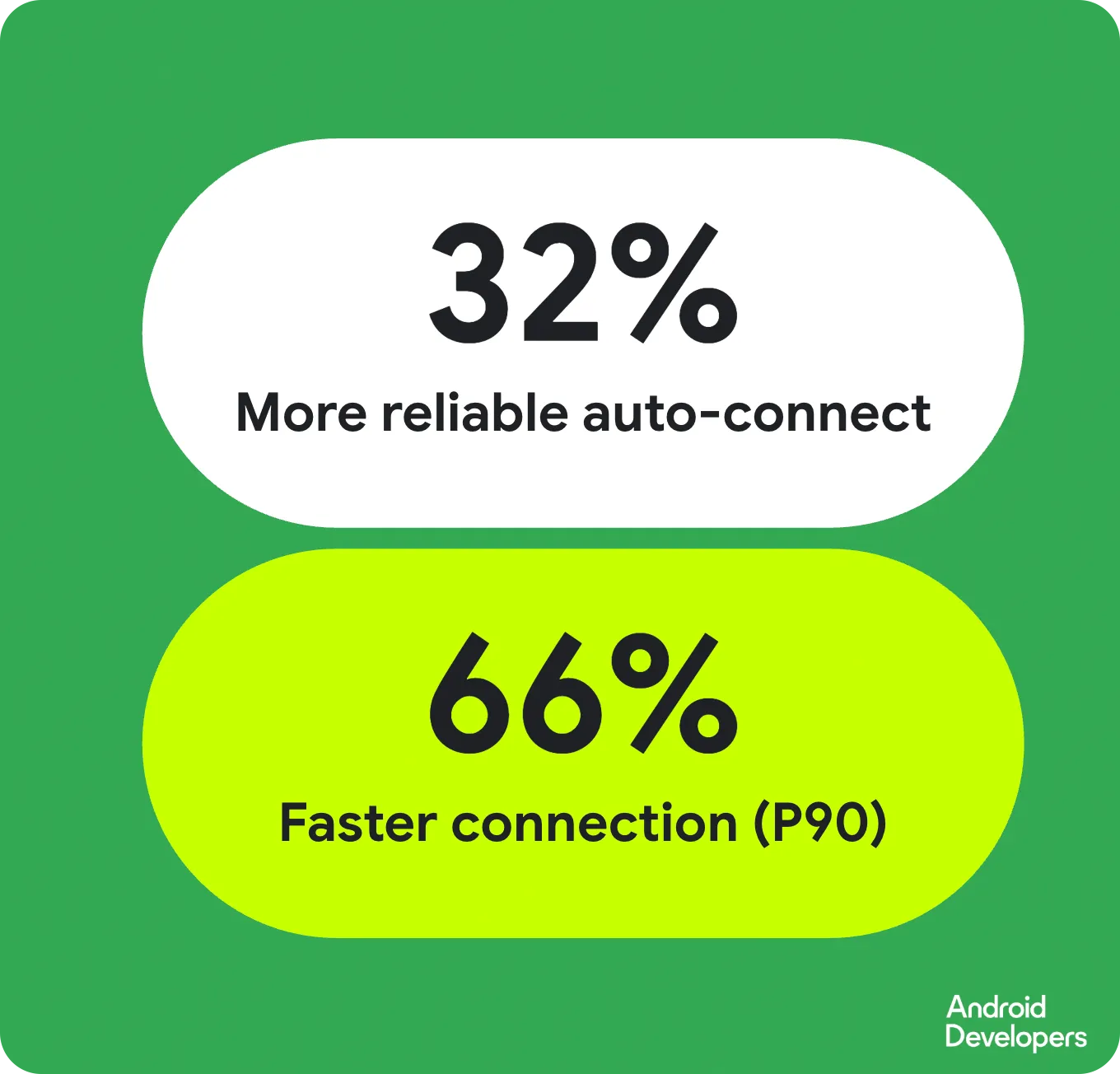
使用 ADB Wi-Fi 2.0 後,自動連線成功率提升 32%,90% 的連線速度提高 66%。
開始使用
您可以在手機、平板電腦、Wear OS 和電視上使用 ADB Wi-Fi 2.0。使用方式如下:
- 更新至 Android 17、Android SDK Platform-Tools 37.0.0 和 Android Studio Quail 3 以上版本。
- 確認工作站和 Android 裝置已連上同一個 Wi-Fi 網路。
- 在裝置上前往「開發人員選項」,然後啟用無線偵錯。
- 開啟 Android Studio 裝置管理工具,然後按一下「透過 Wi-Fi 配對」圖示。
- 用裝置掃描 QR code 或使用配對碼,就大功告成了!
詳情請參閱說明文件,或觀看 2026 年 Android Makers by droidcon 的簡報。
一如既往,我們十分歡迎你提供意見。如果發現錯誤或問題,請回報。此外,您也可以加入 LinkedIn、YouTube 或 X 上充滿活力的 Android 開發人員社群。



-

 產品最新消息
Android Studio Rabbit 2 穩定版已推出,可供您在正式環境中使用。此版本包含多項重要功能,可提升開發效率,例如「自備代理」、全新 XR 模擬器功能、LeakCanary 更新、全新代理技能管理工具、AI 程式碼審查等。
Matthew Warner • 閱讀時間:3 分鐘 -

 產品最新消息
這是 Android Studio Quail 的最終穩定版本。Android Studio 的新功能可讓您運用 AI,有效率地打造優質應用程式。
Amman Asfaw • 閱讀時間:5 分鐘 -
 產品最新消息
Android Studio Quail 2 穩定版現已推出,可供您在正式環境中使用。這個版本帶來多項變革,包括 Agentic Workflows、原生整合的記憶體流失分析,以及內容感知當機修復功能。
Amman Asfaw • 閱讀時間:3 分鐘
隨時掌握最新消息
每週透過電子郵件接收 Android 開發人員的最新深入分析。