
Ink API 現已推出Beta 版,可整合至應用程式。這項里程碑有賴開發人員提供寶貴意見,讓我們能持續改善 API 的效能、穩定性和視覺品質。
Google 應用程式 (例如 Google 文件、Pixel 工作室、Google 相簿、Chrome PDF、YouTube 特效工具) 和 Android 獨家功能 (例如畫圈搜尋) 都採用最新 API。
為慶祝這個里程碑,我們很高興宣布推出 Cahier,這是一款全方位的筆記應用程式範例,專為各種尺寸的 Android 裝置 (尤其是平板電腦和摺疊式手機) 進行最佳化。
什麼是 Cahier?
Cahier (法文的「筆記本」) 是一款範例應用程式,旨在示範如何建構應用程式,讓使用者結合文字、繪圖和圖片,記錄及整理想法。
這個範例可做為參考,協助您提升使用者在大螢幕上的工作效率和創造力。展示建構這類體驗的最佳做法,加速開發人員瞭解及採用相關強大 API 和技術。本文將逐步介紹 Cahier 的核心功能、重要 API,以及架構決策,讓您瞭解為何這個範例是開發應用程式時的絕佳參考。
範例中展示的主要功能包括:
- 多功能記事建立:說明如何實作彈性的內容建立系統,在單一記事中支援多種格式,包括文字、手繪圖和圖片附件。
- 創意筆跡工具:使用 Ink API 實作高效能、低延遲的繪圖體驗。這個範例提供實用範例,說明如何整合各種筆刷、顏色挑選器、復原/重做功能和橡皮擦工具。
- 流暢整合拖放內容:示範如何使用拖放功能處理傳入和傳出內容。包括接受從其他應用程式拖曳過來的圖片,以及讓使用者將內容拖曳到應用程式外,順暢分享。
- 整理記事:將記事標示為「我的最愛」,方便快速存取。篩選檢視畫面,保持井然有序。
- 離線優先架構:採用 Room 建構離線優先架構,確保所有資料都儲存在本機,且應用程式在沒有網際網路連線的情況下仍能正常運作。
- 強大的多視窗模式和多實體支援:展示如何支援多實體,讓應用程式在多個視窗中啟動,方便使用者同時處理不同記事,提升大螢幕上的工作效率和創造力。
- 適用於所有螢幕的自動調整式 UI:使用者介面會使用 ListDetailPaneScaffold 和 NavigationSuiteScaffold,順暢配合不同螢幕大小和方向調整,在手機、平板電腦和摺疊式裝置上提供最佳使用者體驗。
- 深度系統整合:提供指南,說明如何回應系統層級的記事意圖,讓應用程式成為 Android 14 以上版本的預設記事應用程式,以便從各種系統進入點快速擷取內容。
專為大螢幕打造,提升工作效率和創造力
在初期發布階段,我們將著重介紹幾項核心功能,說明 Cahier 如何成為提升工作效率和激發創意的關鍵學習資源。
適應性基礎
Cahier 從一開始就採用自動調整設計。這個範例使用 material3-adaptive 程式庫,特別是 ListDetailPaneScaffold 和 NavigationSuiteScaffold,可根據各種螢幕大小和方向,完美調整應用程式版面配置。這是現代 Android 應用程式的重要元素,Cahier 清楚示範了如何有效實作。
使用 Material 3 Adaptive 程式庫建構的 Cahier 自動調整式 UI
展示重要 API 和整合功能
這個範例著重於展示強大的效率提升 API,您可以在自己的應用程式中運用這些 API,包括:
深入瞭解重要 API
接著,我們來深入瞭解 Cahier 整合的兩項基礎 API,看看它們如何提供一流的筆記體驗。
使用 Ink API 打造自然的筆跡體驗
有了觸控筆輸入功能,大螢幕裝置就能化身為數位筆記本和素描本。為了協助您打造流暢自然的筆跡體驗,我們將 Ink API 做為範例的基礎。Ink API 可讓您輕鬆建立、算繪及操控精美的墨水筆劃,並享有領先業界的低延遲體驗。
Ink API 採用模組化架構,可根據應用程式的特定堆疊和需求進行調整。API 模組包括:
- 編寫模組 (Compose - 檢視畫面):處理即時筆跡輸入,以裝置可提供的最低延遲時間建立流暢筆劃。
- 在 DrawingSurface 中,Cahier 使用新推出的 InProgressStrokes 可組合函式,處理即時觸控筆或觸控輸入。這個模組負責擷取指標事件,並以最低延遲時間轉譯濕墨筆劃。
- Strokes 模組:代表筆跡輸入和視覺呈現。使用者完成繪製線條後,onStrokesFinished 回呼會向應用程式提供最終/乾式 Stroke 物件。這個不可變動的物件代表完成的筆跡筆劃,然後在 DrawingCanvasViewModel 中管理。
- 轉譯模組:有效率地顯示筆墨筆劃,並可與 Jetpack Compose 或 Android 檢視畫面結合。
- 為了同時顯示現有和新乾燥的筆劃,Cahier 在 DrawingSurface 中使用 CanvasStrokeRenderer 進行主動繪圖,並在 DrawingDetailPanePreview 中顯示筆記的靜態預覽。這個模組可有效率地將 Stroke 物件繪製到 Canvas 上。
- 筆刷模組 (Compose - 檢視畫面):提供宣告式方法,用於定義筆劃的視覺樣式。近期更新 (自 alpha03 版本起) 包括新的虛線筆刷,特別適合用於套索選取等功能。DrawingCanvasViewModel 會保留 currentBrush 的狀態。DrawingCanvas 中的工具箱可讓使用者選取不同的筆刷系列 (例如 StockBrushes.pressurePen() 或 StockBrushes.highlighter()) 並變更顏色。ViewModel 會更新 Brush 物件,InProgressStrokes 可組合項會使用該物件繪製新筆劃。
- 幾何圖形模組 (Compose - 檢視畫面):支援操作及分析筆劃,以便執行清除和選取等功能。
- 工具箱中的橡皮擦工具和 DrawingCanvasViewModel 中的功能都仰賴幾何圖形模組。橡皮擦啟用時,會在使用者手勢的路徑周圍建立 MutableParallelogram。接著,橡皮擦會檢查形狀與現有筆劃定界框之間的交集,判斷要擦除哪些筆劃,讓橡皮擦使用起來直覺又精準。
- Storage 模組:為筆跡資料提供高效率的序列化和反序列化功能,大幅節省磁碟和網路大小。為了儲存繪圖,Cahier 會將 Stroke 物件保留在 Room 資料庫中。在 Converters 中,範例會使用儲存空間模組的 encode 函式,將 StrokeInputBatch (原始點資料) 序列化為 ByteArray。位元組陣列和筆刷屬性會儲存為 JSON 字串。decode 函式用於在載入記事時重建筆劃。
除了這些核心模組外,最近的更新也擴充了 Ink API 的功能:
- 開發人員可運用自訂
BrushFamily物件的新實驗性 API,打造獨具創意的筆刷類型,例如鉛筆和雷射筆筆刷。
Cahier 運用自訂筆刷 (包括下方展示的獨特音樂筆刷),展現進階創意。

使用 Ink API 的自訂筆刷建立彩虹雷射

使用 Ink API 的自訂筆刷建立的音樂筆刷
- 原生 Jetpack Compose 互通性模組可簡化整合程序,直接在 Compose UI 中加入筆跡功能,讓開發體驗更符合慣例且更有效率。
Ink API 具備多項優勢,因此相較於自訂實作,更適合用於效率提升和創意應用程式:
- 易於使用:Ink API 簡化了圖形和幾何圖形的複雜性,讓您能專注於 Cahier 的核心功能。
- 效能:內建低延遲支援和最佳化轉譯功能,確保筆跡體驗流暢且反應靈敏。
- 彈性:模組化設計可讓您挑選所需元件,將 Ink API 完美整合至 Cahier 的架構。
Ink API 已廣泛應用於多款 Google 應用程式,包括 Google 文件的標記功能和畫圈搜尋,以及 Orion Notes 和 PDF Scanner 等合作夥伴應用程式。
「Ink API 是我們開發畫圈搜尋 (CtS) 功能的首選。我們參考了豐富的文件,輕鬆整合 Ink API,並在短短一週內完成第一個可用的原型。Ink 的自訂筆刷紋理和動畫支援功能,讓我們能快速疊代筆觸設計。」- Google 軟體工程師 Jordan Komoda
透過記事角色成為預設記事應用程式
記事應用程式是核心功能,可以提高使用者在大螢幕裝置上的工作效率。有了記事角色功能,使用者就能從螢幕鎖定畫面或在其他應用程式執行時,存取相容的應用程式。這項功能會識別並設定系統預設的記事應用程式,並授予啟動權限,以便擷取內容。
在 Cahier 中導入
實作附註角色需要完成幾個重要步驟,範例中都有示範:
- 資訊清單宣告:首先,應用程式必須宣告其處理記事意圖的能力。在 AndroidManifest.xml 中,Cahier 包含 android.intent.action.CREATE_NOTE 動作的
<intent-filter>。這會向系統表明,該應用程式可能是記事角色的候選項目。 - 檢查角色狀態:SettingsViewModel 會使用 Android 的 RoleManager 判斷目前狀態。SettingsViewModel 會檢查裝置是否支援記事角色 (isRoleAvailable),以及 Cahier 目前是否具備該角色 (isRoleHeld)。這個狀態會使用 Kotlin 流程向 UI 公開。
- 要求角色:在 Settings.kt 檔案中,如果角色可用但未持有,系統會向使用者顯示 Button。點選按鈕後,系統會呼叫 ViewModel 中的
requestNotesRole函式。這個函式會建立意圖,開啟預設應用程式設定畫面,讓使用者選取 Cahier。這項程序是使用 rememberLauncherForActivityResult API 管理,該 API 會處理啟動意圖和接收結果。 - 更新 UI:使用者從設定畫面返回後,ActivityResultLauncher 回呼會觸發 ViewModel 中的函式來更新角色狀態,確保 UI 正確反映應用程式是否已設為預設。
如要瞭解如何在應用程式中整合記事角色,請參閱建立記事應用程式指南。
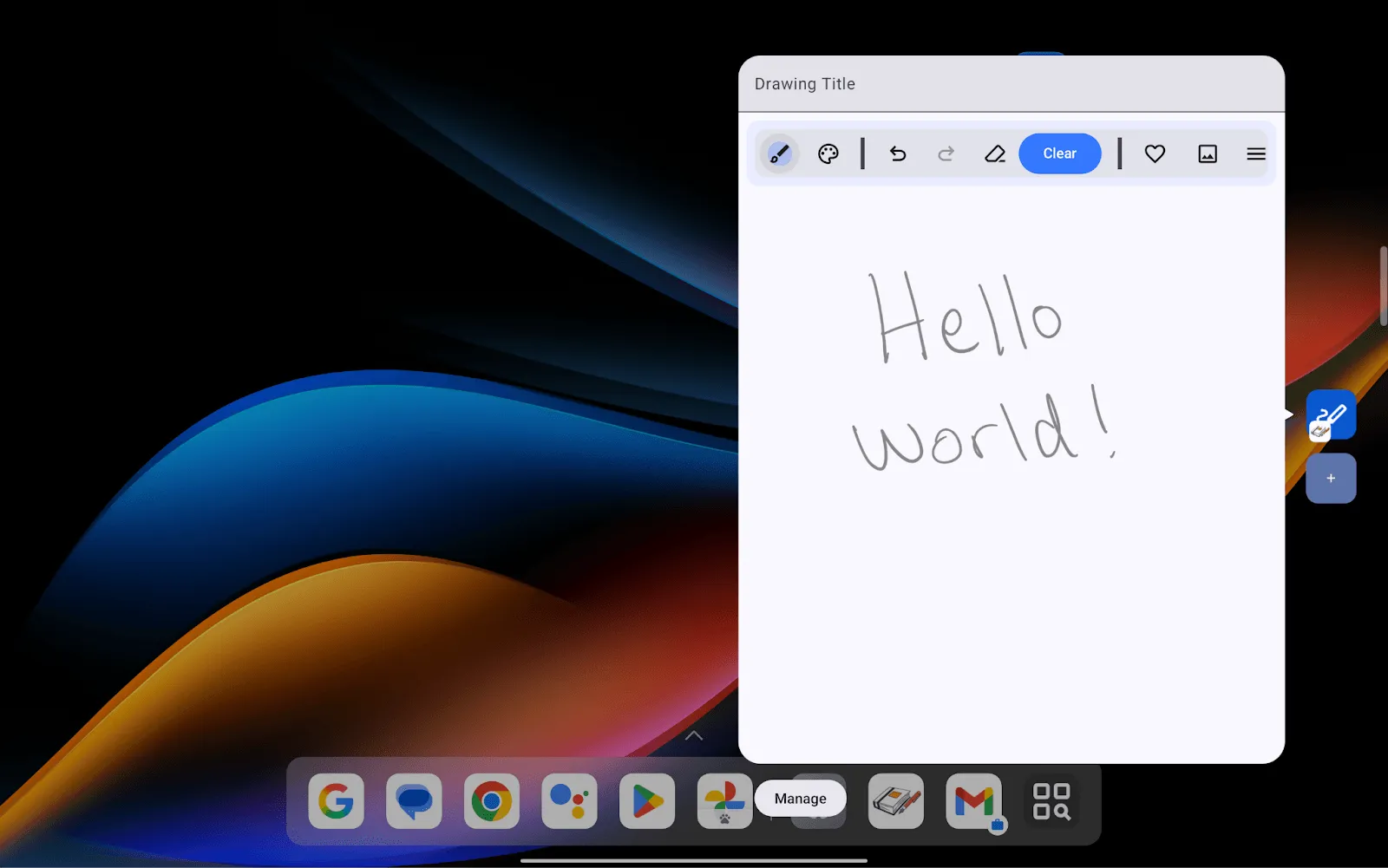
Cahier 在浮動視窗中啟動,做為 Lenovo 平板電腦上的預設記事應用程式
重大進展:Lenovo 啟用「記事」角色
我們很高興宣布,大螢幕 Android 裝置的效率提升了一大步:Lenovo 已在搭載 Android 15 以上版本的平板電腦上,支援記事角色!本次更新後,您可以更新記事應用程式,讓使用者在相容的 Lenovo 裝置上將其設為預設應用程式,以便在螢幕鎖定畫面順暢存取,並解鎖系統層級的內容擷取功能。
這家頂尖原始設備製造商的承諾,證明記事功能在 Android 上提供真正整合且高效的使用者體驗,重要性與日俱增。
多實體、多視窗模式和電腦分割視窗
在大螢幕上提高工作效率,關鍵在於有效管理資訊和工作流程。因此,Cahier 充分運用 Android 的進階視窗功能,提供可配合使用者需求調整的彈性工作區。應用程式支援:
- 多視窗模式:在分割畫面或任意形式模式下,與其他應用程式並排執行的基本功能。這項功能非常實用,例如在筆記本中做筆記時,可以同時參考網頁。
- 多實體:這是真正發揮多工處理功能的地方。Cahier 允許使用者同時開啟多個獨立的應用程式視窗。想像一下,你可以並排比較兩則不同的記事,或是在一個視窗中參考文字記事,同時在另一個視窗中繪圖。Cahier 示範如何管理這些獨立例項,每個例項都有自己的狀態,讓應用程式成為強大、多面向的工具。
- 電腦分割視窗:Android 電腦模式可將平板電腦或摺疊式裝置,轉換成工作站。Cahier 採用自動調整式 UI,並支援多實體,因此在這個環境中運作良好。使用者可以像在傳統電腦上一樣,開啟、調整大小及排列多個 Cahier 視窗,執行先前無法在行動裝置上完成的複雜工作流程。
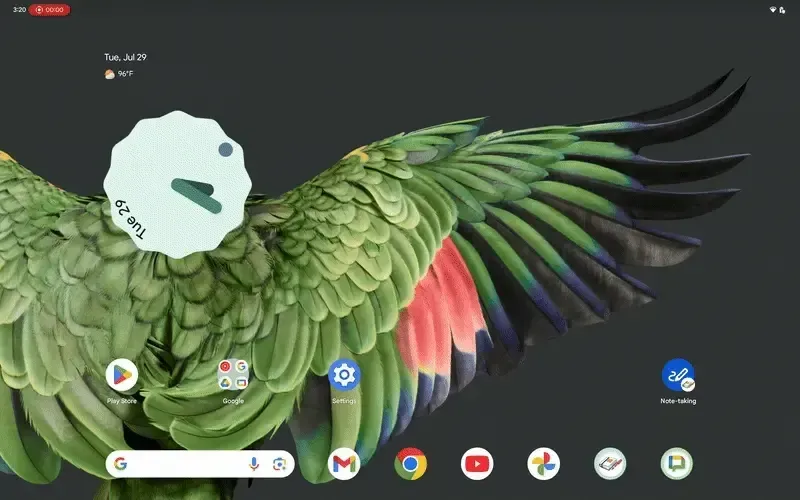
在 Pixel Tablet 上以電腦分割視窗模式執行的 Cahier
以下說明我們如何在 Cahier 中實作這些功能:
如要啟用多實體,首先必須在 AndroidManifest 的 MainActivity 宣告中加入 PROPERTY_SUPPORTS_MULTI_INSTANCE_SYSTEM_UI 屬性,向系統表明應用程式支援多次啟動:
<activity

    android:name="com.example.cahier.MainActivity"

    android:exported="true"

    android:label="@string/app_name"

    android:theme="@style/Theme.MyApplication"

    android:showWhenLocked="true"

    android:turnScreenOn="true"

    android:resizeableActivity="true"

    android:launchMode="singleInstancePerTask">


    <property

        android:name="android.window.PROPERTY_SUPPORTS_MULTI_INSTANCE_SYSTEM_UI"

        android:value="true"/>

    ...

</activity>
接著,我們實作了啟動新應用程式例項的邏輯。在 CahierHomeScreen.kt 中,當使用者選擇在新視窗中開啟記事時,我們會建立新的意圖,並加上特定旗標,指示系統如何處理新活動的啟動。FLAG_ACTIVITY_NEW_TASK、FLAG_ACTIVITY_MULTIPLE_TASK 和 FLAG_ACTIVITY_LAUNCH_ADJACENT 的組合可確保記事在現有視窗旁的新視窗中開啟。
fun openNewWindow(activity: Activity?, note: Note) {

    val intent = Intent(activity, MainActivity::class.java)

    intent.putExtra(AppArgs.NOTE_TYPE_KEY, note.type)

    intent.putExtra(AppArgs.NOTE_ID_KEY, note.id)

    intent.flags = Intent.FLAG_ACTIVITY_NEW_TASK or Intent.FLAG_ACTIVITY_MULTIPLE_TASK or

        Intent.FLAG_ACTIVITY_LAUNCH_ADJACENT


    activity?.startActivity(intent)

}
為了支援多視窗模式,我們必須設定資訊清單的 <activity> 或 <application> 元素,向系統表明應用程式支援調整大小。
<activity

    android:name="com.example.cahier.MainActivity"

    android:resizeableActivity="true"

    ...>

</activity>
使用者介面本身是以 Material 3 自動調整程式庫建構而成,因此可在多視窗模式情境 (例如 Android 的分割畫面模式) 中順暢調整。
為提升使用者體驗,我們新增了拖放功能。請參閱下方內容,瞭解我們如何在 Cahier 中實作這項功能。
拖放
真正實用或具創意的應用程式不會孤立運作,而是與裝置生態系統的其他部分完美互動。拖放是這類互動的核心,尤其是在大螢幕上,使用者經常在多個應用程式視窗之間切換。Cahier 充分運用這項功能,實作直覺式的拖放功能,方便使用者新增及分享內容。
- 輕鬆匯入:使用者可以從其他應用程式 (例如網路瀏覽器、相片庫或檔案管理員) 拖曳圖片,直接放到記事畫布上。為此,Cahier 使用 dragAndDropTarget 修飾符定義放置區、檢查相容內容 (例如
image/*),並處理傳入的 URI。 - 輕鬆分享:Cahier 內容與其他應用程式內容一樣,都能輕鬆分享。使用者可以長按文字記事中的圖片,或長按繪圖記事和圖片組合的整個畫布,然後拖曳至其他應用程式。
技術深度對談:從繪圖畫布拖曳
在繪圖畫布上實作拖曳手勢會帶來獨特的挑戰。在 DrawingSurface 中,處理即時繪圖輸入內容的可組合函式 (Ink API 的 InProgressStrokes) 和偵測長按手勢以啟動拖曳的 Box 是同層可組合函式。
根據預設,Jetpack Compose 指標輸入系統的設計,是讓只有一個同層可組合項 (宣告順序中與觸控位置重疊的第一個可組合項) 接收事件。以 Cahier 為例,我們希望拖放輸入處理邏輯有機會執行,並可能在 InProgressStrokes 可組合項使用所有未使用的輸入內容進行繪圖,然後使用該輸入內容之前,先使用輸入內容。如果未按照正確順序排列,Box 就無法偵測到長按手勢來啟動拖曳,InProgressStrokes 也無法接收繪圖輸入。
為解決這個問題,我們建立了自訂 pointerInputWithSiblingFallthrough 修飾符,並在可組合函式程式碼中,將使用該修飾符的 Box 放在 InProgressStrokes 之前。這個公用程式是標準 pointerInput 系統的精簡包裝函式,但有一項重大變更:它會覆寫 sharePointerInputWithSiblings() 函式,傳回 true。這會指示 Compose 架構,允許指標事件傳遞至同層可組合項,即使事件已被使用也一樣。
internal fun Modifier.pointerInputWithSiblingFallthrough(

    pointerInputEventHandler: PointerInputEventHandler

) = this then PointerInputSiblingFallthroughElement(pointerInputEventHandler)


private class PointerInputSiblingFallthroughModifierNode(

    pointerInputEventHandler: PointerInputEventHandler

) : PointerInputModifierNode, DelegatingNode() {


    var pointerInputEventHandler: PointerInputEventHandler

        get() = delegateNode.pointerInputEventHandler

        set(value) {

            delegateNode.pointerInputEventHandler = value

        }


    val delegateNode = delegate(

        SuspendingPointerInputModifierNode(pointerInputEventHandler)

    )


    override fun onPointerEvent(

        pointerEvent: PointerEvent,

        pass: PointerEventPass,

        bounds: IntSize

    ) {

        delegateNode.onPointerEvent(pointerEvent, pass, bounds)

    }


    override fun onCancelPointerInput() {

        delegateNode.onCancelPointerInput()

    }


    override fun sharePointerInputWithSiblings() = true

}


private data class PointerInputSiblingFallthroughElement(

    val pointerInputEventHandler: PointerInputEventHandler

) : ModifierNodeElement<PointerInputSiblingFallthroughModifierNode>() {


    override fun create() = PointerInputSiblingFallthroughModifierNode(pointerInputEventHandler)


    override fun update(node: PointerInputSiblingFallthroughModifierNode) {

        node.pointerInputEventHandler = pointerInputEventHandler

    }


    override fun InspectorInfo.inspectableProperties() {

        name = "pointerInputWithSiblingFallthrough"

        properties["pointerInputEventHandler"] = pointerInputEventHandler

    }

}以下說明DrawingSurface如何使用這項資訊:
Box(

    modifier = Modifier

        .fillMaxSize()

        // Our custom modifier enables this gesture to coexist with the drawing input.

        .pointerInputWithSiblingFallthrough {

            detectDragGesturesAfterLongPress(

                onDragStart = { onStartDrag() },

                onDrag = { _, _ -> /* consume drag events */ },

                onDragEnd = { /* No action needed */ }

            )

        }

)

// The Ink API's composable for live drawing sits here as a sibling.

InProgressStrokes(...)
這樣一來,系統就能同時正確偵測繪圖筆劃和長按拖曳手勢。拖放作業啟動後,我們會使用 FileProvider 建立可共用的 content:// URI,並使用 view.startDragAndDrop() 將 URI 傳遞至系統的拖放架構。這個解決方案可確保使用者體驗穩定且直覺,並展示如何克服分層 UI 中複雜的手勢衝突。
採用現代化架構
除了特定 API 之外,Cahier 也示範了建構優質、自動調整應用程式的重要架構模式。
展示層:Jetpack Compose 和適應性
展示層完全使用 Jetpack Compose 建構。如前所述,Cahier 採用 material3-adaptive 程式庫,可調整 UI。狀態管理遵循嚴格的單向資料流程 (UDF) 模式,並使用 ViewModel 執行個體做為資料容器,保存記事資訊和 UI 狀態。
資料層:存放區和 Room
在資料層中,Cahier 使用 NoteRepository 介面來抽象化所有資料作業。這項設計選擇可讓應用程式在本機資料來源 (Room) 和未來可能的遠端後端之間切換。編輯記事等動作的資料流程很簡單:
- Jetpack Compose UI 會觸發 ViewModel 中的方法。
- ViewModel 會從 NoteRepository 擷取記事、處理邏輯,並將更新後的記事傳回存放區。
- NoteRepository 會將更新內容儲存至 Room 資料庫。
全面的輸入支援
應用程式必須能完美處理各種輸入方式,才能真正提升工作效率。Cahier 遵循大螢幕輸入指南,並支援:
- 觸控筆:整合 Ink API、防止誤觸、註冊記事角色、在文字欄位中使用觸控筆輸入,以及沉浸模式。
- 鍵盤:支援最常見的鍵盤快速鍵和組合鍵 (例如 Ctrl+點選、Meta+點選),並清楚指出鍵盤焦點。
- 滑鼠和觸控板:支援按一下滑鼠右鍵和懸停狀態。
支援進階鍵盤、滑鼠和觸控板互動,是進一步改善的重點。
立即開始使用
我們希望 Cahier 能成為您下一個優秀應用程式的起點。我們將其打造為全方位的開放原始碼資源,展示如何結合自動調整 UI、Ink 和記事角色等強大 API,以及現代化的自動調整架構。
準備好開始了嗎?
- 探索程式碼:前往 GitHub 存放區探索 Cahier 程式碼集,瞭解設計原則的實際應用。
- 自行建構:以 Cahier 為基礎,打造自己的筆記、文件標記或創意應用程式。
- 貢獻:歡迎貢獻!協助我們提升 Cahier 的品質,為 Android 開發人員社群提供更優質的資源。
歡迎參閱官方開發人員指南,立即著手打造新一代的生產力和創意應用程式。我們非常期待看到你的作品!
-

 使用指南
身為 Android 應用程式和程式庫開發人員,我們都致力於達成同一個目標:打造高效能應用程式,提供流暢的使用者體驗。其中很大一部分涉及 Android 的應用程式最佳化工具 R8。R8 會移除未使用的程式碼,並最佳化及模糊處理其餘程式碼,藉此提升應用程式效能。
Breana Tate • 閱讀時間:6 分鐘 -

 使用指南
歡迎回到「建構智慧型 Android 應用程式」網誌系列文章。在本系列中,您將學習如何將基本的 Android 應用程式,轉換為個人化、智慧型且具備代理功能的體驗。在上一篇文章中,您已瞭解如何使用 AppFunctions 連線至智慧系統。
Jolanda Verhoef • 閱讀時間:9 分鐘 -

 使用指南
Media3 1.11 已推出。這個版本支援絕大多數頂尖 Android 媒體應用程式,帶來新功能、修正錯誤,並改善播放、編輯和 UI 元件。
Toni Heidenreich • 閱讀時間:3 分鐘
每週透過電子郵件接收最新的 Android 開發人員洞察資訊。