CameraX 1.5 ile Yüksek Hızlı Çekim ve Ağır Çekim Video
Okuma süresi: 6 dk.

Hızlı hareket eden nesneleri net bir şekilde yakalamak, modern kamera uygulamalarının önemli bir özelliğidir. Bu, yüksek hızlı yakalama (kareleri 120 veya 240 fps gibi hızlarda alma işlemi) ile elde edilir. Bu yüksek kaliteli çekim iki farklı amaçla kullanılabilir: ayrıntılı, kare kare analiz için yüksek kare hızlı video oluşturma veya aksiyonun ekranda çarpıcı bir şekilde gösterildiği ağır çekim video oluşturma.
Daha önce bu özellikleri Camera2 API ile uygulamak daha fazla manuel işlem gerektiriyordu. CameraX 1.5'teki yeni yüksek hızlı API sayesinde tüm süreç basitleştirildi. Bu sayede, gerçek yüksek kare hızlı videolar veya oynatılmaya hazır ağır çekim klipler oluşturma esnekliğine sahip olursunuz. Bu yayında, her ikisinde de nasıl uzmanlaşacağınızı öğreneceksiniz. CameraX'i kullanmaya yeni başlayanlar, CameraX'e Genel Bakış sayfasından bilgi edinebilir.
Ağır Çekimin Temel İlkesi
Ağır çekimin temel ilkesi, videoyu oynatıldığı kare hızından çok daha yüksek bir kare hızında kaydetmektir. Örneğin, bir saniyelik bir etkinliği saniyede 120 kare (fps) hızında kaydedip bu kaydı standart 30 fps hızında oynatırsanız videonun oynatılması dört saniye sürer. Zamanın bu şekilde "esnetilmesi", dramatik ağır çekim efektini oluşturarak çıplak gözle görülemeyecek kadar hızlı olan ayrıntıları görmenizi sağlar.
Nihai çıkış videosunun sorunsuz ve akıcı olması için genellikle en az 30 fps'de oluşturulması gerekir. Yani 4 kat ağır çekim video oluşturmak için orijinal yakalama kare hızının en az 120 fps olması gerekir (120 yakalama fps ÷ 4 = 30 oynatma fps).
Yüksek kare hızlı görüntüler kaydedildikten sonra, istenen sonucu elde etmenin iki temel yolu vardır:
- Oynatıcı tarafından işlenen ağır çekim (yüksek kare hızlı video): Yüksek hızlı kayıt (ör. 120 fps), doğrudan yüksek kare hızlı video dosyası olarak kaydedilir. Oynatma hızını yavaşlatmak video oynatıcının sorumluluğundadır. Bu sayede kullanıcı, normal ve ağır çekim oynatma arasında esnek bir şekilde geçiş yapabilir.
- Oynatılmaya hazır ağır çekim (yeniden kodlanmış video): Yüksek hızlı video akışı işlenir ve standart kare hızına (ör. 30 fps) sahip bir dosyaya yeniden kodlanır. Ağır çekim efekti, kare zaman damgaları ayarlanarak "yerleştirilir". Oluşturulan video, herhangi bir standart video oynatıcıda özel bir işlem yapılmadan ağır çekimde oynatılır. Video varsayılan olarak ağır çekimde oynatılsa da video oynatıcılar, kullanıcının hızı artırmasına ve videoyu orijinal hızında izlemesine olanak tanıyan oynatma hızı kontrolleri sunabilir.
CameraX API, aşağıda göreceğiniz gibi, istediğiniz yaklaşımı seçmeniz için birleşik bir yöntem sunarak bu süreci basitleştirir.
Yeni Yüksek Hızlı Video API'si
Yeni CameraX çözümü iki ana bileşen üzerine kuruludur:
Recorder#getHighSpeedVideoCapabilities(CameraInfo): Bu yöntem, kameranın yüksek hızda kayıt yapıp yapamayacağını ve yapabiliyorsa hangi çözünürlüklerin (Qualitynesneleri) desteklendiğini kontrol etmenizi sağlar.HighSpeedVideoSessionConfig: Bu,VideoCapturevePreviewkullanım alanlarınızı gruplandıran özel bir yapılandırma nesnesidir. CameraX'e birleşik bir yüksek hızlı kamera oturumu oluşturmasını söyler. VideoCapture akışı, yapılandırılmış yüksek kare hızında çalışırken Önizleme akışının, ekranda sorunsuz bir görüntü sağlamak için genellikle kamera sistemi tarafından en az 30 FPS'lik standart bir hızla sınırlandırılacağını unutmayın.
Başlarken
Başlamadan önce, uygulamanızın build.gradle.kts dosyasına gerekli CameraX bağımlılıklarını eklediğinizden emin olun. Temel CameraX kitaplıklarıyla birlikte camera-video yapısına ihtiyacınız vardır.
// build.gradle.kts (Module: app)

dependencies {

    val camerax_version = "1.5.1"


    implementation("androidx.camera:camera-core:$camerax_version")

    implementation("androidx.camera:camera-camera2:$camerax_version")

    implementation("androidx.camera:camera-lifecycle:$camerax_version")

    implementation("androidx.camera:camera-video:$camerax_version")

    implementation("androidx.camera:camera-view:$camerax_version")

}
Deneysel API'ler ile İlgili Bir Not
Yüksek hızlı kayıt API'lerinin şu anda deneysel olduğunu belirtmek önemlidir. Bu nedenle, gelecekteki sürümlerde değişiklik yapılabilir. Bu özellikleri kullanmak için kodunuza aşağıdaki ek açıklamayı ekleyerek etkinleştirmeniz gerekir:
@kotlin.OptIn(ExperimentalSessionConfig::class, ExperimentalHighSpeedVideo::class)
Uygulama
Her iki sonuç için de uygulama aynı kurulum adımlarıyla başlar. Yüksek kare hızlı video veya ağır çekim video oluşturma seçimi tek bir ayara bağlıdır.
1. Yüksek Hızlı Yakalama'yı ayarlama
Öncelikle, hedefiniz ne olursa olsun ProcessCameraProvider'ı edinmeniz, cihaz özelliklerini kontrol etmeniz ve kullanım alanlarınızı oluşturmanız gerekir.
Aşağıdaki kod bloğunda, askıya alma işlevindeki tam kurulum akışı gösterilmektedir. Bu işlevi, lifecycleScope.launch gibi bir eş yordam kapsamından çağırabilirsiniz.
// Add the OptIn annotation at the top of your function or class

@kotlin.OptIn(ExperimentalSessionConfig::class, ExperimentalHighSpeedVideo::class)

private suspend fun setupCamera() {

    // Asynchronously get the CameraProvider

    val cameraProvider = ProcessCameraProvider.awaitInstance(this)


    // -- CHECK CAPABILITIES --

    val cameraInfo = cameraProvider.getCameraInfo(CameraSelector.DEFAULT_BACK_CAMERA)

    val videoCapabilities = Recorder.getHighSpeedVideoCapabilities(cameraInfo)

    if (videoCapabilities == null) {

        // This camera device does not support high-speed video.

        return

    }


    // -- CREATE USE CASES --

    val preview = Preview.Builder().build()


    // You can create a Recorder with default settings.

    // CameraX will automatically select a suitable quality.

    val recorder = Recorder.Builder().build()


    // Alternatively, to use a specific resolution, you can configure the
    // Recorder with a QualitySelector. This is useful if your app has
    // specific resolution requirements or you want to offer user
    // preferences.

    // To use a specific quality, you can uncomment the following lines.

    // Get the list of qualities supported for high-speed video.

    // val supportedQualities = videoCapabilities.getSupportedQualities(DynamicRange.SDR)

    // Build the Recorder using the quality from the supported list.

    // val recorderWithQuality = Recorder.Builder()

    //     .setQualitySelector(QualitySelector.from(supportedQualities.first()))

    //     .build()


    // Create the VideoCapture use case, using either recorder or recorderWithQuality

    val videoCapture = VideoCapture.withOutput(recorder)

    // Now you are ready to configure the session for your desired output...

}
2. Çıkışınızı Seçme
Şimdi ne tür bir video oluşturmak istediğinize karar verin. Bu kod, yukarıda gösterilen setupCamera() suspend işlevinin içinde çalışır.
A Seçeneği: Yüksek kare hızlı video oluşturma
Nihai dosyanın yüksek kare hızına (ör. 120 fps video) sahip olmasını istiyorsanız bu seçeneği belirleyin.
// Create a builder for the high-speed session

val sessionConfigBuilder = HighSpeedVideoSessionConfig.Builder(videoCapture)

    .setPreview(preview)


// Query and apply a supported frame rate. Common supported frame rates include 120 and 240 fps.

val supportedFrameRateRanges =

    cameraInfo.getSupportedFrameRateRanges(sessionConfigBuilder.build())


sessionConfigBuilder.setFrameRateRange(supportedFrameRateRanges.first())
B seçeneği: Oynatmaya hazır bir ağır çekim video oluşturma
Herhangi bir standart video oynatıcıda otomatik olarak ağır çekimde oynatılan bir video istiyorsanız bu seçeneği belirleyin.
// Create a builder for the high-speed session

val sessionConfigBuilder = HighSpeedVideoSessionConfig.Builder(videoCapture)

    .setPreview(preview)


// This is the key: enable automatic slow-motion!

sessionConfigBuilder.setSlowMotionEnabled(true)


// Query and apply a supported frame rate. Common supported frame rates include 120, 240, and 480 fps.

val supportedFrameRateRanges =

   cameraInfo.getSupportedFrameRateRanges(sessionConfigBuilder.build())

sessionConfigBuilder.setFrameRateRange(supportedFrameRateRanges.first())
Bu tek işaret, oynatılmaya hazır bir ağır çekim video oluşturmanın anahtarıdır. setSlowMotionEnabled doğru olduğunda CameraX, yüksek hızlı akışı işler ve standart 30 fps video dosyası olarak kaydeder. Ağır çekim hızı, yakalama kare hızının bu standart oynatma hızına oranına göre belirlenir.
Örneğin:
- 120 fps hızında kayıt yapıldığında 1/4x hızda (120 ÷ 30 = 4) oynatılan bir video elde edilir.
- 240 fps'de kayıt yapıldığında 1/8 kat hızda (240 ÷ 30 = 8) oynatılan bir video elde edilir.
Her Şeyi Bir Araya Getirme: Videoyu Kaydetme
HighSpeedVideoSessionConfig öğenizi yapılandırıp yaşam döngüsüne bağladıktan sonra son adım, kaydı başlatmaktır. Çıkış seçeneklerini hazırlama, kaydı başlatma ve video etkinliklerini işleme süreci, standart video kaydıyla aynıdır.
Bu yayında yüksek hızlı yapılandırmaya odaklanıldığı için kayıt sürecini ayrıntılı olarak ele almayacağız. FileOutputOptions veya MediaStoreOutputOptions nesnesi hazırlamaktan VideoRecordEvent geri çağırmalarını işlemeye kadar her konuda kapsamlı bir kılavuz için lütfen VideoCapture belgelerine bakın.
// Bind the session config to the lifecycle

cameraProvider.bindToLifecycle(

    this as LifecycleOwner,

    CameraSelector.DEFAULT_BACK_CAMERA,

    sessionConfigBuilder.build() // Bind the config object from Option A or B

)


// Start the recording using the VideoCapture use case

val recording = videoCapture.output

    .prepareRecording(context, outputOptions) // See docs for creating outputOptions

    .start(ContextCompat.getMainExecutor(context)) { recordEvent ->

        // Handle recording events (e.g., Start, Pause, Finalize)

    }
Google Fotoğraflar'da ağır çekim video desteği
CameraX'te setSlowMotionEnabled(true) özelliğini etkinleştirdiğinizde, elde edilen video dosyası standart video oynatıcılarda ve galeri uygulamalarında anında tanınacak ve ağır çekim olarak oynatılabilecek şekilde tasarlanmıştır. Özellikle Google Fotoğraflar, kare hızı 120, 240, 360, 480 veya 960 fps olan bu ağır çekim videolar için gelişmiş işlevler sunar:
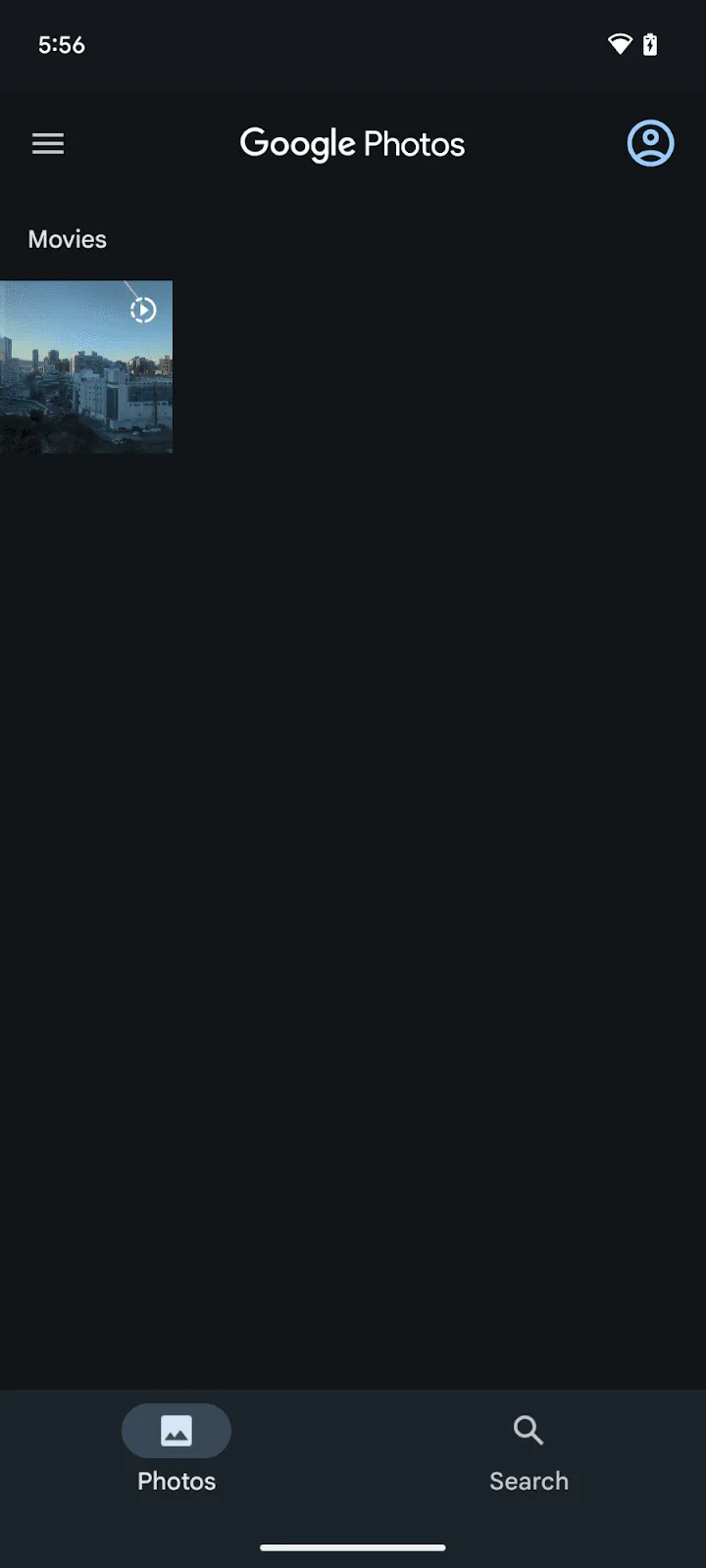
- Küçük resimde farklı kullanıcı arayüzü tanıma: Google Fotoğraflar kitaplığınızdaki ağır çekim videolar, belirli kullanıcı arayüzü öğeleriyle tanımlanarak normal videolardan ayırt edilebilir.
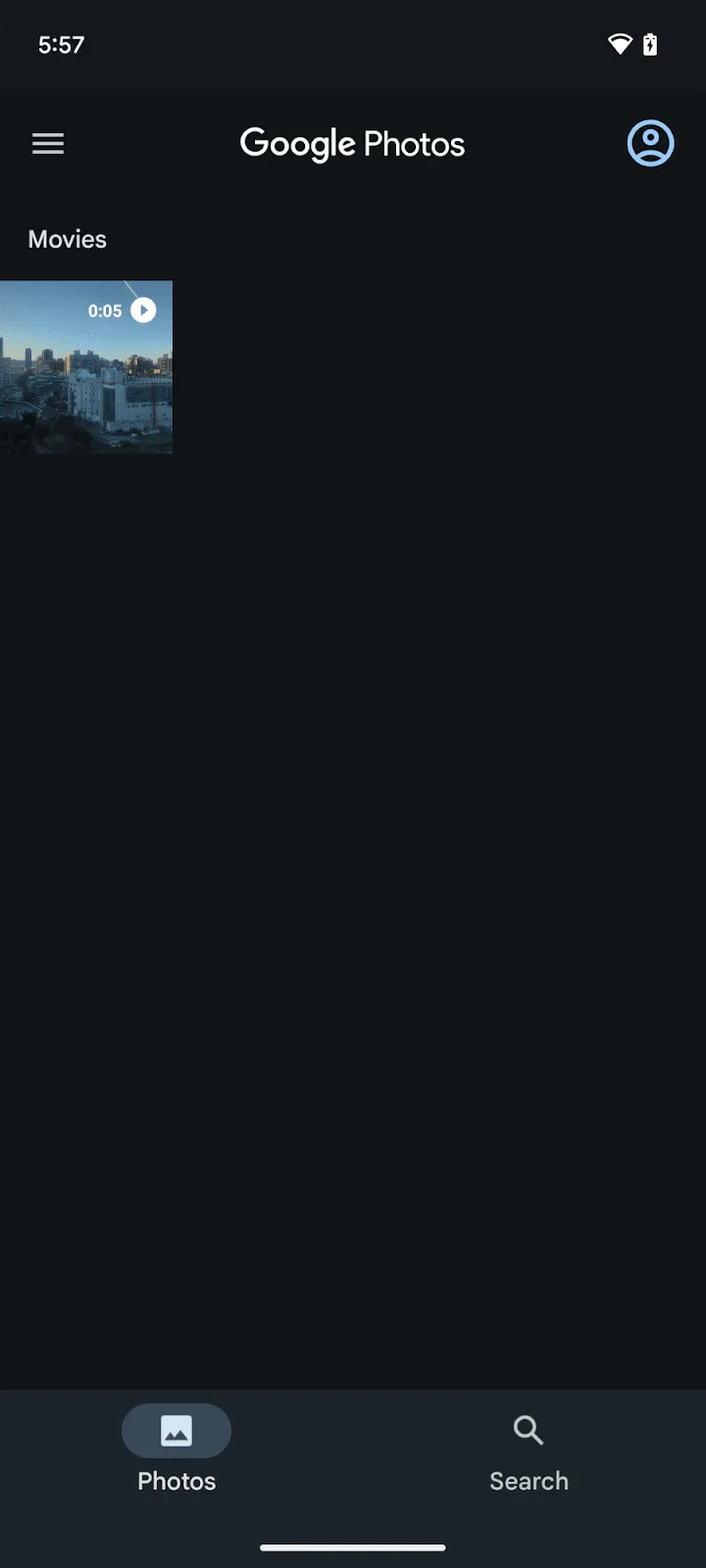
| 
|
| Normal video küçük resmi | Ağır çekim video küçük resmi |
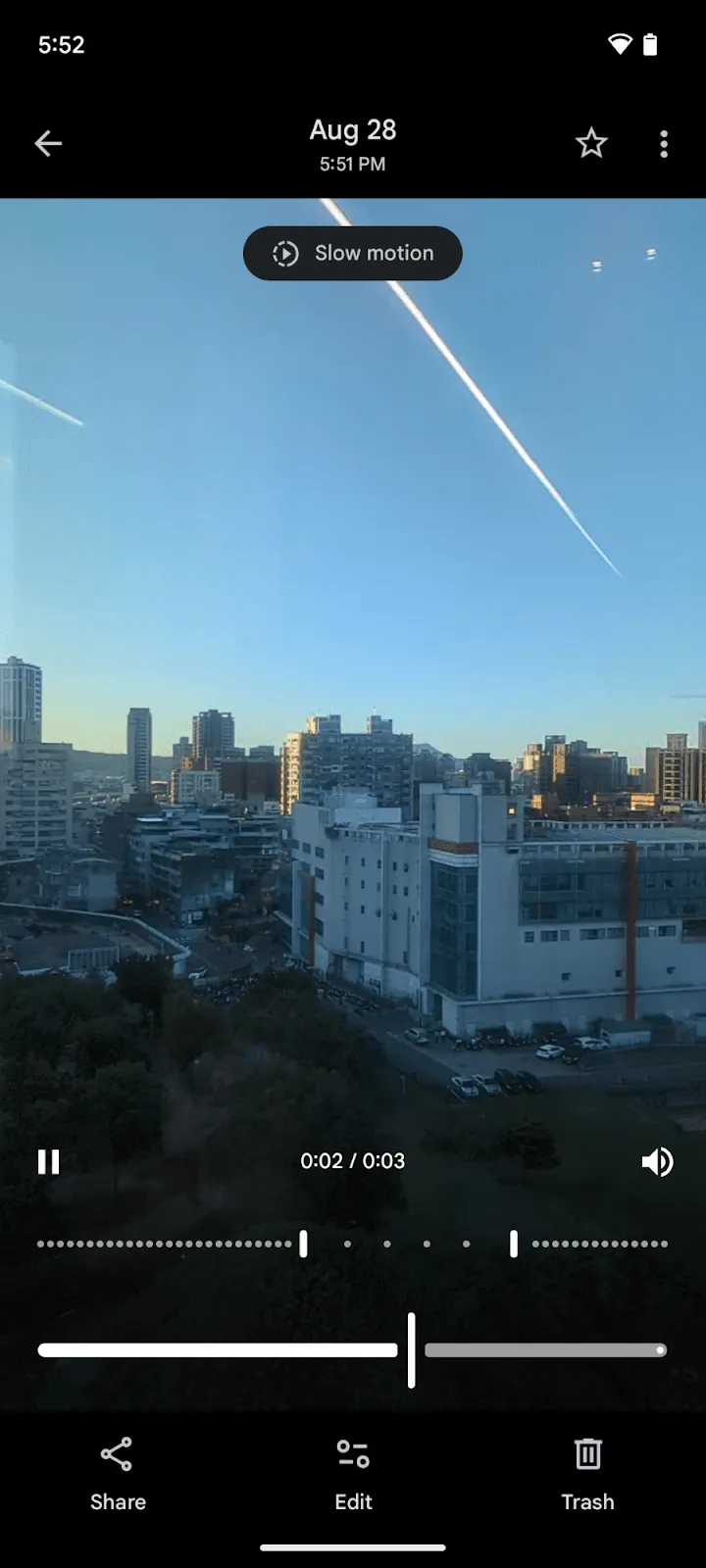
- Oynatma sırasında ayarlanabilir hız segmentleri: Google Fotoğraflar, ağır çekim videolar oynatılırken videonun hangi bölümlerinin yavaş, hangi bölümlerinin normal hızda oynatılacağını ayarlama imkanı sunarak kullanıcılara yaratıcı kontrol sağlar. Düzenlenen video, Paylaş düğmesi kullanılarak yeni bir video dosyası olarak dışa aktarılabilir ve tanımladığınız ağır çekim segmentleri korunur.
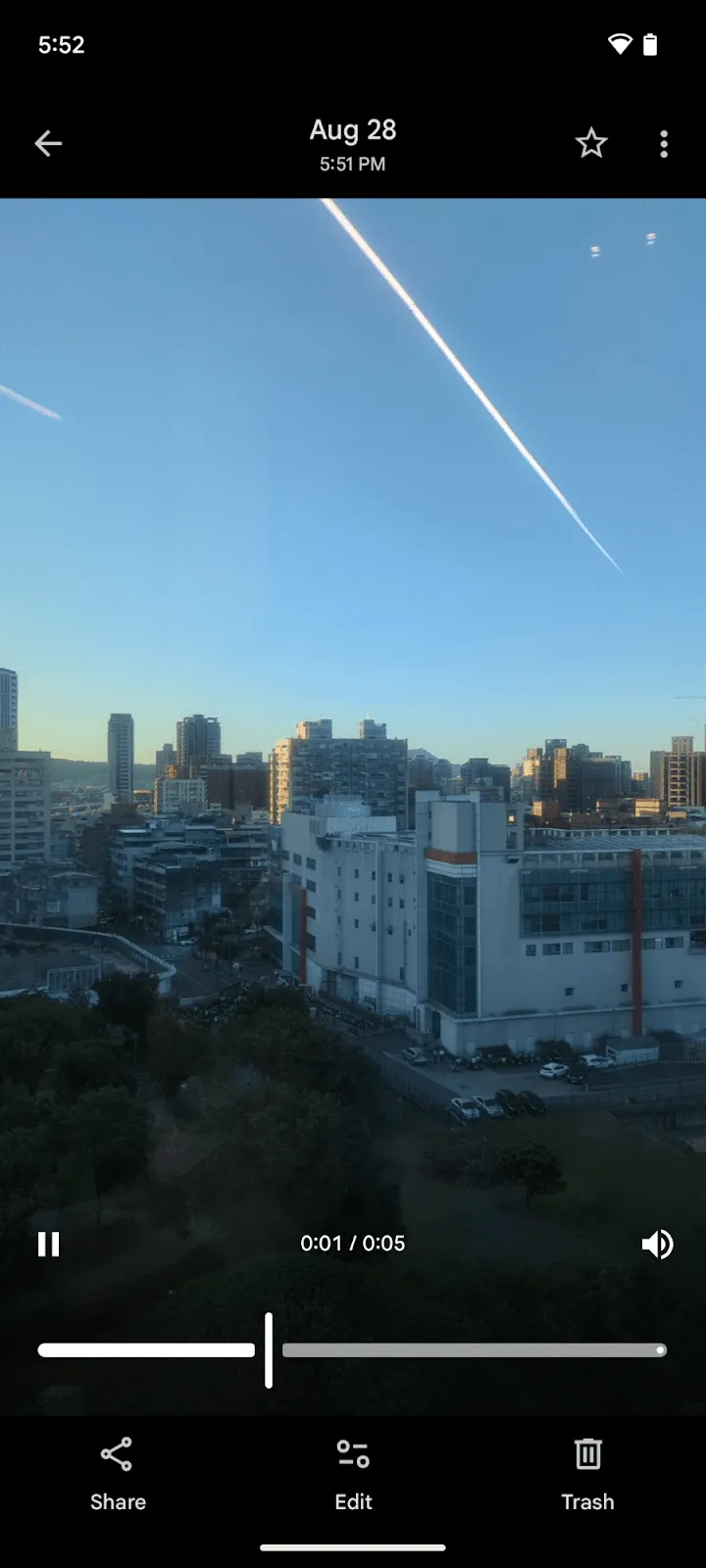
| 
|
| Normal video oynatma | Düzenleme kontrolleriyle ağır çekim video oynatma |
Cihaz Desteğiyle İlgili Not
CameraX'in yüksek hızlı API'si, bir cihazın hangi yüksek hızlı çözünürlükleri ve kare hızlarını desteklediğini belirlemek için temel Android CamcorderProfile sistemini kullanır. CamcorderProfile'lar, Android Compatibility Test Suite (CTS) tarafından doğrulanır. Bu sayede, cihazın bildirilen video kayıt özelliklerine güvenebilirsiniz.
Bu nedenle, bir cihazın yerleşik kamera uygulamasıyla ağır çekim video kaydedebilmesi, CameraX yüksek hızlı API'nin çalışacağını garanti etmez. Bu tutarsızlık, cihaz üreticilerinin cihazlarının donanım yazılımındaki CamcorderProfile girişlerini doldurmaktan sorumlu olmasından ve bazen CamcorderProfile.QUALITY_HIGH_SPEED_1080P ve CamcorderProfile.QUALITY_HIGH_SPEED_720P gibi gerekli yüksek hızlı profillerin dahil edilmemesinden kaynaklanır. Bu profiller eksik olduğunda Recorder.getHighSpeedVideoCapabilities(), null değerini döndürür.
Bu nedenle, desteklenen özellikleri programatik olarak kontrol etmek için her zaman Recorder.getHighSpeedVideoCapabilities() kullanmak önemlidir. Bu, farklı cihazlarda tutarlı bir deneyim sağlamanın en güvenilir yoludur. Recorder.getHighSpeedVideoCapabilities() değerinin boş döndüğü bir cihazda HighSpeedVideoSessionConfig bağlamaya çalışırsanız işlem başarısız olur ve IllegalArgumentException hatası gösterilir. Google Pixel cihazlar bu yüksek hızlı profilleri her zaman içerdiğinden, bu cihazlarda desteği onaylayabilirsiniz. Ayrıca Motorola Edge 30, OPPO Find N2 Flip ve Sony Xperia 1 V gibi diğer üreticilerin çeşitli cihazları da yüksek hızlı video özelliklerini destekler.
Sonuç
CameraX yüksek hızlı video API'si hem güçlü hem de esnektir. İster teknik analiz için gerçek yüksek kare hızlı görüntülere ihtiyacınız olsun ister uygulamanıza sinematik ağır çekim efektleri eklemek isteyin, HighSpeedVideoSessionConfig birleşik ve basit bir çözüm sunar. setSlowMotionEnabled işaretinin rolünü anlayarak her iki kullanım alanını da kolayca destekleyebilir ve kullanıcılarınıza daha fazla yaratıcı kontrol sağlayabilirsiniz.
-

 "Nasıl yapılır?" rehberleri
Android uygulama ve kitaplık geliştiricileri olarak hepimiz aynı hedef için çalışıyoruz: sorunsuz bir kullanıcı deneyimi sunan yüksek performanslı uygulamalar. Bunun büyük bir kısmı, Android'in uygulama optimizasyon aracı olan R8 ile ilgilidir. R8, kullanılmayan kodları kaldırıp geri kalanını optimize ederek ve gizleyerek uygulama performansını artırır.
Breana Tate • Okuma süresi: 6 dk. -

 "Nasıl yapılır?" rehberleri
Temel bir Android uygulamasını kişiselleştirilmiş, akıllı ve temsilci tabanlı bir deneyime dönüştürdüğünüz "Akıllı Android uygulamaları geliştirme" blog yayını serisine tekrar hoş geldiniz. Önceki yayınımızda, AppFunctions'ı kullanarak akıllı sisteme nasıl bağlanacağınızı öğrenmiştiniz.
Jolanda Verhoef • Okuma süresi: 9 dk. -

 "Nasıl yapılır?" rehberleri
Media3 1.11 kullanıma sunuldu. En popüler Android medya uygulamalarının büyük çoğunluğunu destekleyen bu sürüm; oynatma, düzenleme ve kullanıcı arayüzü bileşenlerinde yeni özellikler, hata düzeltmeleri ve iyileştirmeler sunuyor.
Toni Heidenreich • Okuma süresi: 3 dk.
Android geliştiriciliğiyle ilgili en son analizleri haftalık olarak gelen kutunuza alın.