

Android Studio में Wear OS Canary एम्युलेटर की मदद से, प्लैटफ़ॉर्म की आने वाली सुविधाओं और यूज़र इंटरफ़ेस में होने वाले बदलावों को टेस्ट किया जा सकता है. ऐसा, फ़िज़िकल डिवाइसों पर उपभोक्ताओं के लिए प्लैटफ़ॉर्म रिलीज़ होने से पहले किया जा सकता है.
Android Studio Canary चैनल में, एम्युलेटर सिस्टम की नई इमेज को Wear OS 7.1 (एपीआई लेवल 37.2-beta1, Android 17 "CinnamonBun" पर आधारित) के तौर पर पब्लिश किया गया है. इससे आपको आने वाले सिस्टम स्टेटस बार की झलक देखने को मिलती है. यह स्टेटस बार, Wear OS के अगले प्लैटफ़ॉर्म रिलीज़ में फ़िज़िकल डिवाइसों पर दिखेगा.
ज़रूरी शर्तें
Wear OS कैनरी एम्युलेटर सेट अप करने से पहले, पुष्टि करें कि आपका डेवलपमेंट एनवायरमेंट इन ज़रूरी शर्तों को पूरा करता हो:
- Android Studio का वर्शन: Canary चैनल (Android Studio Narwhal या इसके बाद के वर्शन) से, Android Studio की झलक देखने के लिए उपलब्ध सबसे नए वर्शन का इस्तेमाल करें.
- Android Emulator का वर्शन: Android Emulator को नए वर्शन पर अपडेट करें. इसके लिए, Tools > एसडीके मैनेजर > एसडीके टूल पर जाएं.
एम्युलेटर सेट अप करना
सिस्टम इमेज डाउनलोड करने और आधिकारिक एम्युलेटर में वर्चुअल डिवाइस बनाने के लिए, यह तरीका अपनाएं:
- Android Studio के लॉन्च से पहले झलक देखने के लिए बनाया गया नया वर्शन डाउनलोड करें और खोलें.
- Android Studio में, Tools > SDK Manager पर क्लिक करें.
- एसडीके टूल टैब में, Android Emulator का नया वर्शन चुनें. इसके बाद, Apply और फिर OK पर क्लिक करें. इससे नया वर्शन इंस्टॉल हो जाएगा. हालांकि, ऐसा तब ही होगा, जब वह पहले से इंस्टॉल न हो.
- SDK Platforms टैब में, Show Package Details को चुनें और
Android DEV Previewको बड़ा करें. अपनी होस्ट मशीन के आर्किटेक्चर (ARM या Intel) के आधार पर, Wear OS 7.1 ARM 64 v8a सिस्टम इमेज (साइन की गई) या Wear OS 7.1 Intel x86_64 Atom सिस्टम इमेज (साइन की गई) को चुनें. दोनों ही एपीआई लेवल 37.2-beta1 का इस्तेमाल करते हैं. सिस्टम इमेज को डाउनलोड और इंस्टॉल करने के लिए, Apply पर क्लिक करें. इसके बाद, OK पर क्लिक करें.
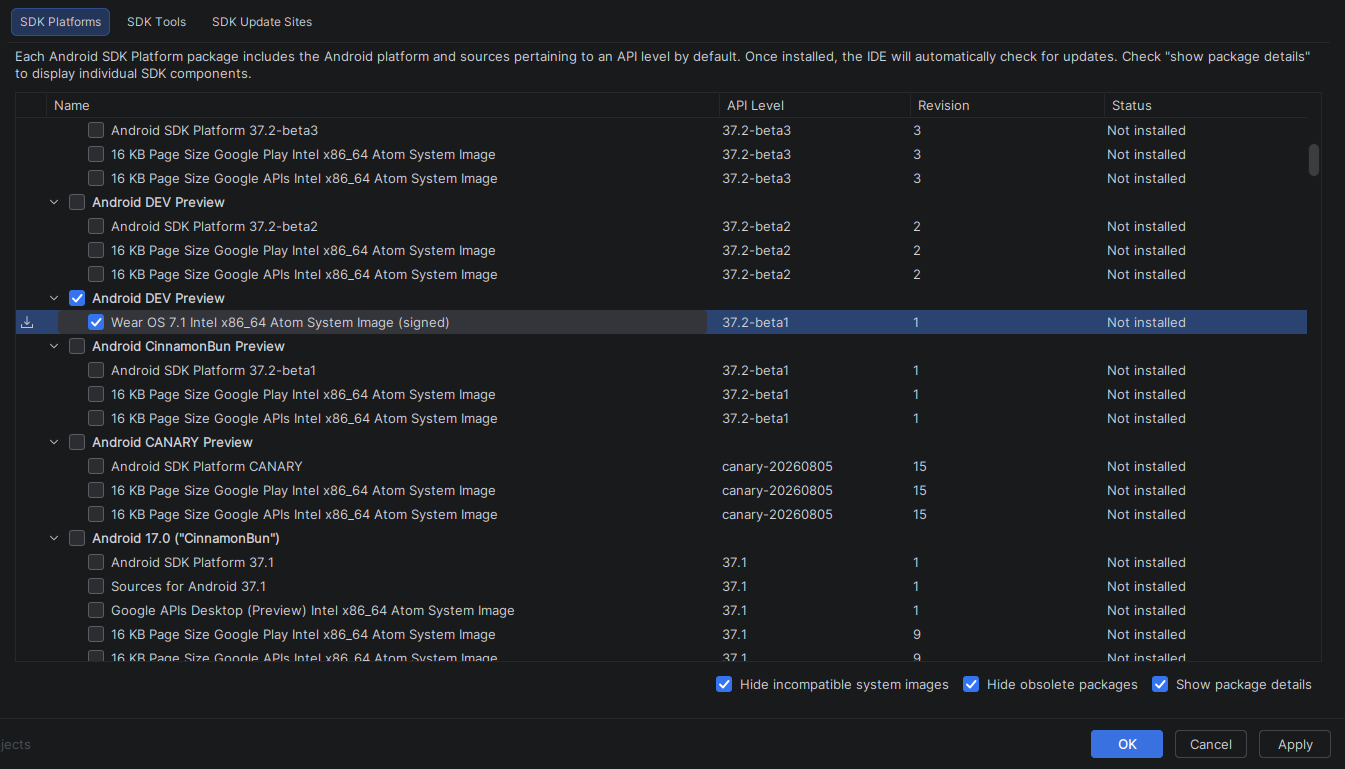
पहली इमेज. एसडीके मैनेजर में, कैनरी एम्युलेटर के लिए सिस्टम इमेज चुनें. Android Studio में, Tools > Device Manager को चुनकर डिवाइस मैनेजर खोलें. Create device पर क्लिक करें या Add a new device
 > Create Virtual Device पर क्लिक करें.
कैटगरी (या डिवाइस का साइज़, डाइमेंशन या कॉन्फ़िगरेशन) पैनल में, Wear OS को चुनें.
कोई हार्डवेयर प्रोफ़ाइल चुनें (उदाहरण के लिए, Wear OS Large Round या Wear OS Small Round). इसके बाद, Next पर क्लिक करें.
Wear OS 7.1 सिस्टम इमेज चुनें. इसका एपीआई लेवल
Android DEV Previewहोना चाहिए. साथ ही, इसका आर्किटेक्चर आपकी डेवलपमेंट मशीन के आर्किटेक्चर (ARM 64 v8a या Intel x86_64) से मेल खाना चाहिए. अगर इमेज अब तक इंस्टॉल नहीं हुई है, तो रिलीज़ के नाम के बगल में मौजूद, डाउनलोड करें पर क्लिक करें.डाउनलोड पूरा होने के बाद या यह पुष्टि करने के बाद कि आपने इमेज पहले ही डाउनलोड कर ली है, इमेज को चुनें और हो गया पर क्लिक करें.

दूसरी इमेज. एपीआई 37.2-beta1 सिस्टम इमेज का इस्तेमाल करके, Wear OS के Canary एम्युलेटर को कॉन्फ़िगर करें.
एम्युलेटर पर अपने ऐप्लिकेशन को टेस्ट करना
अपने बनाए गए वर्चुअल डिवाइस पर ऐप्लिकेशन को चलाने और उसकी जांच करने के लिए, यह तरीका अपनाएं:
- Android Studio टूलबार पर जाएं और वर्चुअल डिवाइस चुनें.
- चलाएं
 पर क्लिक करें.
 - वर्चुअल डिवाइस पर अपना ऐप्लिकेशन इंस्टॉल करें और ऐप्लिकेशन के इस्तेमाल करने वाले लोगों के लिए उपलब्ध वर्कफ़्लो पर जाएं.
सिस्टम स्टेटस बार को आज़माना
Wear OS के आने वाले प्लैटफ़ॉर्म रिलीज़ की तैयारी के लिए, यह कैनरी एम्युलेटर, Wear OS ऐप्लिकेशन की विंडो के ऊपर, गोल डिसप्ले के सबसे ऊपरी हिस्से में सिस्टम स्टेटस बार को रेंडर करता है. सिस्टम स्टेटस बार में, मौजूदा समय और सिस्टम स्टेटस इंडिकेटर दिखते हैं. ये इंडिकेटर, पूरे प्लैटफ़ॉर्म और अलग-अलग ऐप्लिकेशन पर स्टैंडर्ड क्लॉक टाइपोग्राफ़ी, प्लेसमेंट, और बैकप्लेट का इस्तेमाल करते हैं. इनमें आपका ऐप्लिकेशन भी शामिल है.
सिस्टम स्टेटस बार के लिए अपने ऐप्लिकेशन को कॉन्फ़िगर करना
सिस्टम स्टेटस बार सिर्फ़ उन ऐप्लिकेशन के लिए चालू होता है जो ये काम करते हैं:
- एपीआई लेवल 35 या इसके बाद के वर्शन को टारगेट करना होगा.
- Compose for Wear OS के 1.8.0-alpha02 या इसके बाद के वर्शन के साथ कंपाइल करें या मेनिफ़ेस्ट फ़ाइल को अपडेट करके, साफ़ तौर पर शामिल हों.
सिस्टम के स्टेटस बार की सुविधाएं
स्टेटस बार के इस सिस्टम में कई अहम सुविधाएं शामिल हैं:
- Jetpack Compose for Wear OS में अपने-आप होने वाला कोऑर्डिनेशन: जब आपका ऐप्लिकेशन एपीआई लेवल 35 या इसके बाद के लेवल को टारगेट करता है और Compose for Wear OS के वर्शन 1.8.0-alpha02 या इसके बाद के वर्शन के साथ कंपाइल होता है, तो
AppScaffoldऔरScreenScaffoldआपके ऐप्लिकेशन को सिस्टम स्टेटस बार में अपने-आप ऑप्ट इन कर देते हैं. समय दिखाने वाले टेक्स्ट को सिस्टम मैनेज करता है:
AppScaffoldऐप्लिकेशन में मौजूदTimeTextघड़ी को छिपा देता है, ताकि सिर्फ़ सिस्टम के स्टेटस बार में समय दिखे.ScreenScaffold, स्टेटस बार विंडो के सबसे ऊपर मौजूद इनसेट में पैडिंग लागू करता है. साथ ही, जब उपयोगकर्ता सूची में मौजूद कॉन्टेंट को स्क्रोल करते हैं, तब स्कैफ़ोल्ड स्टेटस बार को छिपा देता है. उपयोगकर्ता के दो सेकंड तक कोई गतिविधि न करने पर, समय बताने वाला टेक्स्ट फिर से दिखने लगता है.फ़ुल-स्क्रीन डायलॉग और इमर्सिव मोड: Wear Compose Material 3 में फ़ुल-स्क्रीन इंटरैक्टिव कॉम्पोनेंट—इनमें
AlertDialog,Dialog,Stepper,TimePicker, औरDatePickerशामिल हैं—दिखाए जाने पर, सिस्टम स्टेटस बार को अपने-आप छिपा देते हैं. जिन स्क्रीन पर फ़ुल-स्क्रीन इमर्सिव अनुभव की ज़रूरत होती है उनके लिएStatusBarSuppressionका इस्तेमाल करें.व्यू-आधारित ऐप्लिकेशन के लिए सहायता (इसका सुझाव नहीं दिया जाता): Android व्यू की मदद से बनाए गए ऐप्लिकेशन, मेनिफ़ेस्ट फ़ाइल में
com.google.wear.ENABLE_GLOBAL_STATUS_BARटैग का इस्तेमाल करके शामिल हो सकते हैं. साथ ही,WindowInsetsCompatऔरWindowInsetsControllerCompatका इस्तेमाल करके, टॉप इनसेट पैडिंग और विज़िबिलिटी को मैनेज कर सकते हैं.
प्रॉडक्ट की जानकारी
Wear OS कैनरी एम्युलेटर की इस रिलीज़ में, यहां दी गई टेबल में दिखाई गई विशेषताएं शामिल हैं.
| रिलीज़ की तारीख | 26 अक्टूबर, 2026 |
| सिस्टम इमेज | Wear OS 7.1 (एपीआई लेवल 37.2-beta1, Android DEV Preview) |
| बिल्ड आईडी (एम्युलेटर) | CP41.260831.001.E8 |
| एम्युलेटर के लिए सहायता | Intel x86 (64-बिट), ARM (v8-A) |