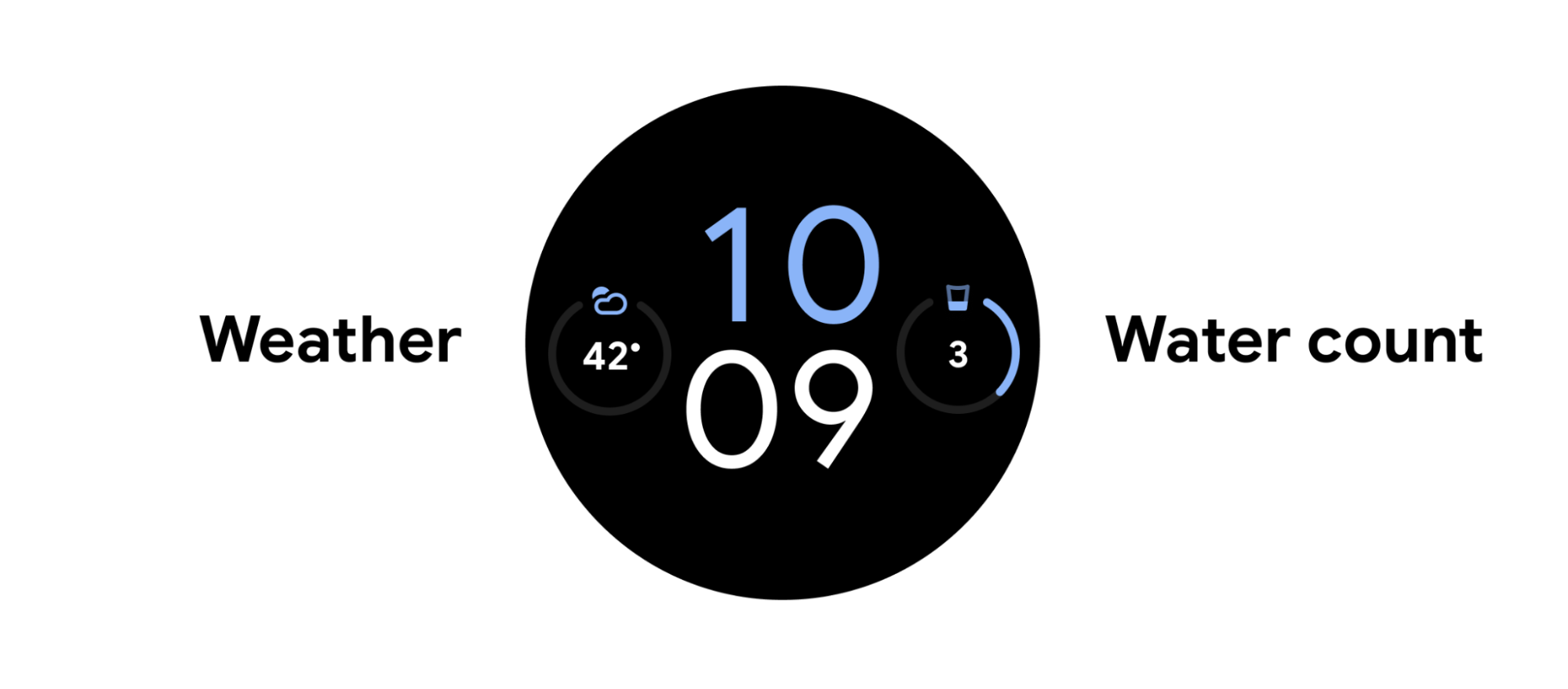
Wear OS 可讓使用者操作針對手錶最佳化的體驗,這些體驗可能會出現在 Wear OS 系統 UI 中的各種容器或介面。
選擇 Wear OS 介面時,請考量體驗的主要用途。舉例來說,如果您有一項使用者一天內可能會多次查看的資訊,請考慮提供小工具。如果您的內容有重大意義並和背景資訊息息相關,請考慮改用通知。
請在小工具和通知中顯示優先順序最高的內容,而在小工具、資訊方塊和應用程式上的較大空間中適當顯示更多內容。
以下各節將詳細說明這些做法。
應用程式
您可以使用應用程式,在檢視畫面上突顯複雜或較不常見的工作,或是工作組合。應用程式可以提供沉浸式體驗,與行動應用程式的主要使用者介面 (UI) 類似,但有些許差異。
其他途徑可以連結到應用程式,讓使用者執行更複雜的工作。


資訊方塊
可讓使用者快速且準確地存取資訊和動作,滿足使用者需求。
雖然應用程式可以提供沉浸式體驗,但資訊方塊會快速載入,並聚焦於使用者的立即需求。如果使用者想瞭解更多資訊,可以輕觸資訊方塊,在手錶上開啟應用程式。


小工具
小工具可讓使用者彈性、動態且一目瞭然地存取資訊和動作。相較於動態磚,資訊卡的回應式設計更出色。
動態磚會佔滿整個螢幕,小工具則支援不同大小,包括小型和大型格式。小工具是使用 Jetpack Glance 和 Remote Compose 架構建構而成。使用者可以輕觸小工具開啟對應的應用程式,獲得更豐富的體驗。

通知
通知可為使用者提供一目瞭然且具時效性的資訊。Wear OS 通知與行動裝置通知類似。
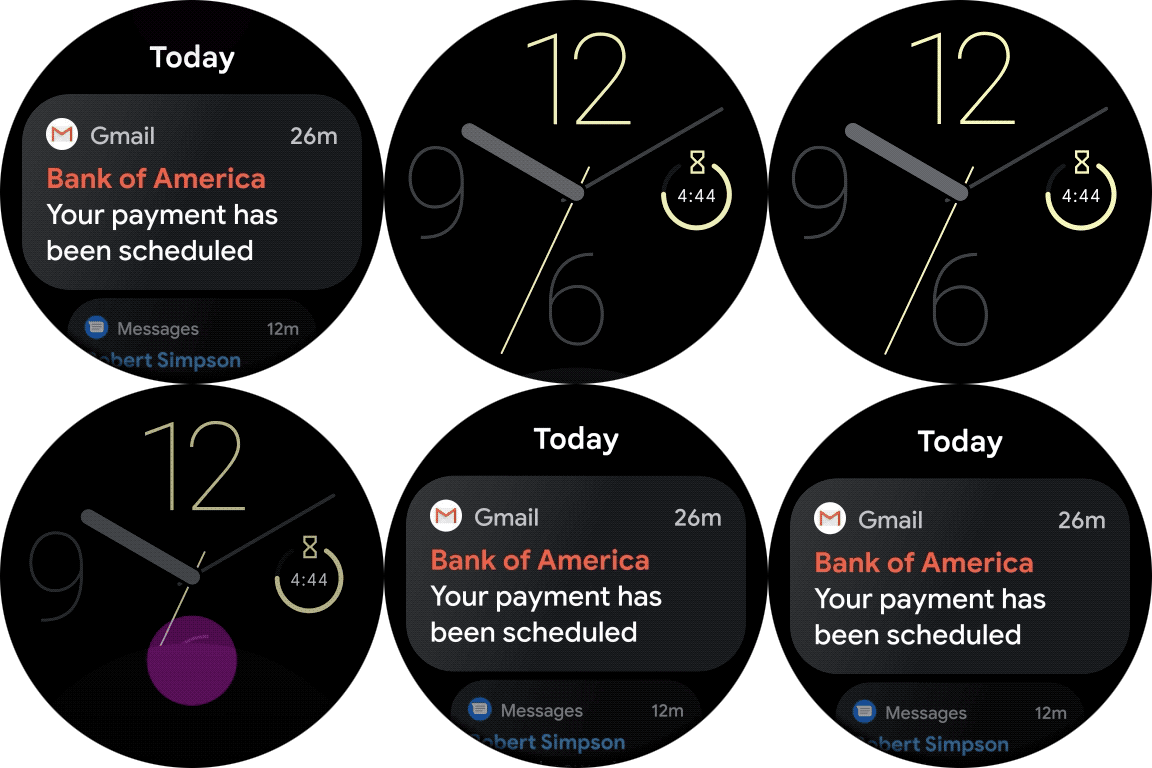
應用程式啟動器項目
應用程式啟動器項目可協助使用者在手錶上啟動及返回應用程式。輕觸捷徑即可啟動應用程式。
裝置支援至少下列其中一種應用程式啟動器體驗:
- 格狀檢視畫面:圖示會垂直和水平並排顯示,如圖 5 所示。適用於搭載 Wear OS 5 以上版本的所有裝置,以及搭載舊版 Wear OS 的部分裝置。
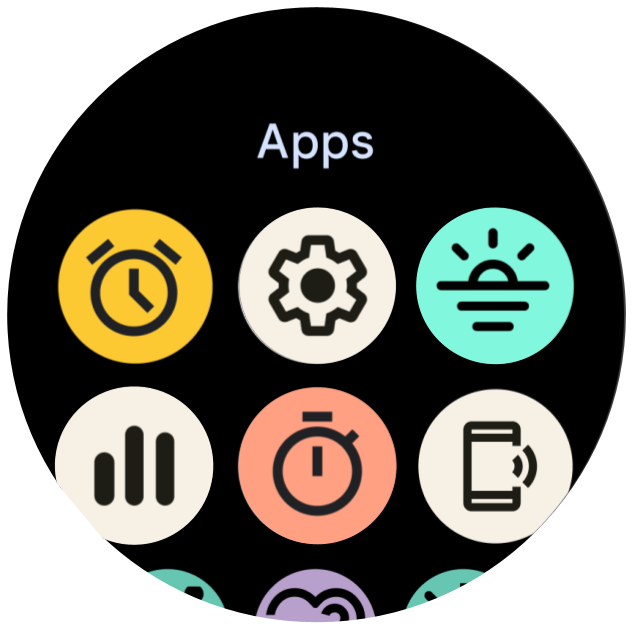
- 清單檢視:圖示會垂直並排顯示,如圖 6 所示。適用於幾乎所有搭載 Wear OS 的裝置,以及所有不支援格狀檢視畫面的裝置。
如果裝置同時支援這兩種檢視畫面,請使用系統設定切換。
錶面
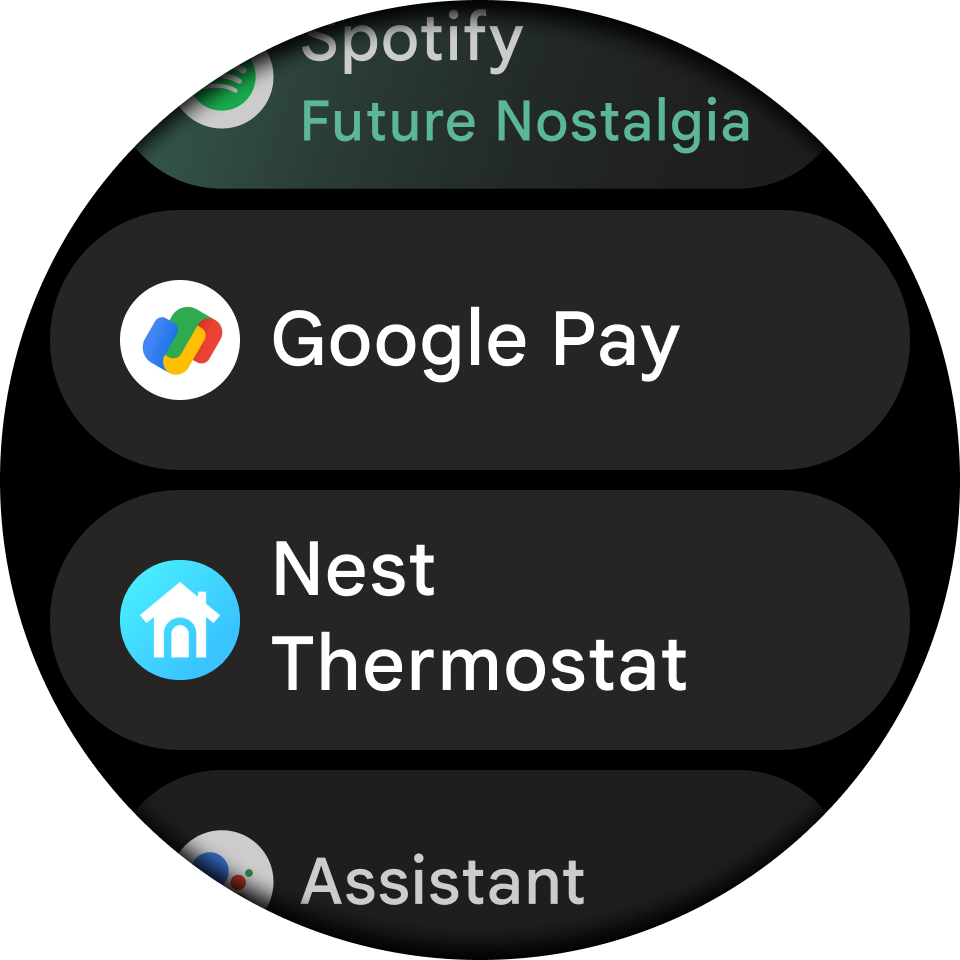
錶面是動態的數位畫布,可讓使用者自由揮灑創意。大多數應用程式都不需要建立自訂錶面。不過,如果您的應用程式適合建立錶面,可視需要使用 Wear OS 自訂介面。
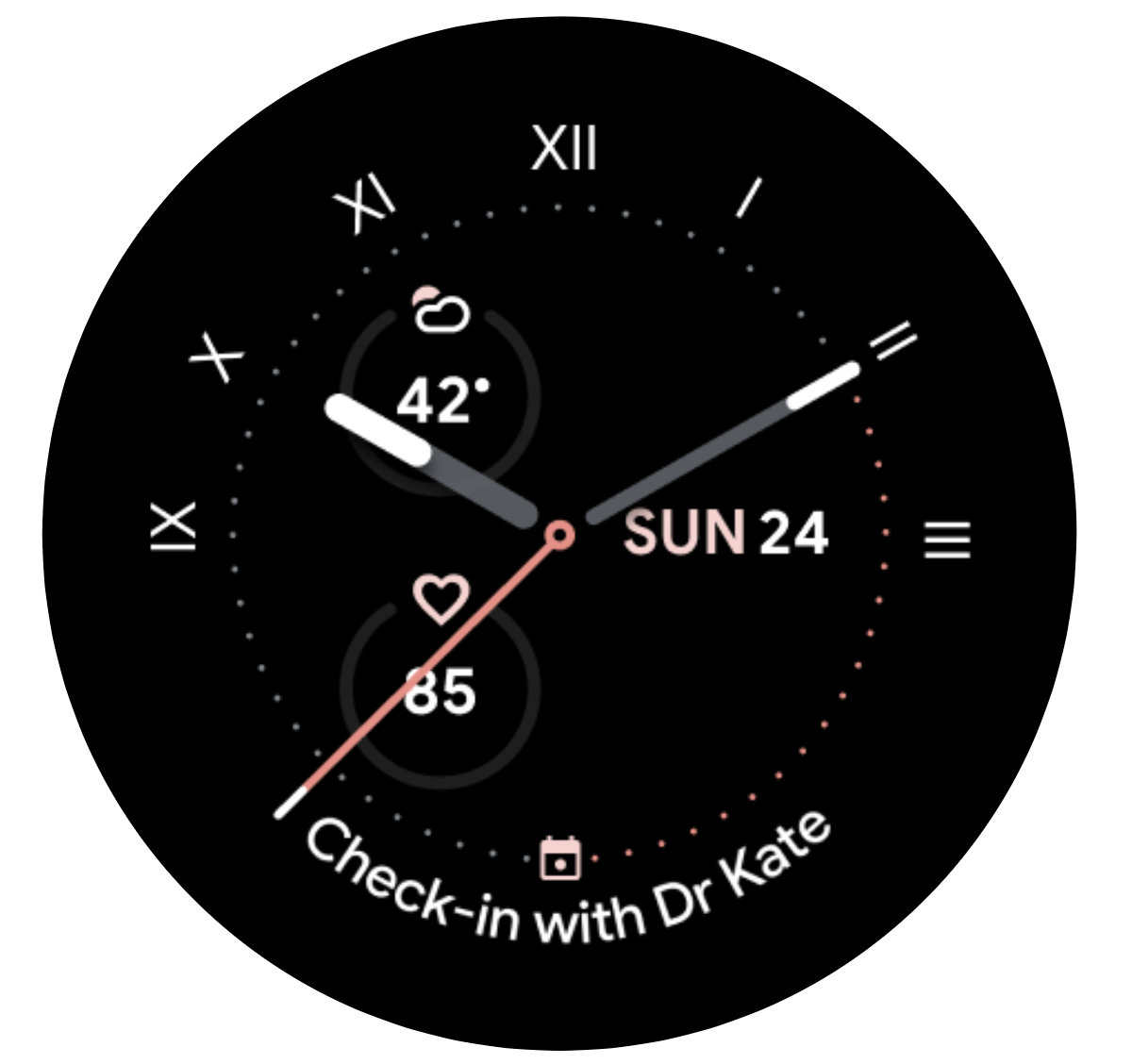
小工具
小工具是單一、經常重複的動作,或錶面上一目瞭然的資訊。與資訊方塊和小工具一樣,使用者可以輕觸小工具,並在智慧手錶上開啟應用程式,以獲得更豐富的體驗。