

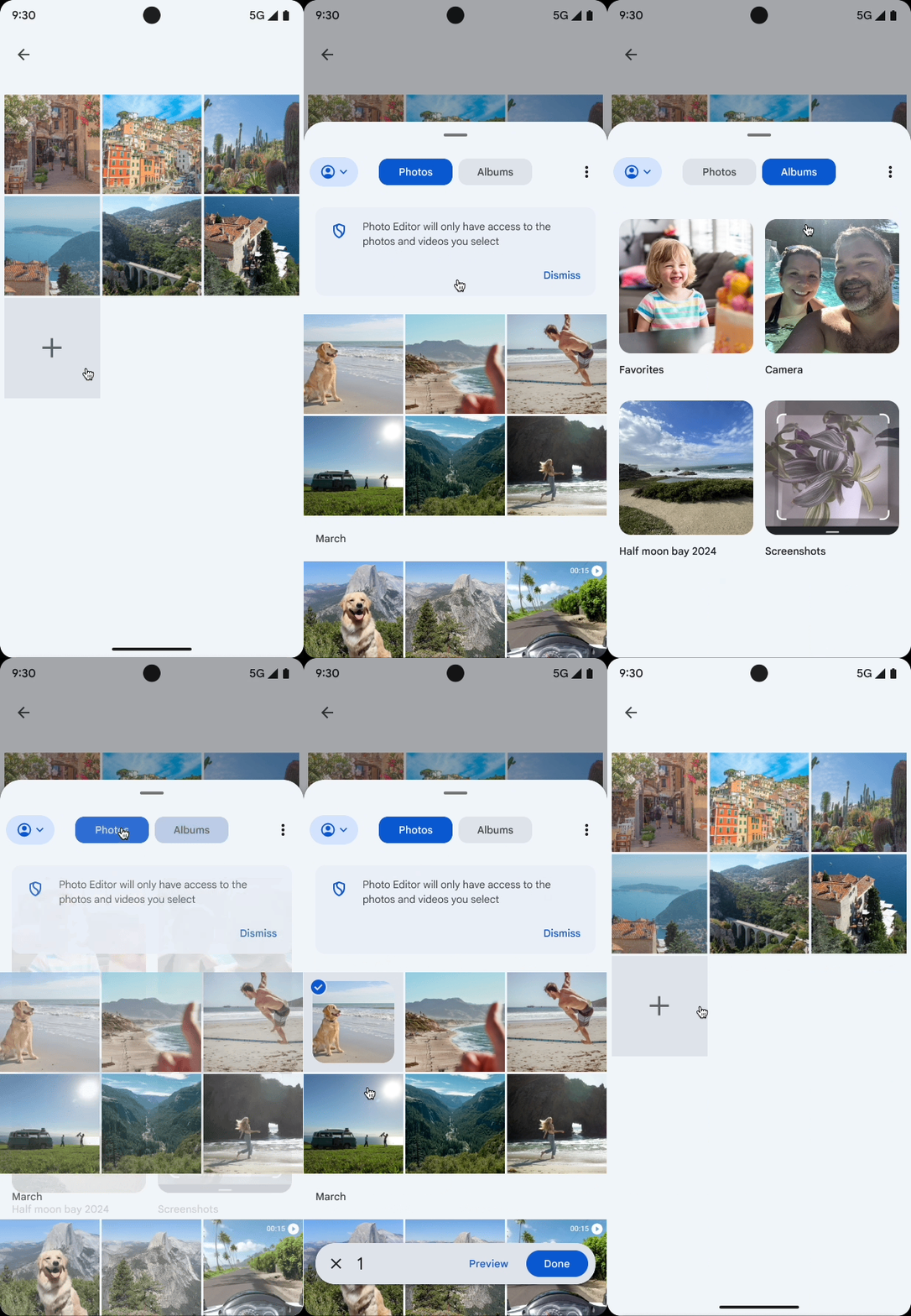
Die Bildauswahl stellt eine durchsuchbare Benutzeroberfläche dar, in der die Mediathek des Nutzers nach Datum sortiert (neueste zuerst) angezeigt wird. Im Codelab über Best Practices im Datenschutz wird gezeigt, dass die Bildauswahl Nutzern eine sichere und integrierte Möglichkeit bietet, Ihrer App nur Zugriff auf ausgewählte Bilder und Videos statt auf die gesamte Mediathek zu gewähren.
Nutzer, die auf ihrem Gerät einen unterstützten Cloud-Media-Anbieter haben, können auch Fotos und Videos auswählen, die remote gespeichert sind. Weitere Informationen zu Cloud-Media-Anbietern
Das Tool wird automatisch aktualisiert. So erhalten Nutzer Ihrer App im Laufe der Zeit Zugriff auf zusätzliche Funktionen, ohne dass Änderungen am Code erforderlich sind.
Jetpack Activity Contracts verwenden
Um die Einbindung der Bildauswahl zu vereinfachen, sollten Sie Version 1.7.0 oder höher der androidx.activity-Bibliothek verwenden.
Verwenden Sie die folgenden Activity Result Contracts, um die Bildauswahl zu starten:
PickVisualMedia, um ein einzelnes Bild oder Video auszuwählenPickMultipleVisualMedia, um mehrere Bilder oder Videos auszuwählen
Wenn die Bildauswahl auf einem Gerät nicht verfügbar ist, ruft die Bibliothek stattdessen automatisch die Intent-Aktion ACTION_OPEN_DOCUMENT auf. Dieser Intent wird auf Geräten mit Android 4.4 (API-Level 19) oder höher unterstützt. Sie können prüfen, ob die Bildauswahl auf einem bestimmten Gerät verfügbar ist, indem Sie isPhotoPickerAvailable() aufrufen.
Einzelne Mediendatei auswählen
Wenn Sie eine einzelne Mediendatei auswählen möchten, verwenden Sie den Activity Result Contract PickVisualMedia, wie im folgenden Code-Snippet gezeigt:
Aufrufe
// Registers a photo picker activity launcher in single-select mode.
val pickMedia = registerForActivityResult(PickVisualMedia()) { uri ->
    // Callback is invoked after the user selects a media item or closes the
    // photo picker.
    if (uri != null) {
        Log.d("PhotoPicker", "Selected URI: $uri")
    } else {
        Log.d("PhotoPicker", "No media selected")
    }
}

// Include only one of the following calls to launch(), depending on the types
// of media that you want to let the user choose from.

// Launch the photo picker and let the user choose images and videos.
pickMedia.launch(PickVisualMediaRequest(PickVisualMedia.ImageAndVideo))

// Launch the photo picker and let the user choose only images.
pickMedia.launch(PickVisualMediaRequest(PickVisualMedia.ImageOnly))

// Launch the photo picker and let the user choose only videos.
pickMedia.launch(PickVisualMediaRequest(PickVisualMedia.VideoOnly))

// Launch the photo picker and let the user choose only images/videos of a
// specific MIME type, such as GIFs.
val mimeType = "image/gif"
pickMedia.launch(PickVisualMediaRequest(PickVisualMedia.SingleMimeType(mimeType)))
Aufrufe
// Registers a photo picker activity launcher in single-select mode.
ActivityResultLauncher<PickVisualMediaRequest> pickMedia =
        registerForActivityResult(new PickVisualMedia(), uri -> {
    // Callback is invoked after the user selects a media item or closes the
    // photo picker.
    if (uri != null) {
        Log.d("PhotoPicker", "Selected URI: " + uri);
    } else {
        Log.d("PhotoPicker", "No media selected");
    }
});

// Include only one of the following calls to launch(), depending on the types
// of media that you want to let the user choose from.

// Launch the photo picker and let the user choose images and videos.
pickMedia.launch(new PickVisualMediaRequest.Builder()
        .setMediaType(PickVisualMedia.ImageAndVideo.INSTANCE)
        .build());

// Launch the photo picker and let the user choose only images.
pickMedia.launch(new PickVisualMediaRequest.Builder()
        .setMediaType(PickVisualMedia.ImageOnly.INSTANCE)
        .build());

// Launch the photo picker and let the user choose only videos.
pickMedia.launch(new PickVisualMediaRequest.Builder()
        .setMediaType(PickVisualMedia.VideoOnly.INSTANCE)
        .build());

// Launch the photo picker and let the user choose only images/videos of a
// specific MIME type, such as GIFs.
String mimeType = "image/gif";
pickMedia.launch(new PickVisualMediaRequest.Builder()
        .setMediaType(new PickVisualMedia.SingleMimeType(mimeType))
        .build());
Schreiben
// Registers a photo picker activity launcher in single-select mode.
val pickMedia = rememberLauncherForActivityResult(PickVisualMedia()) { uri ->
    // Callback is invoked after the user selects a media item or closes the
    // photo picker.
    if (uri != null) {
        Log.d("PhotoPicker", "Selected URI: $uri")
    } else {
        Log.d("PhotoPicker", "No media selected")
    }
}

// Include only one of the following calls to launch(), depending on the types
// of media that you want to let the user choose from.

// Launch the photo picker and let the user choose images and videos.
pickMedia.launch(PickVisualMediaRequest(PickVisualMedia.ImageAndVideo))

// Launch the photo picker and let the user choose only images.
pickMedia.launch(PickVisualMediaRequest(PickVisualMedia.ImageOnly))

// Launch the photo picker and let the user choose only videos.
pickMedia.launch(PickVisualMediaRequest(PickVisualMedia.VideoOnly))

// Launch the photo picker and let the user choose only images/videos of a
// specific MIME type, such as GIFs.
val mimeType = "image/gif"
pickMedia.launch(PickVisualMediaRequest(PickVisualMedia.SingleMimeType(mimeType)))
Mehrere Mediendateien auswählen
Wenn Sie mehrere Mediendateien auswählen möchten, legen Sie eine maximale Anzahl auswählbarer Mediendateien fest, wie im folgenden Code-Snippet gezeigt.
Aufrufe
// Registers a photo picker activity launcher in multi-select mode.
// In this example, the app lets the user select up to 5 media files.
val pickMultipleMedia =
        registerForActivityResult(PickMultipleVisualMedia(5)) { uris ->
    // Callback is invoked after the user selects media items or closes the
    // photo picker.
    if (uris.isNotEmpty()) {
        Log.d("PhotoPicker", "Number of items selected: ${uris.size}")
    } else {
        Log.d("PhotoPicker", "No media selected")
    }
}

// For this example, launch the photo picker and let the user choose images
// and videos. If you want the user to select a specific type of media file,
// use the overloaded versions of launch(), as shown in the section about how
// to select a single media item.
pickMultipleMedia.launch(PickVisualMediaRequest(PickVisualMedia.ImageAndVideo))
Aufrufe
// Registers a photo picker activity launcher in multi-select mode.
// In this example, the app lets the user select up to 5 media files.
ActivityResultLauncher<PickVisualMediaRequest> pickMultipleMedia =
        registerForActivityResult(new PickMultipleVisualMedia(5), uris -> {
    // Callback is invoked after the user selects media items or closes the
    // photo picker.
    if (!uris.isEmpty()) {
        Log.d("PhotoPicker", "Number of items selected: " + uris.size());
    } else {
        Log.d("PhotoPicker", "No media selected");
    }
});

// For this example, launch the photo picker and let the user choose images
// and videos. If you want the user to select a specific type of media file,
// use the overloaded versions of launch(), as shown in the section about how
// to select a single media item.
pickMultipleMedia.launch(new PickVisualMediaRequest.Builder()
        .setMediaType(PickVisualMedia.ImageAndVideo.INSTANCE)
        .build());
Schreiben
// Registers a photo picker activity launcher in multi-select mode.
// In this example, the app lets the user select up to 5 media files.
val pickMultipleMedia =
        rememberLauncherForActivityResult(PickMultipleVisualMedia(5)) { uris ->
    // Callback is invoked after the user selects media items or closes the
    // photo picker.
    if (uris.isNotEmpty()) {
        Log.d("PhotoPicker", "Number of items selected: ${uris.size}")
    } else {
        Log.d("PhotoPicker", "No media selected")
    }
}

// For this example, launch the photo picker and let the user choose images
// and videos. If you want the user to select a specific type of media file,
// use the overloaded versions of launch(), as shown in the section about how
// to select a single media item.
pickMultipleMedia.launch(PickVisualMediaRequest(PickVisualMedia.ImageAndVideo))
Die Plattform begrenzt die maximale Anzahl von Dateien, die Sie den Nutzer bitten können, in der Bildauswahl auszuwählen. Rufen Sie getPickImagesMaxLimit() auf, um auf dieses Limit zuzugreifen.
Auf Geräten, auf denen die Bildauswahl nicht unterstützt wird, wird dieses Limit ignoriert.
Geräteverfügbarkeit
Die Bildauswahl ist auf Geräten verfügbar, die die folgenden Kriterien erfüllen:
- Es muss Android 11 (API‑Level 30) oder höher installiert sein.
- Änderungen an modularen Systemkomponenten müssen über Google-Systemupdates erhalten werden.
Auf älteren Geräten mit Android 4.4 (API‑Level 19) bis Android 10 (API‑Level 29) und Android Go-Geräten mit Android 11 oder 12, die Google Play-Dienste unterstützen, kann eine rückportierte Version der Bildauswahl installiert werden. Wenn Sie die automatische Installation des rückportierten Bildauswahl-Moduls über Google Play-Dienste aktivieren möchten, fügen Sie dem Tag <application> in der Manifestdatei Ihrer App den folgenden Eintrag hinzu:
<!-- Trigger Google Play services to install the backported photo picker module. -->
<service android:name="com.google.android.gms.metadata.ModuleDependencies"
         android:enabled="false"
         android:exported="false"
         tools:ignore="MissingClass">
    <intent-filter>
        <action android:name="com.google.android.gms.metadata.MODULE_DEPENDENCIES" />
    </intent-filter>
    <meta-data android:name="photopicker_activity:0:required" android:value="" />
</service>
Zugriff auf Mediendateien beibehalten
Standardmäßig gewährt das System Ihrer App Zugriff auf Mediendateien, bis das Gerät neu gestartet wird oder Ihre App beendet wird. Wenn Ihre App zeitaufwendige Aufgaben ausführt, z. B. das Hochladen einer großen Datei im Hintergrund, benötigen Sie möglicherweise einen längeren Zugriff. Rufen Sie dazu die Methode takePersistableUriPermission() auf:
Kotlin
val flag = Intent.FLAG_GRANT_READ_URI_PERMISSION
context.contentResolver.takePersistableUriPermission(uri, flag)
Java
int flag = Intent.FLAG_GRANT_READ_URI_PERMISSION;
context.contentResolver.takePersistableUriPermission(uri, flag);
HDR-Videos mit Transcodierung verarbeiten
Mit Android 13 (API 33) wurde die Möglichkeit eingeführt, HDR-Videos (High Dynamic Range) aufzunehmen. HDR bietet zwar eine bessere visuelle Darstellung, aber einige ältere Apps sind möglicherweise nicht für diese neueren Formate ausgelegt. Das kann zu Problemen wie einer unnatürlichen Farbdarstellung bei der Wiedergabe führen (z. B. grün getönte Gesichter). Um diese Kompatibilitätslücke zu schließen, bietet die Bildauswahl eine Transcodierungsfunktion, mit der HDR-Videos automatisch in das SDR-Format (Standard Dynamic Range) konvertiert werden können, bevor sie der anfragenden App zur Verfügung gestellt werden.
Das primäre Ziel der Transcodierung der Bildauswahl ist es, eine einheitliche und visuell genaue Medienwiedergabe in einer Vielzahl von Anwendungen sicherzustellen, auch in solchen, die noch keine explizite HDR-Unterstützung bieten. Durch die Transcodierung von HDR-Videos in SDR versucht die Bildauswahl, die App-Kompatibilität zu verbessern und eine reibungslose Nutzerfreundlichkeit zu ermöglichen.
So funktioniert die Transcodierung durch die Bildauswahl
Die HDR-Transcodierung für die Bildauswahl ist nicht standardmäßig aktiviert. Damit diese Funktion aktiviert werden kann, muss Ihre App beim Starten der Bildauswahl explizit angeben, welche Medienformate sie verarbeiten kann.
Ihre App gibt ihre Medienverarbeitungsfunktionen der Bildauswahl bekannt. Dies geschieht beim Starten der Bildauswahl über die AndroidX Activity-Bibliothek, indem mediaCapabilities zu PickVisualMediaRequest.Builder hinzugefügt wird. Dazu wurde eine neue API, setMediaCapabilitiesForTranscoding(capabilities: MediaCapabilities?), in PickVisualMediaRequest.Builder eingeführt.
Sie können das HDR-Transcodierungsverhalten mit der Klasse MediaCapabilities steuern.
Geben Sie ein MediaCapabilities-Objekt an, in dem genau festgelegt wird, welche HDR-Typen Ihre App unterstützt (z. B. TYPE_HLG10, TYPE_HDR10, TYPE_HDR10_PLUS,
TYPE_DOLBY_VISION).
Wenn Sie die Transcodierung vollständig deaktivieren möchten, übergeben Sie null für MediaCapabilities. Alle HDR-Typen, die nicht explizit in den von dir angegebenen Funktionen aufgeführt sind, werden als nicht unterstützt betrachtet. Diese API wird unter Android 13 (API‑Level 33) und höher unterstützt und ist mit @RequiresApi(Build.VERSION_CODES.TIRAMISU) annotiert.
import androidx.activity.result.PickVisualMediaRequest
import androidx.activity.result.contract.ActivityResultContracts.PickVisualMedia
import androidx.annotation.RequiresApi
import android.os.Build
import android.util.Log
import android.provider.MediaStore

// Registers a photo picker activity launcher.
val pickMedia = registerForActivityResult(PickVisualMedia()) { uri ->
    // Callback invoked after media selected or picker activity closed.
    if (uri != null) {
        Log.d("photo picker", "Selected URI: $uri")
    } else {
        Log.d("photo picker", "No media selected")
    }
}

@RequiresApi(Build.VERSION_CODES.TIRAMISU)
fun launchPhotoPickerWithTranscodingSupport() {
    val mediaCapabilities = MediaCapabilities.Builder()
        .addSupportedHdrType(MediaCapabilities.HdrType.TYPE_HLG10)
        .build()

    // Launch the photo picker and let the user choose only videos with
    // transcoding enabled.
    pickMedia.launch(PickVisualMediaRequest.Builder()
        .setMediaType(PickVisualMedia.VideoOnly)
        .setMediaCapabilitiesForTranscoding(mediaCapabilities)
        .build())
}
Die Transcodierung durch die Bildauswahl basiert sowohl auf den Medienfunktionen der App als auch auf dem ausgewählten Video. Wenn die Transcodierung erfolgt ist, wird ein URI zum transcodierten Video zurückgegeben.
Wichtige Hinweise zur HDR-Transcodierung
- Leistung und Speicherplatz: Die Transcodierung benötigt Rechenzeit und es wird eine neue Datei erstellt, die Speicherplatz belegt.
- Videolängenbeschränkung: Um die Nutzerfreundlichkeit und die Speicherbeschränkungen in Einklang zu bringen, gilt eine Videolängenbeschränkung von 1 Minute.
- Verwaltung von im Cache gespeicherten Dateien: Im Cache gespeicherte transkodierte Dateien werden regelmäßig bei der Wartung im Leerlauf gelöscht, um eine übermäßige Speichernutzung zu verhindern.
- Verfügbarkeit auf Geräten: Die Transcodierung der Bildauswahl wird unter Android 13 (API-Level 33) und höher unterstützt.
- AndroidX-Aktivitätsintegration: Achten Sie darauf, dass Sie Version 1.11.0-alpha01 oder ein späteres Alpha-/Beta-/RC- oder stabiles Release der AndroidX Activity-Bibliothek verwenden, da diese die erforderliche
setMediaCapabilitiesForTranscoding-API enthält.