

Gli utenti si aspettano che le app si carichino rapidamente e siano reattive. Un'app con un tempo di avvio lento non soddisfa questa aspettativa e può deludere gli utenti. Questo tipo di esperienza scadente può indurre un utente a valutare negativamente la tua app sul Play Store o persino ad abbandonarla del tutto.
Questa pagina fornisce informazioni per ottimizzare il tempo di avvio dell'app, inclusa una panoramica del funzionamento interno della procedura di avvio, come profilare le prestazioni di avvio e alcuni problemi comuni relativi al tempo di avvio, con suggerimenti su come risolverli.
Informazioni sui diversi stati di avvio delle app
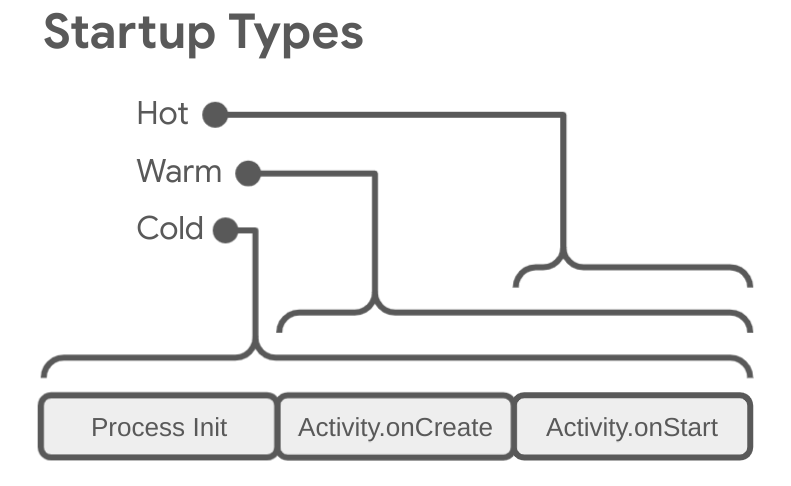
L'avvio dell'app può avvenire in uno dei tre stati: avvio a freddo, avvio a caldo o avvio rapido. Ogni stato influisce sul tempo necessario affinché l'app diventi visibile all'utente. In un avvio a freddo, l'app viene avviata da zero. Negli altri stati, il sistema deve portare l'app in esecuzione dal background al primo piano.
Ti consigliamo di eseguire sempre l'ottimizzazione in base all'ipotesi di un avvio a freddo. In questo modo, puoi migliorare anche le prestazioni degli avvii a caldo.
Per ottimizzare l'app per l'avvio rapido, è utile capire cosa succede a livello di sistema e di app e come interagiscono in ciascuno di questi stati.
Due metriche importanti per determinare l'avvio dell'app sono il tempo di attesa per la prima schermata (TTID) e il tempo di attesa per la schermata completa (TTFD). TTID è il tempo necessario per visualizzare il primo frame, mentre TTFD è il tempo necessario per rendere l'app completamente interattiva. Entrambi sono ugualmente importanti, perché TTID comunica all'utente che l'app è in fase di caricamento, mentre TTFD indica quando l'app è effettivamente utilizzabile. Se uno di questi è troppo lungo, l'utente potrebbe uscire dalla tua app prima ancora che venga caricata completamente.
Avvio a freddo
Un avvio a freddo si riferisce all'avvio di un'app da zero. Ciò significa che fino a questo avvio, il processo del sistema crea il processo dell'app. Gli avvii a freddo si verificano in casi come l'avvio dell'app per la prima volta dall'avvio del dispositivo o da quando il sistema ha chiuso l'app.
Questo tipo di avvio presenta la sfida più grande per ridurre al minimo il tempo di avvio, perché il sistema e l'app hanno più lavoro da fare rispetto agli altri stati di avvio.
All'inizio di un avviamento a freddo, il sistema ha le seguenti tre attività:
- Carica e avvia l'app.
- Visualizza una finestra iniziale vuota per l'app subito dopo l'avvio.
- Crea il processo dell'app.
Non appena il sistema crea il processo dell'app, quest'ultimo è responsabile delle fasi successive:
- Crea l'oggetto app.
- Avvia il thread principale.
- Crea l'attività principale.
- Inizializza l'interfaccia utente.
- Disegna l'interfaccia utente sullo schermo.
Quando il processo dell'app completa il primo disegno, il processo di sistema sostituisce la finestra di sfondo visualizzata con l'attività principale. A questo punto, l'utente può iniziare a utilizzare l'app.
Per saperne di più sulle fasi di layout in Compose, consulta Fasi di Jetpack Compose.
Durante la creazione dell'app e dell'attività host possono verificarsi problemi di prestazioni.
Creazione di app
All'avvio dell'app, la finestra iniziale vuota rimane sullo schermo finché il sistema non termina di disegnare l'app per la prima volta. A questo punto, il processo di sistema scambia la finestra iniziale dell'app, consentendo all'utente di interagire con l'app.
Se esegui l'override di Application.onCreate nella tua app, il sistema
richiama il metodo onCreate sull'oggetto app. Successivamente, l'app genera
il thread principale, noto anche come thread dell'interfaccia utente, e gli assegna il compito di creare l'attività host
dell'app.
Da questo punto in poi, i processi a livello di sistema e di app procedono in base alle fasi del ciclo di vita dell'app.
Creazione di attività
Dopo che il processo dell'app crea l'attività, quest'ultima esegue le seguenti operazioni:
- Inizializza i valori.
- Chiama i costruttori.
- Chiama il metodo di callback, ad esempio
Activity.onCreate, appropriato per lo stato attuale del ciclo di vita dell'attività.
In genere, il metodo onCreate ha l'impatto maggiore sul tempo di caricamento. In
un'app Jetpack Compose, l'overhead del metodo onCreate deriva spesso dalla
composizione iniziale. Ciò accade quando la tua app chiama setContent e
richiama i composable di primo livello. Una gerarchia UI profonda o complessa oppure
i composable che eseguono calcoli pesanti sul thread principale possono aumentare
questo tempo di composizione.
Avvio tiepido
Un avvio tiepido comprende un sottoinsieme delle operazioni che si svolgono durante un avvio a freddo. Allo stesso tempo, rappresenta un overhead maggiore rispetto a un avvio a caldo. Esistono molti stati potenziali che possono essere considerati avvii a caldo, ad esempio:
L'utente esce dalla tua app, ma poi la riavvia. Il processo potrebbe continuare a essere eseguito, ma l'app deve ricreare l'attività da zero utilizzando una chiamata a
onCreate.Il sistema rimuove l'app dalla memoria e l'utente la riavvia. Il processo e l'attività devono essere riavviati, ma l'attività può trarre vantaggio in qualche modo dal bundle dello stato dell'istanza salvato passato a
onCreate.
Avvio a caldo
Un avvio a caldo della tua app ha un overhead inferiore rispetto a un avvio a freddo. In un avvio a caldo, il sistema porta in primo piano l'attività host dell'app. Se tutta l'interfaccia utente dell'app è ancora residente in memoria, l'app può evitare di ripetere l'inizializzazione degli oggetti, l'inizializzazione dell'interfaccia utente e il rendering.
Tuttavia, se parte della memoria viene eliminata in risposta a eventi di riduzione della memoria, ad esempio
onTrimMemory, questi oggetti devono essere ricreati in risposta
all'evento di avvio a caldo.
Un avvio a caldo mostra lo stesso comportamento sullo schermo di uno scenario di avvio a freddo. Il processo di sistema mostra una schermata vuota finché l'app non termina il rendering dell'attività.
Come identificare l'avvio dell'app in Perfetto
Per eseguire il debug dei problemi di avvio dell'app, è utile determinare cosa è incluso esattamente nella fase di avvio dell'app. Per identificare l'intera fase di avvio dell'app in Perfetto, segui questi passaggi:
In Perfetto, trova la riga con la metrica derivata Avvii app Android. Se non lo vedi, prova ad acquisire una traccia utilizzando l'app Tracciamento del sistema sul dispositivo.
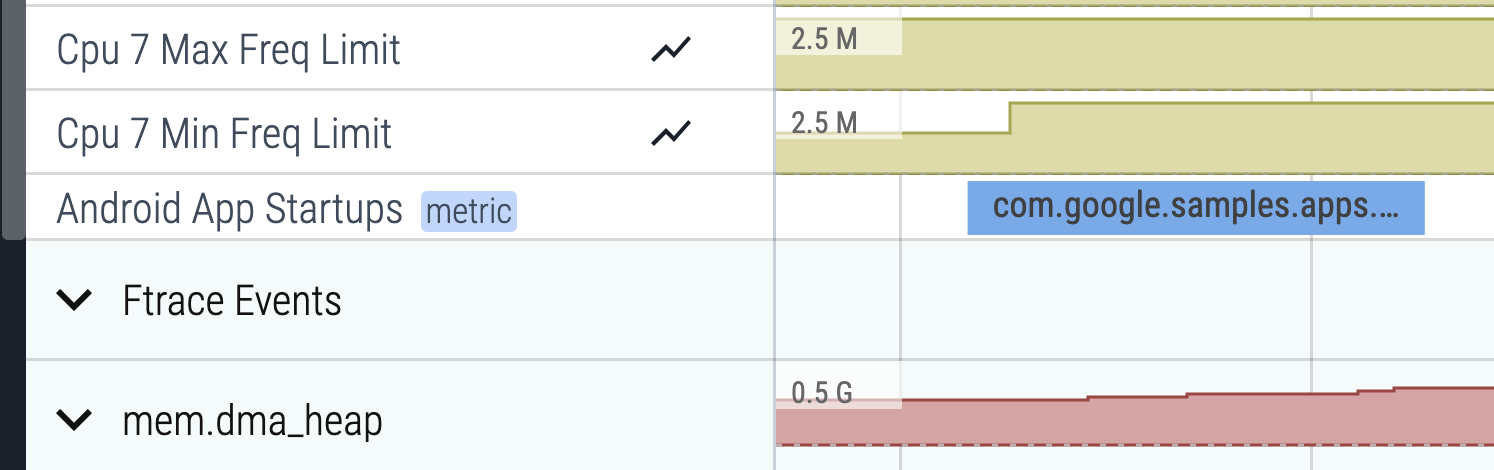
Figura 2. La sezione della metrica derivata Avvii di app Android in Perfetto. Fai clic sulla sezione associata e premi M per selezionarla. Le parentesi vengono visualizzate intorno alla sezione e indicano il tempo impiegato. La durata viene mostrata anche nella scheda Selezione corrente.
Blocca la riga Avvii app per Android facendo clic sull'icona a forma di puntina, che è visibile quando tieni il puntatore sopra la riga.
Scorri fino alla riga con l'app in questione e fai clic sulla prima cella per espandere la riga.
Aumenta lo zoom sul thread principale, di solito in alto, premendo W. (premi S, A, D per diminuire lo zoom, spostarti a sinistra e spostarti a destra, rispettivamente).
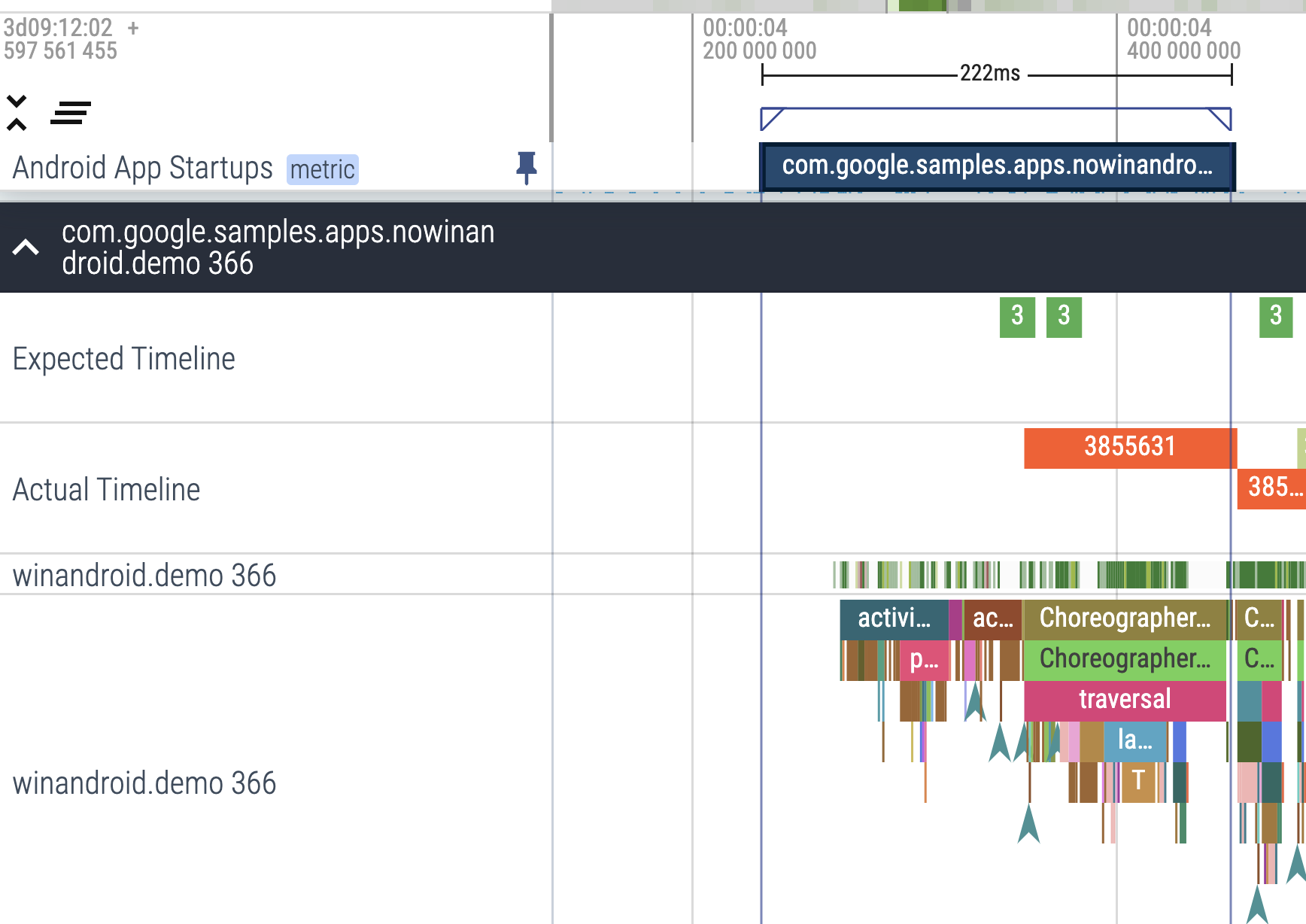
Figura 3. La sezione della metrica derivata Avvii app Android accanto al thread principale dell'app. La sezione delle metriche derivate semplifica la visualizzazione esatta di ciò che è incluso nell'avvio dell'app, in modo da poter continuare il debug in modo più dettagliato.
Quando analizzi un'applicazione Jetpack Compose, puoi utilizzare
la tracciatura della composizione per visualizzare dettagli granulari sul rendimento della tua UI.
Presta particolare attenzione alle sezioni di traccia all'interno del thread principale che iniziano con
Choreographer#doFrame. Cerca sezioni come Compose:recompose,
Compose:layout e Compose:draw. Questi valori mostrano il tempo che la tua app
impiega per comporre, misurare, posizionare e disegnare componenti specifici.
Utilizzare le metriche per esaminare e migliorare le startup
Per diagnosticare correttamente le prestazioni del tempo di avvio, puoi monitorare le metriche che mostrano quanto tempo impiega la tua app ad avviarsi. Android offre diversi modi per mostrarti che la tua app ha un problema e ti aiuta a diagnosticarlo.
Vantaggi dell'utilizzo delle metriche delle startup
Android utilizza le metriche tempo di attesa per la prima schermata (TTID) e tempo di attesa per la schermata completa (TTFD) per ottimizzare gli avvii a freddo e a caldo delle app. Android Runtime (ART) utilizza i dati di queste metriche per precompilare in modo efficiente il codice per l'ottimizzazione dei futuri avvii.
Avvii più rapidi portano a un'interazione utente più sostenuta con la tua app, il che riduce i casi di uscita anticipata, riavvio dell'istanza o navigazione verso un'altra app.
Tempo di attesa per la prima schermata
Il tempo di attesa per la prima schermata (TTID) è il tempo necessario per visualizzare il primo frame
dell'interfaccia utente dell'app. Questa metrica misura il tempo necessario a un'app per produrre
il primo frame, inclusa l'inizializzazione del processo durante un avvio a freddo, la creazione
dell'attività durante un avvio a freddo o un avvio tiepido e la visualizzazione del primo frame. Mantenere
basso il TTID della tua app contribuisce a migliorare l'esperienza utente consentendo agli utenti di vedere l'app
avviarsi rapidamente. L'ID pubblicità viene segnalato automaticamente per ogni app dal framework Android. Quando esegui l'ottimizzazione per l'avvio dell'app, ti consigliamo di implementare
reportFullyDrawn per ottenere informazioni fino al TTFD.
TTID viene misurato come valore temporale che rappresenta il tempo totale trascorso che include la seguente sequenza di eventi:
- Avvio della procedura.
- Inizializzazione degli oggetti.
- Creazione e inizializzazione dell'attività host.
- Inizializzazione dell'interfaccia utente.
- Disegno dell'app per la prima volta.
Recuperare l'ID TT
Per trovare l'ID TTID, cerca nello strumento a riga di comando Logcat una riga di output
contenente un valore denominato Displayed. Questo valore è il TTID e ha un aspetto simile
al seguente esempio, in cui il TTID è 3s534ms:
ActivityManager: Displayed com.android.myexample/.StartupTiming: +3s534ms
Per trovare l'ID pubblicità in Android Studio, disattiva i filtri nella visualizzazione Logcat dal menu a discesa dei filtri, quindi trova l'ora Displayed, come mostrato nella figura 4.
La disattivazione dei filtri è necessaria perché questo log viene pubblicato dal server di sistema, non dall'app stessa.
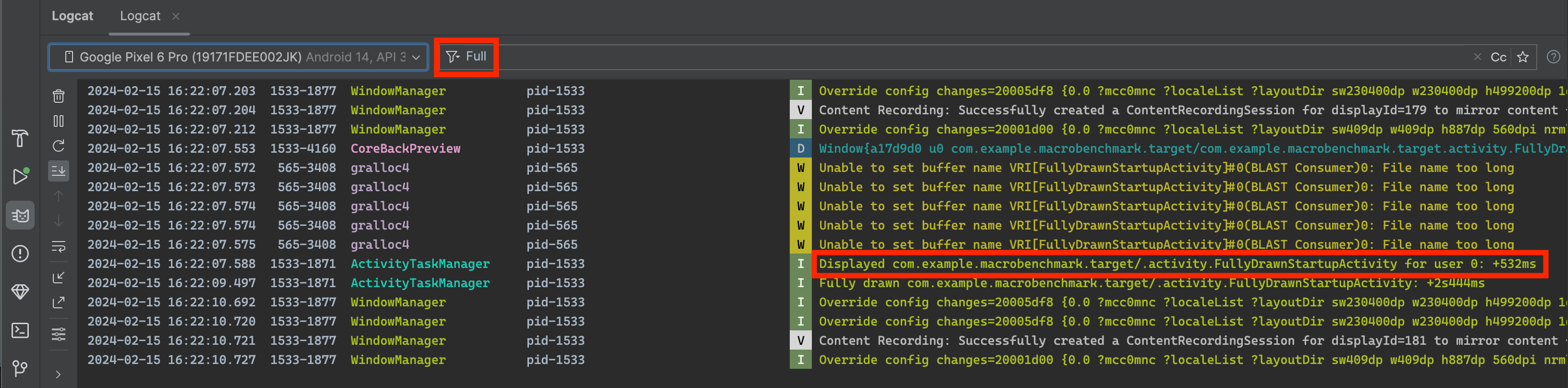
Displayed
in Logcat.La metrica Displayed nell'output di Logcat non acquisisce necessariamente la
quantità di tempo necessaria per caricare e visualizzare tutte le risorse. Esclude le risorse
a cui non viene fatto riferimento nella composizione iniziale (come dati o immagini caricati
in modo asincrono) o le risorse che l'app crea come
parte dell'inizializzazione degli oggetti. Esclude queste risorse perché il loro caricamento
è un processo inline e non blocca la visualizzazione iniziale dell'app.
Per ulteriori informazioni sulle risorse, consulta Risorse in Compose.
A volte la riga Displayed nell'output di Logcat contiene un campo aggiuntivo
per il tempo totale, come nel seguente esempio:
ActivityManager: Displayed com.android.myexample/.StartupTiming: +3s534ms (total +1m22s643ms)
In questo caso, la misurazione del primo tempo riguarda solo l'attività disegnata per prima, in genere l'attività host. La misurazione del tempo total inizia all'avvio del processo dell'app e può includere un'altra attività avviata per prima, ma che non mostra nulla sullo schermo. La misurazione del tempo total viene mostrata
solo quando c'è una differenza tra i tempi di avvio della singola attività e quelli totali.
Ti consigliamo di utilizzare Logcat in Android Studio, ma se non utilizzi Android Studio, puoi misurare il TTID anche eseguendo l'app con il comando shell adb
Activity Manager. Ecco un esempio:
adb [-d|-e|-s <serialNumber>] shell am start -S -W
com.example.app/.MainActivity
-c android.intent.category.LAUNCHER
-a android.intent.action.MAIN
La metrica Displayed viene visualizzata nell'output di Logcat come in precedenza. La finestra del terminale
mostra quanto segue:
Starting: Intent
Activity: com.example.app/.MainActivity
ThisTime: 2044
TotalTime: 2044
WaitTime: 2054
Complete
Gli argomenti -c e -a sono facoltativi e consentono di specificare <category>
e <action>.
Tempo di attesa per la visualizzazione completa
Tempo alla visualizzazione completa (TTFD) è il tempo necessario affinché un'app diventi interattiva per l'utente. Viene segnalato come il tempo necessario per visualizzare il primo frame dell'interfaccia utente dell'app, nonché i contenuti che vengono caricati in modo asincrono dopo la visualizzazione del frame iniziale. In genere, si tratta dei contenuti principali caricati dalla rete o dal disco, come segnalato dall'app. In altre parole, il TTFD include il TTID e il tempo necessario per rendere utilizzabile l'app. Mantenere basso il TTFD della tua app contribuisce a migliorare l'esperienza utente consentendo agli utenti di interagire rapidamente con la tua app.
Sebbene il sistema possa determinare il TTID quando la finestra host esegue il rendering del frame iniziale, non può determinare automaticamente il TTFD. Poiché le app spesso caricano i contenuti principali in modo asincrono, il sistema non sa quando l'app è effettivamente completamente utilizzabile dall'utente. Per determinare il TTFD, l'app deve segnalare al sistema quando raggiunge lo stato completamente disegnato.
Recuperare TTFD
Per trovare TTFD, segnala lo stato completamente disegnato chiamando il metodo
reportFullyDrawn di ComponentActivity. Il metodo
reportFullyDrawn segnala quando l'app è completamente disegnata e in uno stato utilizzabile. Il TTFD è il tempo trascorso da quando il sistema riceve l'intent di avvio dell'app a quando viene chiamato reportFullyDrawn. Se non chiami
reportFullyDrawn, non viene segnalato alcun valore TTFD.
Per misurare il TTFD, chiama reportFullyDrawn dopo aver disegnato completamente la UI e
tutti i dati. Non chiamare reportFullyDrawn prima che la finestra della prima attività
venga disegnata e visualizzata come misurato dal sistema, perché in questo caso
il sistema riporta il tempo misurato dal sistema. In altre parole, se chiami
reportFullyDrawn prima che il sistema rilevi TTID, il sistema segnala sia TTID che TTFD come lo stesso valore, ovvero il valore TTID.
Quando utilizzi reportFullyDrawn, Logcat mostra un output simile al seguente esempio, in cui il TTFD è 1 s 54 ms:
system_process I/ActivityManager: Fully drawn {package}/.MainActivity: +1s54ms
L'output di Logcat a volte include un orario total, come descritto in Tempo
alla visualizzazione iniziale.
Se i tempi di visualizzazione sono più lenti di quanto desideri, puoi provare a identificare i colli di bottiglia nel processo di avvio.
Puoi utilizzare reportFullyDrawn per segnalare lo stato di prelievo completo nei casi di base
in cui sai che è stato raggiunto. Tuttavia, nei casi
in cui i thread in background devono completare il lavoro in background prima di raggiungere lo stato
di disegno completo, devi ritardare reportFullyDrawn per una misurazione TTFD più accurata. Per scoprire come ritardare reportFullyDrawn, consulta la sezione
successiva.
Migliorare la precisione della tempistica di avvio
Se la tua app esegue il caricamento differito e la visualizzazione iniziale non include
tutte le risorse, ad esempio quando recupera le immagini dalla rete, ti
consigliamo di ritardare la chiamata a reportFullyDrawn fino a quando l'app non diventa
utilizzabile, in modo da includere il popolamento dell'elenco nel calcolo
del benchmark.
Ad esempio, se la UI contiene un elenco dinamico, come un LazyColumn o
LazyRow, questo potrebbe essere compilato da un'attività in background che viene completata
dopo il primo disegno dell'elenco e, pertanto, dopo che la UI è contrassegnata come completamente
disegnata. In questi casi, la compilazione dell'elenco non è inclusa nel benchmarking.
Per includere il popolamento dell'elenco nel calcolo del benchmark, recupera
FullyDrawnReporter utilizzando fullyDrawnReporter e aggiungi un
reporter nel codice dell'app. Rilascia il reporter dopo che l'attività in background
ha completato il popolamento dell'elenco.
FullyDrawnReporter non chiama il metodo reportFullyDrawn finché non vengono rilasciati tutti i reporter aggiunti. Se aggiungi un reporter ma non lo rilasci finché
il processo in background non viene completato, ti assicuri che i dati di temporizzazione dell'avvio
includano il tempo di compilazione dell'elenco, senza modificare il comportamento dell'app per
l'utente. reportFullyDrawn non viene chiamato finché tutte le attività non sono completate, indipendentemente dall'ordine.
Se la tua app utilizza Jetpack Compose, puoi utilizzare le seguenti API per indicare lo stato di disegno completo:
ReportDrawn: indica che il composable è immediatamente pronto per l'interazione.ReportDrawnWhen: accetta un predicato, ad esempiolist.count > 0, per indicare quando il composable è pronto per l'interazione.ReportDrawnAfter: accetta un metodo di sospensione che, una volta completato, indica che il composable è pronto per l'interazione.
L'esempio seguente mostra come eseguire più attività in background contemporaneamente, con ognuna che registra il proprio reporter:
class MainActivity : ComponentActivity() {

    sealed interface ActivityState {
        data object LOADING : ActivityState
        data object LOADED : ActivityState
    }

    override fun onCreate(savedInstanceState: Bundle?) {
        super.onCreate(savedInstanceState)

        setContent {
            var activityState by remember {
                mutableStateOf(ActivityState.LOADING as ActivityState)
            }
            fullyDrawnReporter.addOnReportDrawnListener {
                activityState = ActivityState.LOADED
            }
            ReportFullyDrawnTheme {
                when(activityState) {
                    is ActivityState.LOADING -> {
                        // Display the loading UI.
                    }
                    is ActivityState.LOADED -> {
                        // Display the full UI.
                    }
                }
            }
            SideEffect {
                fullyDrawnReporter.addReporter()
                lifecycleScope.launch(Dispatchers.IO) {
                    // Perform the background operation.
                    fullyDrawnReporter.removeReporter()
                }
                fullyDrawnReporter.addReporter()
                lifecycleScope.launch(Dispatchers.IO) {
                    // Perform the background operation.
                    fullyDrawnReporter.removeReporter()
                }
            }
        }
    }
}
Identificare i colli di bottiglia
Per cercare colli di bottiglia, puoi utilizzare il CPU Profiler di Android Studio. Per saperne di più, consulta Esaminare l'attività della CPU con CPU Profiler.
Puoi anche ottenere informazioni sui potenziali colli di bottiglia tramite la tracciatura in linea
all'interno dei metodi onCreate delle tue app e delle tue attività. Per scoprire di più sulla tracciabilità
in linea, consulta la documentazione delle funzioni Trace e la panoramica
della tracciabilità del sistema.
Risolvere i problemi comuni
Questa sezione illustra diversi problemi che spesso influiscono sulle prestazioni di avvio delle app. Questi problemi riguardano principalmente l'inizializzazione degli oggetti app e attività, nonché il caricamento delle schermate.
Inizializzazione pesante dell'app
Le prestazioni di avvio possono risentirne quando il codice esegue l'override dell'oggetto Application
ed esegue operazioni pesanti o logiche complesse durante l'inizializzazione dell'oggetto. L'app
potrebbe sprecare tempo durante l'avvio se le sottoclassi di Application eseguono
inizializzazioni che non devono ancora essere eseguite.
Alcune inizializzazioni potrebbero essere completamente inutili, ad esempio quando si inizializzano le informazioni sullo stato per l'attività principale quando l'app viene avviata in risposta a un intent. Con un intent, l'app utilizza solo un sottoinsieme dei dati di stato inizializzati in precedenza.
Altre sfide durante l'inizializzazione dell'app includono eventi di garbage collection che sono di impatto o numerosi oppure I/O del disco che si verificano contemporaneamente all'inizializzazione, il che blocca ulteriormente il processo di inizializzazione. La garbage collection è particolarmente importante con il runtime Dalvik; Android Runtime (ART) esegue la garbage collection in modo simultaneo, riducendo al minimo l'impatto di questa operazione.
Diagnosticare il problema
Puoi utilizzare la traccia del metodo o la traccia incorporata per provare a diagnosticare il problema.
Tracciamento dei metodi
L'esecuzione di CPU Profiler rivela che il metodo callApplicationOnCreate
alla fine chiama il metodo com.example.customApplication.onCreate. Se
lo strumento mostra che questi metodi richiedono molto tempo per essere eseguiti,
esplora ulteriormente per vedere cosa sta succedendo.
Tracciamento in linea
Utilizza la tracciatura in linea per esaminare i potenziali responsabili, tra cui:
- La funzione
onCreateiniziale della tua app. - Qualsiasi oggetto singleton globale inizializzato dalla tua app.
- Qualsiasi I/O del disco, deserializzazione o cicli stretti che potrebbero verificarsi durante il collo di bottiglia.
Soluzioni al problema
Che il problema risieda in inizializzazioni non necessarie o in I/O del disco, la soluzione è l'inizializzazione differita. In altre parole, inizializza solo gli oggetti necessari immediatamente. Anziché creare oggetti statici globali, passa a un pattern singleton in cui l'app inizializza gli oggetti solo la prima volta che ne ha bisogno.
Valuta anche la possibilità di utilizzare un framework di iniezione delle dipendenze come Hilt che crea oggetti e dipendenze quando vengono inseriti per la prima volta.
Se la tua app utilizza content provider per inizializzare i componenti dell'app all'avvio, ti consigliamo di utilizzare la libreria di avvio dell'app.
Inizializzazione attività intensa
La creazione di attività spesso comporta un lavoro con costi generali elevati. Spesso, ci sono opportunità per ottimizzare questo lavoro al fine di ottenere miglioramenti delle prestazioni. Questi problemi comuni includono:
- Inizializzazione di un'interfaccia utente grande o complessa.
- Inizializzazione pesante nei composable.
- Blocco del disegno dello schermo su disco o I/O di rete.
- Caricamento e decodifica delle bitmap.
- Rasterizzazione degli oggetti
VectorDrawable. - Inizializzazione di altri sottosistemi dell'attività host dell'app.
Diagnosticare il problema
Anche in questo caso, sia la tracciabilità dei metodi sia la tracciabilità in linea possono essere utili.
Tracciamento dei metodi
Quando utilizzi CPU Profiler, presta attenzione ai costruttori di sottoclassi Application e ai metodi com.example.customApplication.onCreate della tua app.
Se lo strumento mostra che questi metodi richiedono molto tempo per essere eseguiti, esplora ulteriormente per vedere cosa sta succedendo.
Tracciamento in linea
Utilizza la tracciatura in linea per esaminare i potenziali responsabili, tra cui:
- La funzione
onCreateiniziale della tua app. - Qualsiasi oggetto singleton globale che inizializza.
- Qualsiasi I/O del disco, deserializzazione o cicli stretti che potrebbero verificarsi durante il collo di bottiglia.
Soluzioni al problema
Esistono molti potenziali colli di bottiglia, ma due problemi comuni e rimedi sono i seguenti:
- Più è grande la gerarchia della UI, più tempo impiega l'app per inizializzarla.
Quando risolvi questo problema, tieni presente i seguenti passaggi:
- Appiattisci la gerarchia della UI riducendo i composable ridondanti o nidificati.
- Evita la composizione e la ricomposizione non necessarie durante l'avvio.
- Rimanda la composizione dell'interfaccia utente non critica.
- L'inizializzazione di tutte le risorse nel thread principale può anche rallentare
l'avvio. Per risolvere il problema:
- Sposta tutta l'inizializzazione delle risorse in modo che l'app possa eseguirla in modo differito su un thread diverso.
- Carica e visualizza la tua UI con dati segnaposto, quindi aggiorna le proprietà visive che dipendono da bitmap e altre risorse.
Per ulteriori informazioni sulla ricomposizione, consulta Ricomposizione e Recuperare i conteggi di ricomposizione.
Schermate iniziali personalizzate
Potresti notare un tempo aggiuntivo aggiunto durante l'avvio se in precedenza hai utilizzato uno dei seguenti metodi per implementare una schermata iniziale personalizzata in Android 11 (livello API 30) o versioni precedenti:
- Utilizzando l'attributo del tema
windowDisablePreviewper disattivare la schermata iniziale vuota disegnata dal sistema durante l'avvio. - Utilizzando un
Activitydedicato.
A partire da Android 12, è necessaria la migrazione all'API SplashScreen.
Questa API consente un avvio più rapido e ti permette di modificare la schermata iniziale nei seguenti modi:
- Imposta un tema per modificare l'aspetto della schermata iniziale.
- Controlla la durata di visualizzazione della schermata iniziale con
windowSplashScreenAnimationDuration. - Personalizza l'animazione della schermata iniziale e gestisci correttamente l'animazione per chiudere la schermata iniziale.
Inoltre, la libreria di compatibilità esegue il backporting dell'API SplashScreen per abilitare
la compatibilità con le versioni precedenti e creare un aspetto coerente per la visualizzazione
della schermata iniziale in tutte le versioni di Android.
Per maggiori dettagli, consulta la guida alla migrazione della schermata iniziale.
Consigliati per te
- Nota: il testo del link viene visualizzato quando JavaScript è disattivato
- Rendering lento
- Acquisire le metriche macrobenchmark
- Creare profili di base{:#creating-profile-rules}