

L'assistant Nouveau projet d'Android Studio inclut l'assistant de migration, qui peut traduire des projets iOS, Flutter et React Native existants en Kotlin et Jetpack Compose. Ce guide explique comment configurer, lancer et surveiller les migrations d'applications agentiques avec l'assistant de migration.
Installer et configurer Studio
Pour préparer l'outil d'assistance à la migration, procédez comme suit :
- Téléchargez la dernière version Canary d'Android Studio depuis la page Version preview d'Android Studio et installez-la. Les versions preview d'Android Studio n'interfèrent pas avec les installations de versions stables existantes.
- Lancez Android Studio et suivez les instructions de Premiers pas avec Gemini dans Android Studio pour vous assurer d'être connecté et que Gemini dans Android Studio est activé.
Lancer une migration de codebase avec l'assistant Nouveau projet
L'assistant de migration transforme les projets iOS, Flutter et React Native existants en projets Kotlin et Jetpack Compose idiomatiques grâce à un workflow d'agent interactif en plusieurs étapes. Suivez ces étapes pour indiquer au wizard votre dépôt source existant :
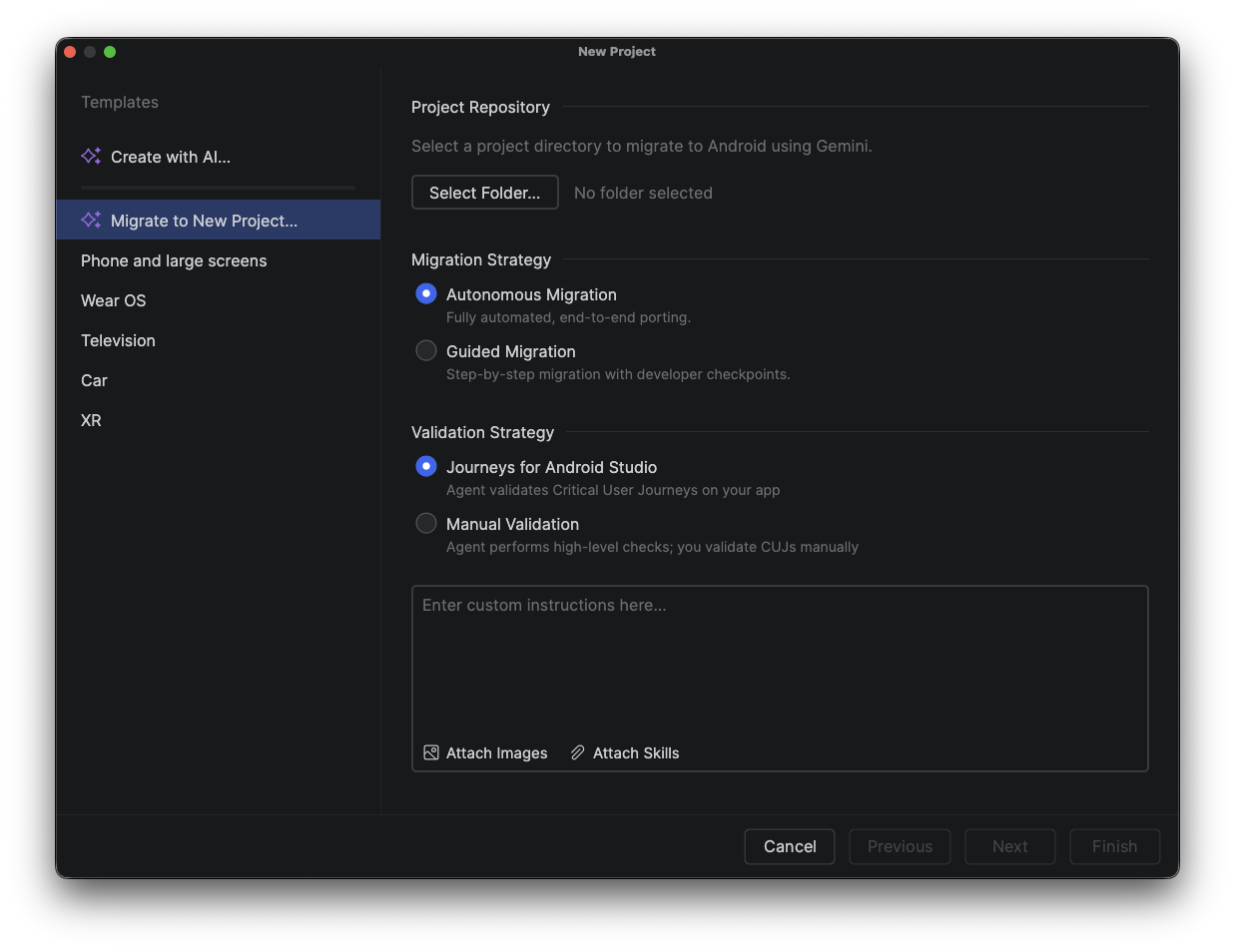
- Ouvrez la fenêtre Nouveau projet en sélectionnant Nouveau projet sur l'écran d'accueil d'Android Studio ou en accédant à Fichier > Nouveau > Nouveau projet dans la barre de menu.
- Sélectionnez Migrate to New Project (Migrer vers un nouveau projet) dans le volet de modèles de gauche de la fenêtre New Project (Nouveau projet).
- Cliquez sur Select Folder (Sélectionner un dossier) et accédez à l'emplacement de la codebase iOS, React Native ou Flutter existante que vous souhaitez migrer vers Kotlin et Jetpack Compose.
- Sous Stratégie de migration, sélectionnez l'une des options suivantes :
- Migration autonome : Processus de migration automatisé conçu pour s'exécuter de bout en bout sans intervention humaine.
- Migration guidée : Processus de migration guidé qui s'arrête après chaque étape pour demander au développeur comment procéder.
- Sous Stratégie de validation, sélectionnez l'une des options suivantes :
- Parcours pour Android Studio L'agent utilise la fonctionnalité Parcours pour Android Studio afin de tester les parcours utilisateur critiques pendant le processus de migration.
- Validation manuelle : L'agent n'exécute que les vérifications nécessaires pour valider la stabilité de la compilation et laisse au développeur le soin de définir et d'examiner manuellement les parcours utilisateur critiques.
- Utilisez le champ de texte en bas de la fenêtre pour fournir un contexte supplémentaire, comme des instructions spéciales, des informations sur l'application source ou des exigences de sortie. Utilisez les boutons Joindre des images et Joindre des compétences pour fournir des images ou des compétences afin d'aider l'agent à effectuer la migration.
- En bas à droite de la fenêtre, sélectionnez le modèle que vous souhaitez que l'agent utilise pour la migration dans la liste des modèles que vous avez activés dans Paramètres > Outils > IA > Fournisseurs de modèles.
- Cliquez sur Suivant pour saisir les informations standards sur le nouveau projet, comme le nom du package et la cible du SDK minimal.
- Cliquez sur Terminer pour lancer la migration.
Surveiller la migration d'un codebase
Vous pouvez suivre la progression de l'agent dans la fenêtre Agent. Cette fenêtre vous permet de communiquer avec l'agent lors d'une migration guidée pour répondre à ses questions lorsqu'il planifie et exécute la migration.
L'agent crée et teste votre application tout au long du processus de migration. Une fois la migration terminée, vous devez examiner manuellement les parcours utilisateur critiques de votre application. Selon la complexité de l'application, vous devrez peut-être continuer à l'affiner pour obtenir les résultats souhaités.