

מושגים ויישום ב-Jetpack Compose
בכלי Translations Editor (עורך התרגומים) מוצגת תצוגה מאוחדת שניתנת לעריכה של כל משאבי המחרוזות שמוגדרים כברירת מחדל ושל אלה שתורגמו.
כדי לקבל מבוא לתרגום האפליקציה לשפות שונות, אפשר לקרוא את המאמר בנושא תמיכה בשפות ובתרבויות שונות.
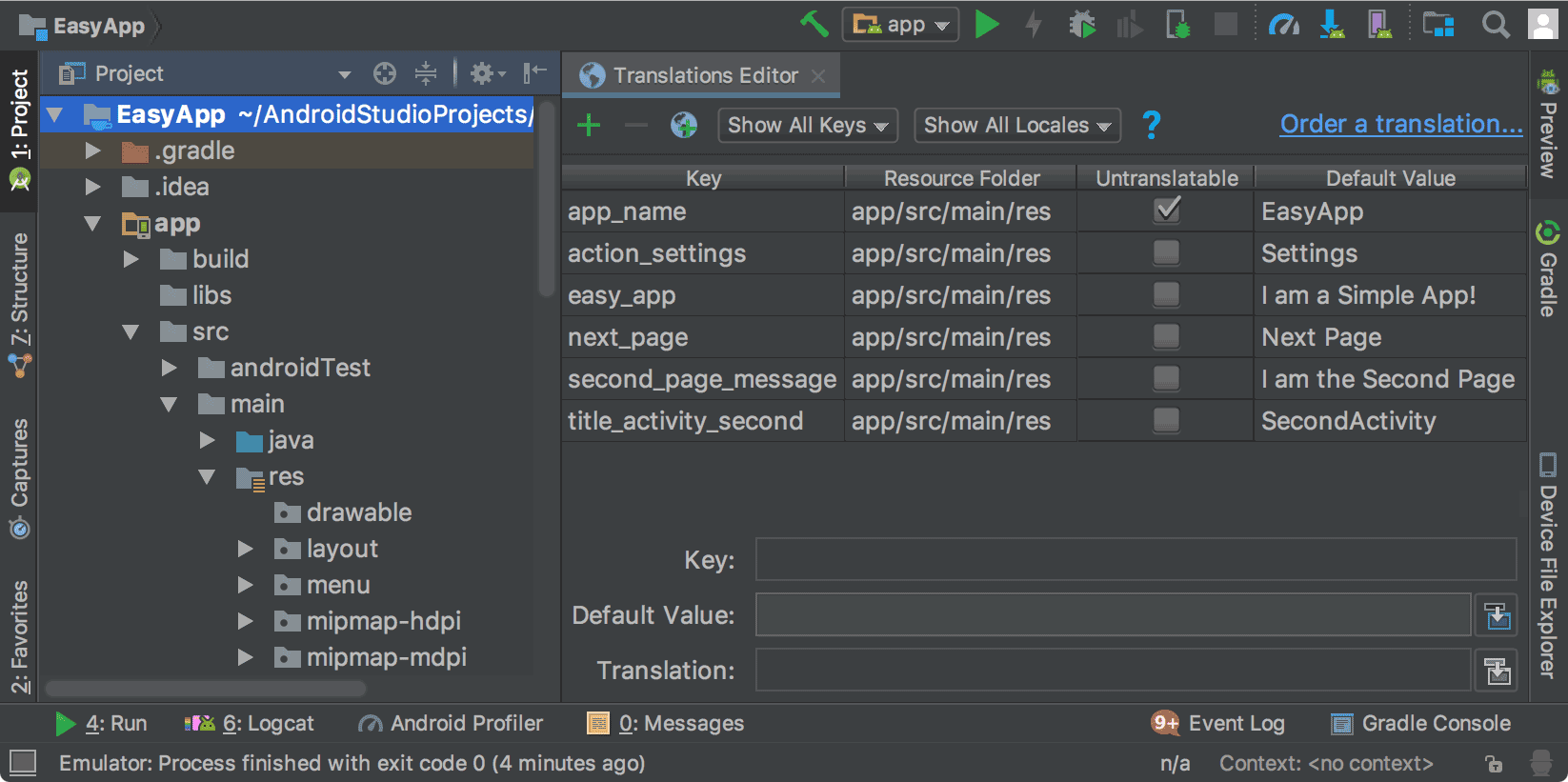
איור 1. הכלי לעריכת תרגומים שבו מוצג טקסט באפליקציה לפני התרגום
פתיחת הכלי לעריכת תרגומים מכלי העיצוב
אתם יכולים לפתוח את כלי העריכה של התרגומים מתוך כלי העריכה של הפריסות בכלי העריכה של העיצוב כדי לערוך את הטקסט שמוגדר כברירת מחדל ואת הטקסט המתורגם, כך שיתאימו יותר לפריסה. מידע על שינוי השפה בכלי לעיצוב
- בחלונית Project > Android (פרויקט > Android) שמימין, בוחרים באפשרות ModuleName > res > layout (פריסה).
- לוחצים לחיצה כפולה על content_main.xml כדי לפתוח אותו לעריכה.
- לוחצים על הכרטיסייה עיצוב בפינה הימנית התחתונה כדי להציג את הכלי לעריכת עיצוב.
- בכלי לעריכת עיצוב, בוחרים את התפריט הנפתח שפה
 .
.
- בוחרים באפשרות עריכת תרגומים
 .
.
הצגת טקסט מתורגם בכלי לעריכת עיצוב
כדי לראות איך הטקסט המתורגם מוצג בפריסת האפליקציה, מחליפים בין גרסת ברירת המחדל לגרסה המתורגמת של הטקסט בכלי לעריכת עיצוב, באופן הבא:
- בחלונית Project > Android (פרויקט > Android) שמימין, בוחרים באפשרות ModuleName > res > layout (פריסה).
- לוחצים לחיצה כפולה על content_main.xml כדי לפתוח אותו לעריכה.
- לוחצים על הכרטיסייה עיצוב בפינה הימנית התחתונה כדי להציג את הכלי לעריכת עיצוב.
- בכלי לעריכת עיצוב, בוחרים את התפריט הנפתח שפה
.
- לוחצים על עריכת תרגומים .
- בוחרים את השפה שבה רוצים להשתמש כדי להציג את האפליקציה.
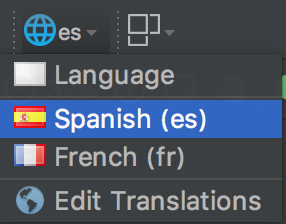
איור 2. הרשימה הנפתחת של השפות, כשהשפה שנבחרה היא ספרדית
פריסת האפליקציה מוצגת בכלי לעריכת עיצוב בשפה שנבחרה, ובמקרה הזה ספרדית.
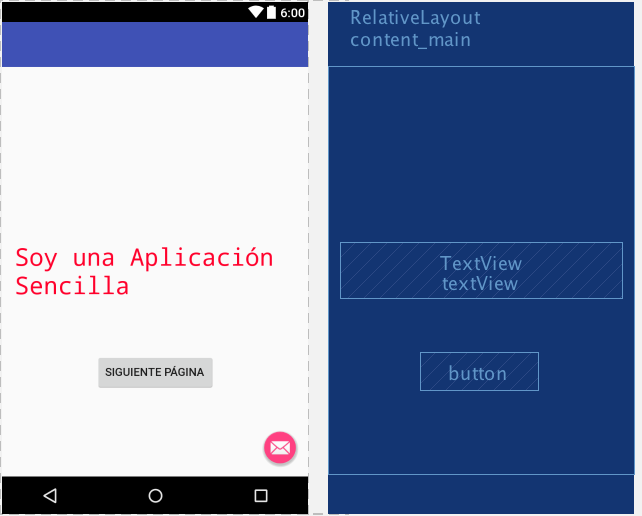
איור 3. כלי העיצוב עם טקסט מתורגם בספרדית
הגדרת שפת ברירת המחדל בכלי לעריכת עיצוב
כדי להגדיר את השפה בחזרה לשפת ברירת המחדל, בוחרים באפשרות es > Language
.
ניהול ובדיקה של טקסט שניתן לתרגום
פלטפורמת Android ו-Android Studio מספקות כמה תכונות שיעזרו לכם לנהל ולבדוק את הטקסט באפליקציה שניתן להתאמה ללוקאלים שונים. התכונות האלה כוללות אפשרויות שיעזרו לכם לטפל בבעיות שקשורות לסקריפטים מימין לשמאל (RTL), כמו ערבית או עברית. בדיקת הטקסט שניתן ללוקליזציה מאפשרת לבצע התאמות בטקסט של ממשק המשתמש ובפריסה שלו לפני שמעבירים את ההודעות למאגר המקור כדי לשלוח אותן לתרגום בהמשך.
שינוי מבנה הפרויקט כדי לתמוך ב-RTL
ל-Android Studio יש פקטורינג שמאפשר תמיכה בטקסט דו-כיווני ברכיבים TextView, ConstraintLayout ו-LinearLayout, כך שהאפליקציות יוכלו להציג טקסט ולאפשר למשתמשים לערוך טקסט בסקריפטים משמאל לימין (LTR) ומימין לשמאל (RTL). הפקודה גם מספקת שיקוף אוטומטי של פריסות ממשק המשתמש של האפליקציה ושל כל הווידג'טים של התצוגה. כדי לראות את השינוי בכיוון הטקסט ואת שיקוף הפריסה, צריך גם להגדיר את מאפייני הכיוון של הטקסט והפריסה בכלי לעריכת פריסות.
התהליך הבא מראה איך לשנות את מבנה הפרויקט כדי לתמוך ב-RTL:
- בוחרים באפשרות Refactor > Add RTL support where possible כדי להציג את תיבת הדו-שיח שמוצגת באיור 4.
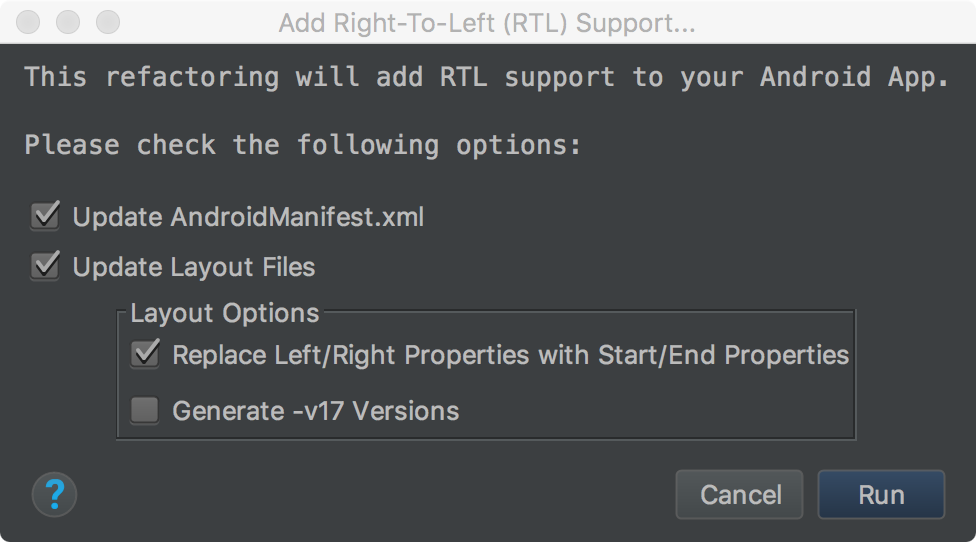
איור 4. הוספת תמיכה ב-RTL
- אם לאלמנט
<application>בקובץAndroidManifest.xmlאין את המאפייןandroid:supportsRTL="true", מסמנים את תיבת הסימון Update AndroidManifest.xml. - אם הערך של
targetSdkVersionבאפליקציה הוא 17 ומעלה, בוחרים באפשרות Replace Left/Right Properties with Start/End Properties (החלפת מאפייני שמאל/ימין במאפייני התחלה/סיום). במקרה כזה, במאפיינים צריך להשתמש בערכים start ו-end במקום בערכים left ו-right. לדוגמה,android:paddingLeftהופך ל-android:paddingStart. - אם
targetSdkVersionהאפליקציה הוא 16 או פחות, בוחרים באפשרות Generate -v17 Versions. במקרה כזה, קובץ ה-XML צריך להשתמש בשתי קבוצות המאפיינים. לדוגמה, בקובץ ה-XML צריך להשתמש גם ב-android:paddingLeftוגם ב-android:paddingStart.
- אם לאלמנט
- כדי להציג את החלון Find Refactoring Preview, לוחצים על Run.
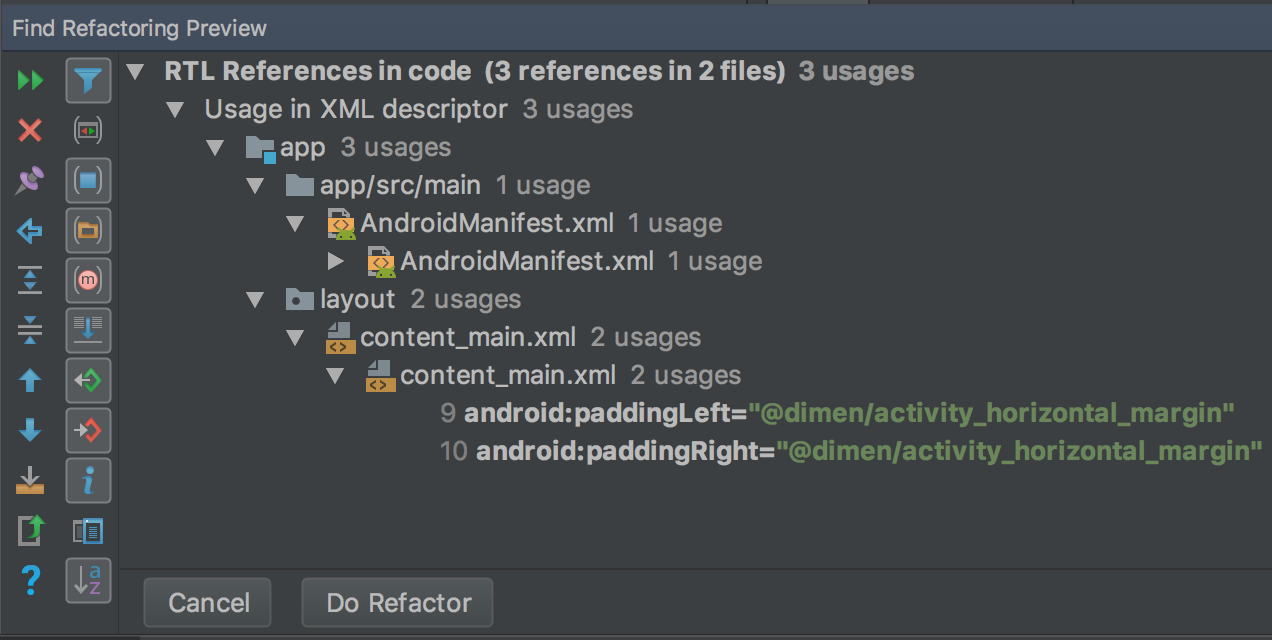
איור 5. בדיקת התצוגה המקדימה
- לוחצים על Do Refactor (ביצוע רפקטורינג).
מידע נוסף על שינוי מבנה הפרויקט כדי לתמוך ב-RTL זמין במאמר תמיכה מובנית ב-RTL ב-Android 4.2.
מאפיינים של כיוון הטקסט והפריסה
בחלון Properties (מאפיינים) בצד שמאל מופיע המאפיין textDirection (כיוון הטקסט) לשימוש בווידג'טים של טקסט, והמאפיין layoutDirection (כיוון הפריסה) לשימוש בווידג'טים של פריסה, כדי לשנות את הכיוון של רכיבי הטקסט והפריסה. מאפייני הכיוון מופיעים בחלון Properties בצד שמאל, והם פועלים עם API ברמה 17 ומעלה.
כדי לראות את השינוי בכיוון הטקסט ואת שיקוף הפריסה, צריך גם לשנות את המבנה של הפרויקט כדי לתמוך ב-RTL. באנגלית, שינוי כיוון הטקסט מעביר רק סימני פיסוק מהצד הימני לצד השמאלי של הטקסט. לדוגמה, Hello World! הופך ל-!Hello World. כדי לראות טקסט משמאל לימין שמוחלף בטקסט מימין לשמאל, צריך להשתמש בשפה מימין לשמאל באפליקציה. אם רוצים להשתמש באנגלית ולראות את הטקסט משמאל לימין שמוחלף בטקסט מימין לשמאל למטרות בדיקה, אפשר להשתמש בפסאודו-לוקאלים. הלוקאלים המדומים הם בלתי תלויים בפקודת הרפקטורינג ובמאפייני הכיוון.
כדי לגשת למאפייני הכיוון ולהשתמש בהם:
- בLayout Editor, בוחרים בווידג'ט טקסט.
פותחים את החלון Properties ומחפשים את מאפיין RTL שרוצים להשתמש בו. כדי להגדיר את ערך המאפיין, בוחרים באחת מהאפשרויות הבאות:
- firstStrong: ברירת המחדל לתצוגת הבסיס. הכיוון של הפסקה נקבע לפי התו הראשון החזק שקובע כיוון. אם אין תו חזק שמציין כיוון, כיוון הפסקה הוא כיוון הפריסה שנקבע בתצוגה.
- anyRtl: כיוון הפסקה הוא מימין לשמאל אם היא מכילה תו חזק כלשהו מימין לשמאל. אחרת, הכיוון הוא משמאל לימין אם היא מכילה תו חזק כלשהו משמאל לימין. אם אין אף אחד מהם, כיוון הפסקה הוא כיוון הפריסה שנקבע בתצוגה.
- ltr: כיוון הפסקה הוא משמאל לימין.
- rtl: כיוון הפסקה הוא מימין לשמאל.
- locale: כיוון הפסקה מגיע מהלוקאל של המערכת.
- inherit (עובר בירושה): ברירת המחדל. השימוש בכיוון שהוגדר בפריט הראשי.
הערה: לתווים חזקים של כיוון יש כיוון מוגדר מראש משלהם, כמו רוב התווים האלפביתיים וההברתיים, ספרות שאינן אירופאיות ואינן ערביות, אידיאוגרמות של האן ותווי פיסוק שספציפיים רק לכתבים האלה.
כדי לבדוק את הטקסט והפריסה ההפוכים, מריצים את האפליקציה.