

En esta página, se enumeran las funciones nuevas que se introdujeron en las versiones preliminares de Android Studio. Las compilaciones de versión preliminar proporcionan acceso anticipado a las funciones y mejoras más recientes de Android Studio. Puedes descargar estas versiones preliminares. Si tienes algún problema para usar una versión preliminar de Android Studio, avísanos. Tus informes de errores ayudan a mejorar Android Studio.
Los lanzamientos Canary contienen funciones de vanguardia en desarrollo activo y se prueban de forma ligera. Si bien puedes usar las compilaciones de Canary para el desarrollo, ten en cuenta que es posible que se agreguen o cambien funciones. Las versiones candidatas (RC) son la próxima versión de Android Studio y están casi listas para el lanzamiento estable. Se estabilizó el conjunto de funciones para la próxima versión. Consulta Nombres de las versiones de Android Studio para comprender cómo se asignan los nombres de las versiones de Android Studio.
Para conocer las novedades sobre las versiones preliminares de Android Studio, incluida una lista de las correcciones destacadas de cada versión preliminar, consulta las actualizaciones de las versiones en el blog de Android Studio.
Versiones actuales de Android Studio
En la siguiente tabla, se enumeran las versiones actuales de Android Studio y sus canales respectivos.
| Versión | Canal |
|---|---|
| Android Studio Rabbit 1 | Estable |
| Complemento de Android para Gradle 9.4.0 | Estable |
| Android Studio Rabbit 2 | TR |
| Android Studio Rabbit 3 | Canary |
Compatibilidad con las versiones preliminares del complemento de Android para Gradle
Cada versión preliminar de Android Studio se publica junto con una versión correspondiente del complemento de Android para Gradle (AGP). Las versiones preliminares de Studio deberían funcionar con cualquier versión estable compatible del AGP. Sin embargo, si usas una versión preliminar del AGP, debes usar la versión preliminar correspondiente de Studio (por ejemplo, Android Studio Chipmunk Canary 7 con AGP 7.2.0-alpha07). Los intentos de usar versiones divergentes (por ejemplo, Android Studio Chipmunk Beta 1 con AGP 7.2.0-alpha07) provocarán un error de sincronización, lo que generará un mensaje para actualizar a la versión correspondiente de AGP.
Para obtener un registro detallado de las bajas y las eliminaciones de la API del complemento de Android para Gradle, consulta las actualizaciones de la API del complemento de Android para Gradle.
Studio Labs
Studio Labs te permite probar las funciones experimentales de IA más recientes en una versión estable de Android Studio, para que puedas integrar nuestras ofertas de asistencia de IA en tu flujo de trabajo de desarrollo con mayor rapidez. Para obtener más información, consulta Studio Labs.
Estas son las funciones que están disponibles actualmente en Studio Labs.
| Función | Descripción | Documentos |
|---|---|---|
| Recorridos para Android Studio | Usa lenguaje natural para describir los pasos y las aserciones de las pruebas de extremo a extremo. | Recorridos para Android Studio |
Android Studio Rabbit 2
Las siguientes son funciones nuevas de Android Studio Rabbit 2.
Para ver qué se corrigió en esta versión de Android Studio, consulta los errores cerrados.
Bring Your Own Agent (BYOA): Integra tus agentes de programación preferidos
A partir de la compatibilidad de Android Studio con los modelos de IA personalizados, Android Studio Rabbit 2 Canary 2 presenta la función Bring Your Own Agent (BYOA). Con BYOA, puedes conectar tus agentes de programación de IA preferidos, incluidos Claude Agent, OpenAI Codex y Google Antigravity, directamente a Android Studio con el protocolo abierto de cliente de agente (ACP).
BYOA vincula el agente que elijas con la inteligencia nativa del IDE, lo que pasa el grafo completo del proyecto, los diagnósticos de compilación y los controles del emulador directamente a tu agente para una ejecución más rápida y un menor consumo de tokens. Puedes autenticarte con tus suscripciones personales o empresariales, mientras que el agente integrado de Android Studio permanece disponible sin cargo adicional.
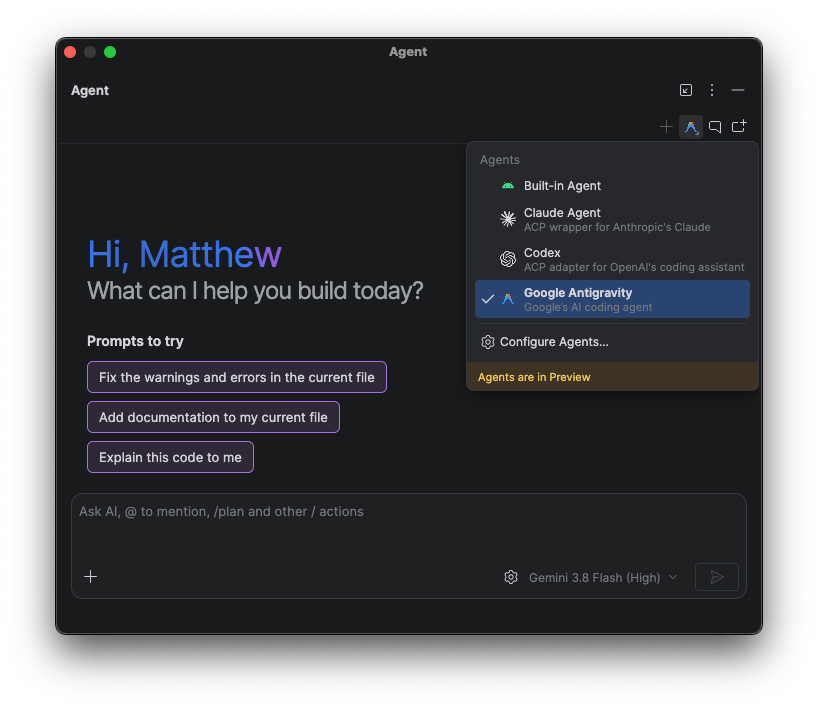
BYOA ofrece los siguientes beneficios:
- Compatibilidad con cualquier agente que cumpla con el ACP
- Acceso directo del IDE a los diagnósticos de compilación, las herramientas del SDK de Android, la ejecución de terminales y shells, y la administración de emuladores
- Opciones de acceso flexibles que admiten claves de API personales y suscripciones de consumidores
Comenzar
Para comenzar a usar BYOA, sigue estos pasos:
- Actualiza Android Studio a la versión de lanzamiento Canary más reciente.
- Conecta tus agentes: En la ventana del agente, selecciona uno de los agentes predeterminados (Claude Agent, Codex o Antigravity) y accede o proporciona una clave de API. Puedes encontrar agentes adicionales en el registro en File (Android Studio en macOS) > Settings > Tools > AI > Agents.
Correcciones con agentes con LeakCanary
A partir de Rabbit 2, Android Studio integra LeakCanary directamente con el agente de IA para ayudarte a diagnosticar y resolver fugas de memoria sin salir del IDE. Esta integración permite que LeakCanary proporcione explicaciones narrativas más significativas de las causas subyacentes de las fugas de memoria y sugiera cambios específicos en el código para corregirlas. Prueba esta función en la tarea LeakCanary en Profiler.
Descubre, instala y administra habilidades de Android en Android Studio
En Android Studio Rabbit 2, es más fácil descubrir, instalar y administrar las habilidades de Android directamente en el IDE, lo que te brinda un control detallado sobre los flujos de trabajo especializados y la orientación procedimental disponibles para el agente.
Cambia el tamaño de la ventana de herramientas Running Devices haciendo doble clic en un espacio vacío
Puedes eliminar el espacio sin usar alrededor de tus dispositivos físicos virtuales o duplicados en la ventana de herramientas Running Devices. Haz doble clic en cualquier parte del área de fondo vacía fuera de la pantalla del dispositivo (y del marco, si está visible) para cambiar automáticamente el tamaño de la ventana de herramientas o ajustar las proporciones del panel dividido para que se adapte a la pantalla del dispositivo.
- Ventanas de herramientas fijas: Ajusta el ancho de la ventana de herramientas (cuando está fija a la izquierda o a la derecha) o la altura (cuando está fija en la parte superior o inferior) para quitar el margen excedente alrededor del dispositivo.
- Modos flotante y de ventana: Cambia el tamaño del ancho y la altura de la ventana para que se ajuste a la pantalla del dispositivo.
- Vistas divididas: Ajusta automáticamente los divisores internos cuando se ven varias pantallas o dispositivos en paralelo.
Android Studio Rabbit 3
Las siguientes son funciones nuevas de Android Studio Rabbit 3.
Para ver qué se corrigió en esta versión de Android Studio, consulta los errores cerrados.
Herramienta de pruebas de capturas de pantalla de la vista previa de Compose
Usa la herramienta de pruebas de capturas de pantalla de la vista previa de Compose para probar tus IU de Compose y evitar regresiones. La nueva herramienta te ayuda a generar informes HTML que te permiten detectar visualmente cualquier cambio en la IU de tu app. Obtén más información en Pruebas de capturas de pantalla de la vista previa de Compose.
Asignación de modelos
La función de asignación de modelos te permite elegir diferentes modelos de IA para distintos tipos de tareas en Android Studio. Por ejemplo, puedes asignar un modelo grande de nivel profesional para tareas de razonamiento complejas en el modo de agente y un modelo más rápido y liviano para tareas más simples y sensibles a la latencia, como la generación de mensajes de confirmación o la predicción de la próxima edición. Esto te permite equilibrar la calidad, la velocidad y el uso de la cuota en todas las funciones.
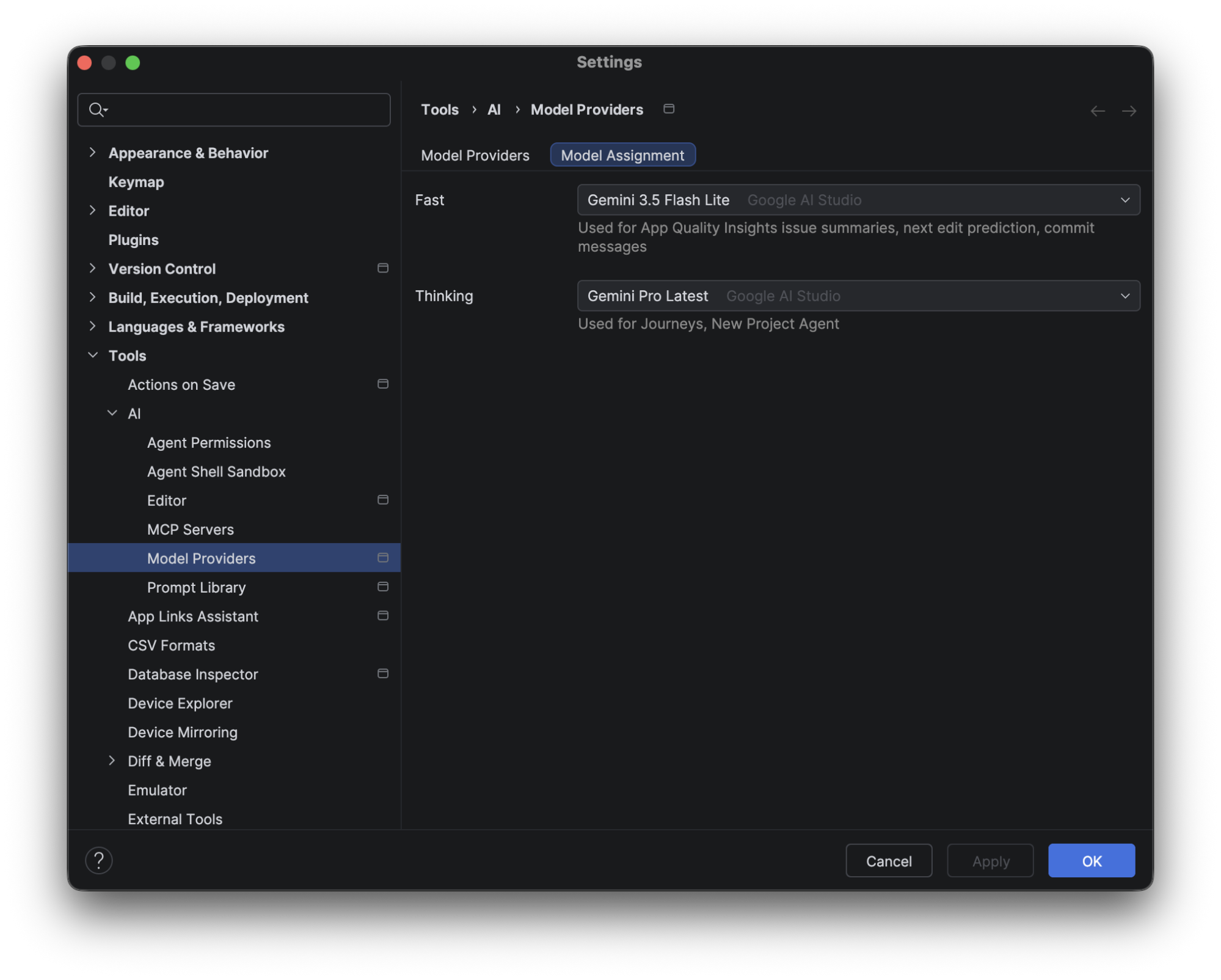
Para configurarlo, ve a File (Android Studio en macOS) > Settings > Tools > AI > Model Providers, selecciona la pestaña Model Assignment y usa los menús desplegables para asignar un modelo a cada categoría de función. También puedes cambiar el modelo directamente desde el menú desplegable del selector de modelos en el panel Modo de agente. La configuración de asignación de modelos para las funciones de Pensamiento se actualizará automáticamente para reflejar tu selección.
Migra apps para iOS, Flutter y React Native a Android
Ahora puedes migrar proyectos existentes de iOS, Flutter y React Native a Android nativo con las herramientas de migración automatizadas de Android Studio. Desde el asistente de proyectos nuevos, puedes llamar al asistente para convertir el proyecto seleccionado en una app para Android basada en Kotlin y Jetpack Compose. La IU de progreso integrada proporciona visibilidad de extremo a extremo en la planificación de tareas, la transformación de código y las verificaciones de compilación, lo que produce un proyecto funcional que está listo para las pruebas y la verificación.
Para obtener más información, consulta Cómo realizar migraciones de apps multiplataforma.
Publica en Google Play para realizar pruebas
Android Studio ahora te permite subir versiones nuevas de tu app directamente a los segmentos de pruebas de Google Play Console. Para ello, selecciona una nueva opción para continuar con "Publicar para pruebas" al final del flujo de generación de un paquete de aplicación firmado. Esta integración admite la carga de una versión inicial de una app nueva en un segmento de pruebas internas de Play Console. También puedes usar esta función para subir versiones de apps existentes a otros tipos de canales de pruebas. Debes registrarte en Google Play Console para aprovechar esta funcionalidad.