

Trang này liệt kê các tính năng mới được giới thiệu trong các bản phát hành xem trước của Android Studio. Các bản dựng xem trước cung cấp quyền truy cập sớm vào các tính năng và điểm cải tiến mới nhất trong Android Studio. Bạn có thể tải các phiên bản xem trước này xuống. Nếu bạn gặp vấn đề khi sử dụng phiên bản xem trước của Android Studio, hãy cho chúng tôi biết. Báo cáo lỗi của bạn giúp cải thiện Android Studio.
Bản phát hành Canary có các tính năng tiên tiến đang trong quá trình phát triển và được kiểm thử sơ bộ. Mặc dù bạn có thể sử dụng bản Canary để phát triển, nhưng hãy lưu ý rằng các tính năng có thể được thêm hoặc thay đổi. Bản phát hành đề xuất (RC) là phiên bản tiếp theo của Android Studio và gần như đã sẵn sàng cho bản phát hành ổn định. Bộ tính năng cho phiên bản tiếp theo đã được ổn định. Hãy xem Tên phát hành của Android Studio để hiểu cách đặt tên phiên bản của Android Studio.
Để biết tin tức mới nhất về các bản phát hành thử nghiệm của Android Studio, bao gồm cả danh sách các bản sửa lỗi đáng chú ý trong mỗi bản phát hành thử nghiệm, hãy xem Nội dung cập nhật về bản phát hành trong blog của Android Studio.
Các phiên bản hiện tại của Android Studio
Bảng sau đây liệt kê các phiên bản hiện tại của Android Studio và các kênh tương ứng.
| Phiên bản | Kênh |
|---|---|
| Android Studio Panda 4 | Ổn định |
| Trình bổ trợ Android cho Gradle 9.2.0 | Ổn định |
| Android Studio Quail 1 | TĐ |
| Android Studio Quail 2 | Canary |
Khả năng tương thích với các bản xem trước của trình bổ trợ Android cho Gradle
Mỗi phiên bản xem trước của Android Studio được xuất bản cùng với một phiên bản tương ứng của trình bổ trợ Android cho Gradle (AGP). Các phiên bản xem trước của Studio sẽ hoạt động với mọi phiên bản ổn định tương thích của AGP. Tuy nhiên, nếu đang dùng phiên bản xem trước của AGP, bạn phải dùng phiên bản xem trước tương ứng của Studio (ví dụ: Android Studio Chipmunk Canary 7 với AGP 7.2.0-alpha07). Việc cố gắng sử dụng các phiên bản khác nhau (ví dụ: Android Studio Chipmunk Beta 1 với AGP 7.2.0-alpha07) sẽ gây ra lỗi Đồng bộ hoá, dẫn đến lời nhắc cập nhật lên phiên bản AGP tương ứng.
Để xem nhật ký chi tiết về việc ngừng sử dụng và xoá API của trình bổ trợ Android cho Gradle, hãy xem thông tin cập nhật về API của trình bổ trợ Android cho Gradle.
Studio Labs
Studio Labs cho phép bạn dùng thử các tính năng AI thử nghiệm mới nhất trong phiên bản ổn định của Android Studio, nhờ đó, bạn có thể tích hợp nhanh hơn các dịch vụ hỗ trợ AI của chúng tôi vào quy trình phát triển của mình. Để biết thêm thông tin, hãy xem phần Studio Labs.
Sau đây là các tính năng hiện có trong Studio Labs.
| Tính năng | Mô tả | Tài liệu |
|---|---|---|
| Hành trình cho Android Studio | Sử dụng ngôn ngữ tự nhiên để mô tả các bước và khẳng định cho các kiểm thử đầu cuối. | Journeys cho Android Studio |
Android Studio Quail 2
Sau đây là các tính năng mới trong Android Studio Quail 2.
Để biết những vấn đề đã được khắc phục trong phiên bản Android Studio này, hãy xem các vấn đề đã xử lý.
Các bản sửa lỗi được đề xuất cho sự cố khi tích hợp Tác nhân trong AQI
Cửa sổ công cụ App Quality Insights (Thông tin chi tiết về chất lượng ứng dụng) hiện đã được tích hợp với tác nhân AI để phân tích dữ liệu sự cố cùng với mã nguồn của bạn nhằm đưa ra lời giải thích chi tiết và đề xuất các bản sửa lỗi tiềm năng. Sau khi chọn một sự cố trong cửa sổ công cụ Thông tin chi tiết về chất lượng ứng dụng, hãy chuyển đến thẻ Thông tin chi tiết rồi nhấp vào Xem thêm để xem nội dung giải thích chi tiết về sự cố. Nhấp vào Khắc phục bằng AI để tác nhân đề xuất các thay đổi về mã mà bạn có thể xem xét và chấp nhận.

Công cụ kiểm thử ảnh chụp màn hình trong bản xem trước của Compose
Sử dụng công cụ Kiểm thử ảnh chụp màn hình xem trước Compose để kiểm thử giao diện người dùng Compose và ngăn chặn tình trạng hồi quy. Công cụ mới này giúp bạn tạo báo cáo HTML để phát hiện trực quan mọi thay đổi đối với giao diện người dùng của ứng dụng. Tìm hiểu thêm tại Compose Preview Screenshot Testing (Kiểm thử ảnh chụp màn hình của bản xem trước Compose).
LeakCanary trong Trình phân tích tài nguyên của Android Studio
Android Studio Panda tích hợp LeakCanary ngay trong Trình phân tích tài nguyên Android Studio dưới dạng một tác vụ chuyên dụng.
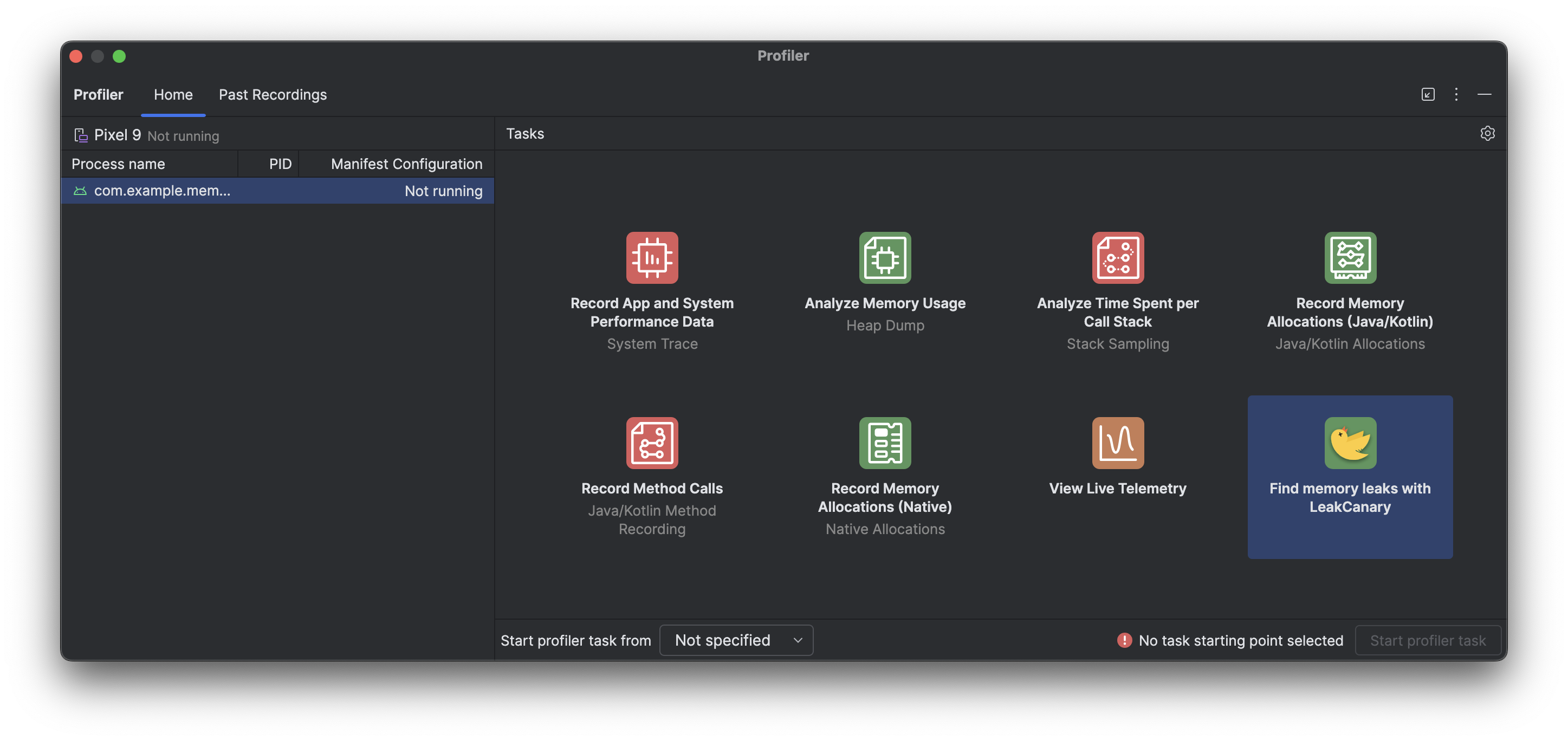
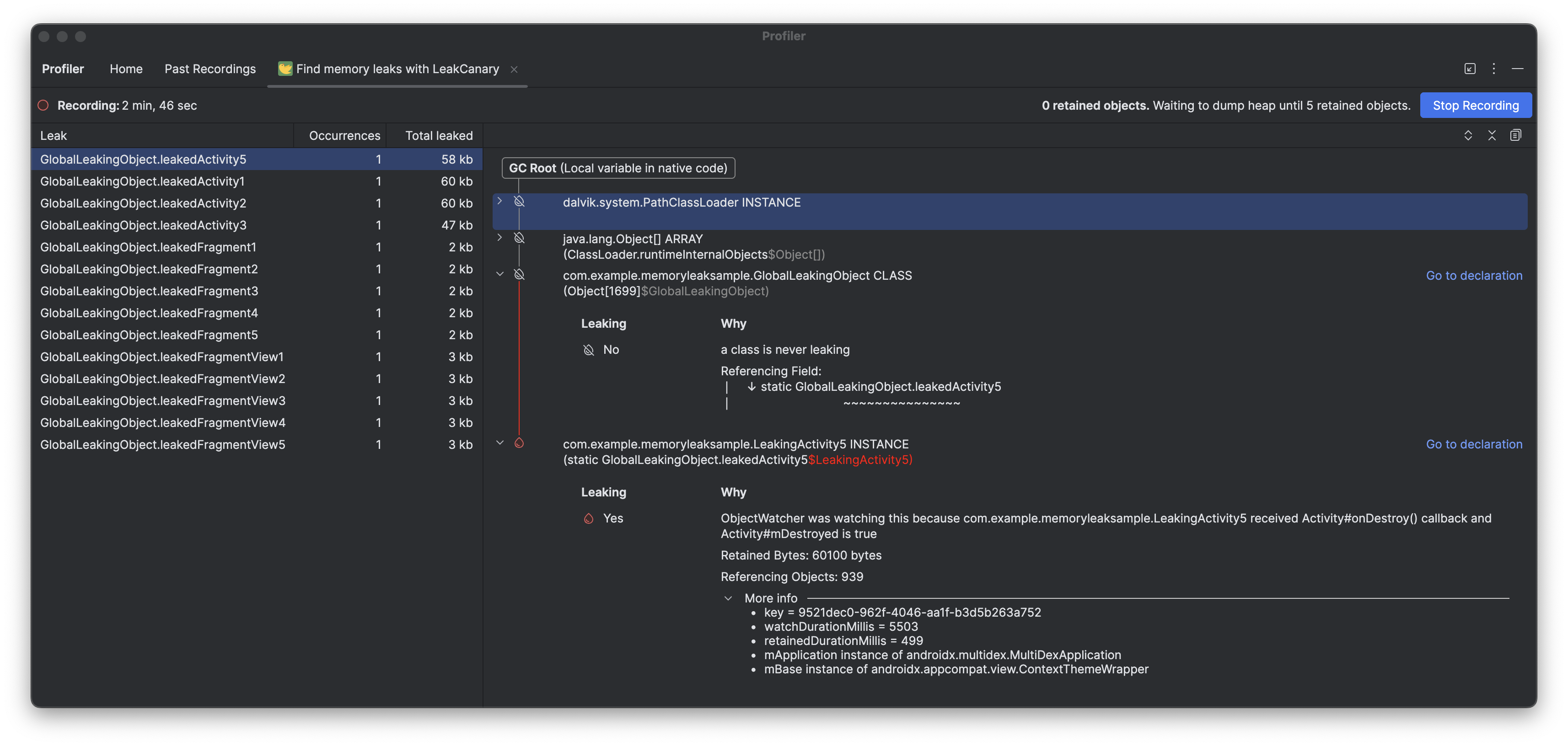
Tác vụ trình phân tích tài nguyên LeakCanary trong Android Studio chủ động di chuyển quy trình phân tích rò rỉ bộ nhớ từ thiết bị sang máy phát triển, giúp tăng hiệu suất đáng kể trong giai đoạn phân tích rò rỉ so với quy trình phân tích rò rỉ trên thiết bị.
Ngoài ra, giờ đây, hoạt động phân tích rò rỉ được đặt trong ngữ cảnh trong IDE và tích hợp hoàn toàn với mã nguồn của bạn, cung cấp các tính năng như Chuyển đến khai báo và các kết nối mã hữu ích khác giúp giảm đáng kể sự bất tiện và thời gian cần thiết để điều tra và khắc phục tình trạng rò rỉ bộ nhớ. Bạn cũng có thể sao chép toàn bộ thông tin phân tích rò rỉ để xử lý thêm bằng Gemini. Việc này có thể giúp tăng đáng kể năng suất và cải thiện quy trình làm việc của bạn trong giai đoạn phát triển.
Hỗ trợ biểu tượng Material trong Android Studio
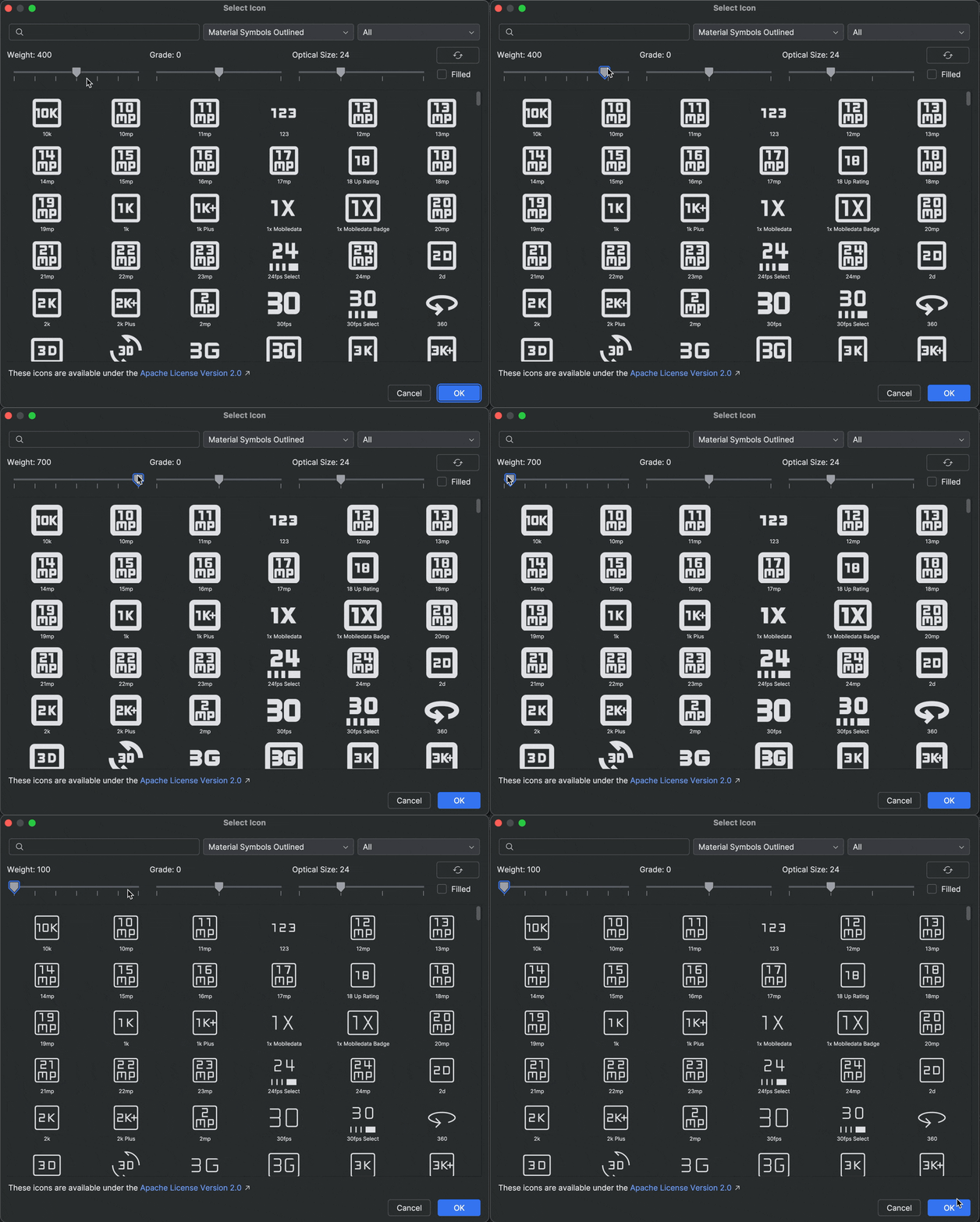
Thêm và tuỳ chỉnh các biểu tượng Material mới nhất trong ứng dụng bằng Android Studio Otter 2 Feature Drop. Vector Asset Studio hiện đã được tích hợp hoàn toàn với thư viện Biểu tượng Material của Google Fonts, giúp bạn truy cập vào danh mục hoàn chỉnh ngay trong IDE.
Giờ đây, bạn có thể tuỳ chỉnh các thuộc tính biểu tượng như trọng lượng, cấp độ và kích thước quang học ngay trong studio để hoàn toàn phù hợp với thiết kế của mình. Hãy dùng thử trong bản dựng canary mới nhất!
Đọc trạng thái kết hợp lại trong Layout Inspector
Chúng tôi đã thêm các lượt đọc trạng thái Tái cấu trúc vào Layout Inspector để giúp bạn dễ dàng chẩn đoán số lần tái cấu trúc cao. Có trong Panda 3 canary, tính năng này giúp bạn xác định các biến trạng thái đã kích hoạt một lần tái cấu trúc bằng cách cung cấp danh sách chi tiết về các lần đọc trạng thái được thực hiện trong chu kỳ đó. Để sử dụng tính năng này, hãy dùng compose.ui:ui:1.10.0 (BOM 2025.12.01) trở lên.
Các khả năng chính
Sau đây là các chức năng chính của tính năng này:
- Huỷ trạng thái theo dõi: Khi một nút kết hợp lại, hãy nhấp vào đường liên kết số lần kết hợp lại trong Cây thành phần để mở bảng điều khiển Kiểm tra trạng thái.
- Dấu vết ngăn xếp chi tiết: Xác định các biến trạng thái cụ thể đang được đọc, bao gồm cả số lượng, danh sách hoặc giá trị độ cao. Kiểm tra những mục nào đã
invalidated(thay đổi) để kích hoạt bản cập nhật. - Điều hướng nhật ký kết hợp lại: Sử dụng các mũi tên điều hướng trong tiêu đề bảng điều khiển để chuyển đổi qua dữ liệu trạng thái của các lần kết hợp lại trước đó cho một nút cụ thể.
- Nội dung giải thích dựa trên AI: Nhấp vào Giải thích bằng AI trong bảng điều khiển State Inspection (Kiểm tra trạng thái) để hiển thị thông tin chi tiết bằng ngôn ngữ tự nhiên về trạng thái đã đọc và lý do khiến trạng thái đó gây ra quá trình kết hợp lại.
Bắt đầu
Hãy làm theo các bước sau để dùng thử những tính năng này.
- Mở Layout Inspector.
Nhấp chuột phải vào cột kết hợp lại rồi thực hiện một trong những thao tác sau:
- Đối với tất cả các nút, hãy chọn Observe Recomposition > Observe All (Theo dõi việc kết hợp lại > Theo dõi tất cả).
- Đối với các nốt cụ thể, hãy chọn Recomposition > Observe Node (Tái hợp phần > Quan sát nốt).

Bật tính năng đọc trạng thái kết hợp lại trong Layout Inspector Tương tác với ứng dụng của bạn. Khi quá trình kết hợp lại diễn ra, hãy nhấp vào các đường liên kết đếm màu xanh dương trong Cây thành phần để kiểm tra trạng thái.

Kết quả mẫu của các lần đọc trạng thái kết hợp lại trong Layout Inspector Nhấp vào "Giải thích bằng AI" để xem phân tích chi tiết về lý do xảy ra việc recomposition.

Kết quả mẫu của tính năng "Giải thích bằng AI" cho các lượt đọc trạng thái trong Layout Inspector