

หน้านี้แสดงรายการฟีเจอร์ใหม่ที่เปิดตัวใน Android Studio เวอร์ชันตัวอย่าง บิลด์เวอร์ชันตัวอย่างให้สิทธิ์เข้าถึงฟีเจอร์และการปรับปรุงล่าสุดใน Android Studio ก่อนใคร คุณสามารถดาวน์โหลด Android Studio เวอร์ชันตัวอย่างเหล่านี้ได้ หากพบปัญหาในการใช้ Android Studio เวอร์ชันตัวอย่าง โปรดแจ้งให้เรา ทราบ รายงานข้อบกพร่องของคุณช่วยให้เราปรับปรุง Android Studio ให้ดียิ่งขึ้น
Canary เวอร์ชันที่เผยแพร่จะมีฟีเจอร์สุดล้ำที่อยู่ระหว่างการพัฒนาและผ่านการทดสอบเบื้องต้น แม้ว่าคุณจะใช้บิลด์ Canary ในการพัฒนาได้ แต่โปรดทราบว่าระบบอาจเพิ่มหรือเปลี่ยนแปลงฟีเจอร์ Release Candidate (RC) เป็น Android Studio เวอร์ชันถัดไปและพร้อมสำหรับการเผยแพร่เวอร์ชันเสถียรแล้ว ชุดฟีเจอร์สำหรับเวอร์ชันถัดไปได้รับการปรับให้เสถียรแล้ว ดู ชื่อเวอร์ชันที่เผยแพร่ของ Android Studio เพื่อทำความเข้าใจการตั้งชื่อเวอร์ชันของ Android Studio
Android Studio เวอร์ชันปัจจุบัน
ตารางต่อไปนี้แสดงรายการ Android Studio เวอร์ชันปัจจุบันและช่องที่เกี่ยวข้อง
| เวอร์ชัน | ช่อง |
|---|---|
| Android Studio Quail 1 | เสถียร |
| ปลั๊กอิน Android Gradle 9.2.0 | เสถียร |
| Android Studio Quail 2 | Canary |
ความเข้ากันได้กับปลั๊กอิน Android Gradle เวอร์ชันตัวอย่าง
Android Studio แต่ละเวอร์ชันตัวอย่างจะเผยแพร่พร้อมกับปลั๊กอิน Android Gradle (AGP) เวอร์ชันที่เกี่ยวข้อง Studio เวอร์ชันตัวอย่างควร ทำงานร่วมกับ AGP เวอร์ชันเสถียรที่เข้ากันได้ อย่างไรก็ตาม หากคุณใช้ AGP เวอร์ชันตัวอย่าง คุณต้องใช้ Studio เวอร์ชันตัวอย่างที่เกี่ยวข้อง (เช่น Android Studio Chipmunk Canary 7 กับ AGP 7.2.0-alpha07) การพยายามใช้เวอร์ชันที่แตกต่างกัน (เช่น Android Studio Chipmunk Beta 1 กับ AGP 7.2.0-alpha07) จะทำให้การซิงค์ล้มเหลว ซึ่งจะส่งผลให้ระบบแสดงข้อความแจ้งให้อัปเดตเป็น AGP เวอร์ชันที่เกี่ยวข้อง
หากต้องการดูบันทึกโดยละเอียดเกี่ยวกับการเลิกใช้งานและการนำออกของปลั๊กอิน Android Gradle API โปรดดูข้อมูลอัปเดตปลั๊กอิน Android Gradle API
Studio Labs
Studio Labs ช่วยให้คุณได้ลองใช้ฟีเจอร์ทดลอง AI ล่าสุดใน Android Studio เวอร์ชันเสถียร คุณจึงผสานรวมข้อเสนอความช่วยเหลือจาก AI ของเราเข้ากับเวิร์กโฟลว์การพัฒนาได้เร็วขึ้น ดูข้อมูลเพิ่มเติมได้ที่ Studio Labs
ฟีเจอร์ต่อไปนี้พร้อมใช้งานใน Studio Labs
| ฟีเจอร์ | คำอธิบาย | เอกสาร |
|---|---|---|
| เส้นทางสำหรับ Android Studio | ใช้ภาษาที่เป็นธรรมชาติเพื่ออธิบายขั้นตอนและการยืนยันสำหรับการทดสอบจากต้นทางถึงปลายทาง | เส้นทางสำหรับ Android Studio |
Android Studio Quail 2
ฟีเจอร์ใหม่ใน Android Studio Quail 2 มีดังนี้
หากต้องการดูสิ่งที่ได้รับการแก้ไขใน Android Studio เวอร์ชันนี้ โปรดดูปัญหาที่ปิดแล้ว
ทักษะของ Agent เพิ่มเติม
Android Studio รองรับทักษะของ Agent ซึ่งเป็นชุดคำสั่งแบบโมดูลาร์ ที่ช่วยให้ Agent ทำงานตามเวิร์กโฟลว์เฉพาะทางและความรู้เฉพาะโดเมน การเพิ่มทักษะลงในโปรเจ็กต์จะช่วยให้คุณสอน Agent ให้ปฏิบัติตามแนวทางปฏิบัติแนะนำ รูปแบบสถาปัตยกรรม และเวิร์กโฟลว์ที่เฉพาะเจาะจงได้ ซึ่งจะช่วยให้การสร้างโค้ดและการเปิดใช้งานทักษะอัตโนมัติมีความแม่นยำและคำนึงถึงบริบทมากขึ้นเมื่อคุณทำงานที่เกี่ยวข้อง
คุณสามารถสร้างทักษะที่กำหนดเองหรือใช้ Android CLI เพื่อติดตั้งทักษะ Android อย่างเป็นทางการ ทักษะ Android ครอบคลุมเวิร์กโฟลว์ทั่วไป เช่น การย้ายข้อมูลจาก XML ไปเป็น Compose, การรองรับแบบ Edge-to-Edge, Navigation 3 และอื่นๆ
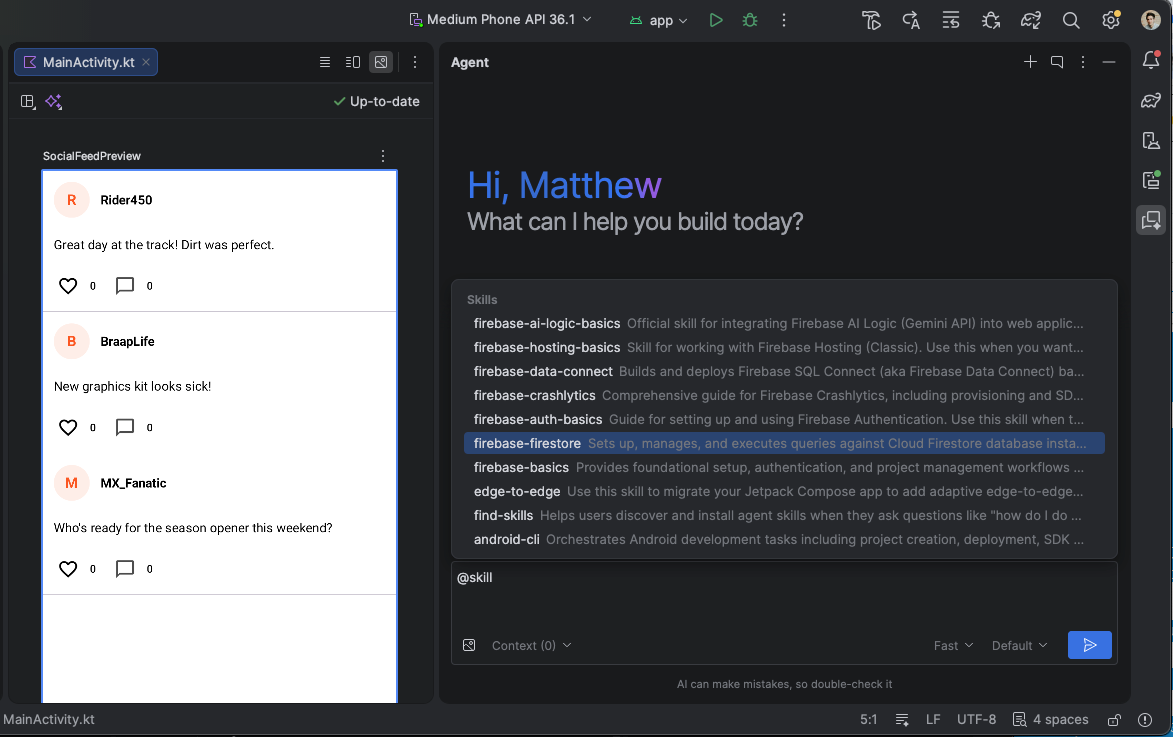
สร้างแอปแบบ Full-Stack ด้วย Firebase ในโหมด Agent
คุณสามารถเปิดใช้และกำหนดค่าบริการของ Firebase เช่น ฐานข้อมูลการตรวจสอบสิทธิ์และ Cloud Firestore ได้โดยตรงในโหมด Agent ใน Android Studio โดยใช้ ทักษะของ Agent Firebase Agent สามารถช่วยคุณผสานรวม Firebase และกำหนดค่าบริการแบ็กเอนด์ การผสานรวมนี้ช่วยให้คุณสร้างแอป Android แบบ Full-Stack ที่มีประสิทธิภาพโดยไม่ต้องออกจาก IDE
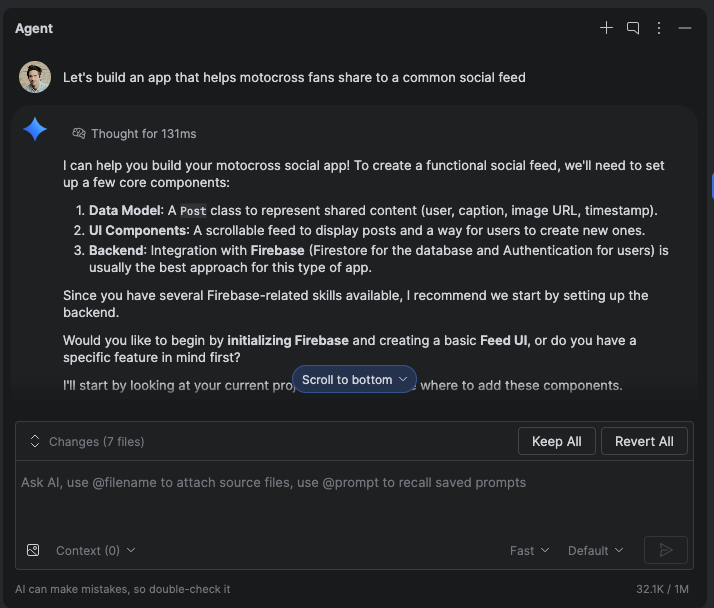
การสนทนาแบบขนาน
คุณสามารถสนทนาหลายรายการในโหมด Agent แบบขนาน ซึ่งช่วยให้คุณทำงานหลายอย่างพร้อมกันภายใน IDE ได้อย่างมีประสิทธิภาพมากขึ้น ตัวอย่างเช่น คุณสามารถเริ่มงานที่ใช้เวลานาน เช่น การสร้างการทดสอบในการสนทนาหนึ่งรายการ ใช้การสนทนาที่ 2 เพื่อวางแผนฟีเจอร์ใหม่ และใช้การสนทนาที่ 3 เพื่อร่างเอกสาร ทั้งหมดนี้ทำได้พร้อมกัน
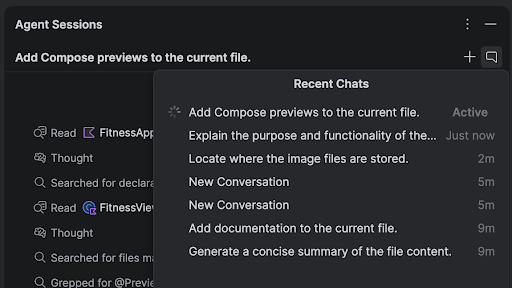
ความสามารถเพิ่มเติมเมื่อสร้างโปรเจ็กต์ใหม่ด้วย AI
ความสามารถในการสร้างโปรเจ็กต์ใหม่ด้วย AI ได้พัฒนาไปเป็นเครื่องมือสำหรับนักพัฒนาซอฟต์แวร์แบบ Full Stack โดยใช้แผนการดำเนินการแบบหลายขั้นตอนและ "ลูปการสร้าง" แบบอัตโนมัติที่สามารถกำหนดค่าทรัพยากร Dependency ในไฟล์หลายไฟล์โดยอัตโนมัติและแก้ไขข้อผิดพลาดในการบิลด์ด้วยตนเองระหว่างการตั้งค่าโปรเจ็กต์
ความสามารถนี้ได้รับการปรับปรุงเพิ่มเติมด้วยการผสานรวมกับทักษะของ Agent Firebase ซึ่งช่วยให้คุณสร้าง แก้จุดบกพร่อง และติดตั้งใช้งานแอปแบบ Full-Stack ที่สมบูรณ์ได้จากพรอมต์เดียว
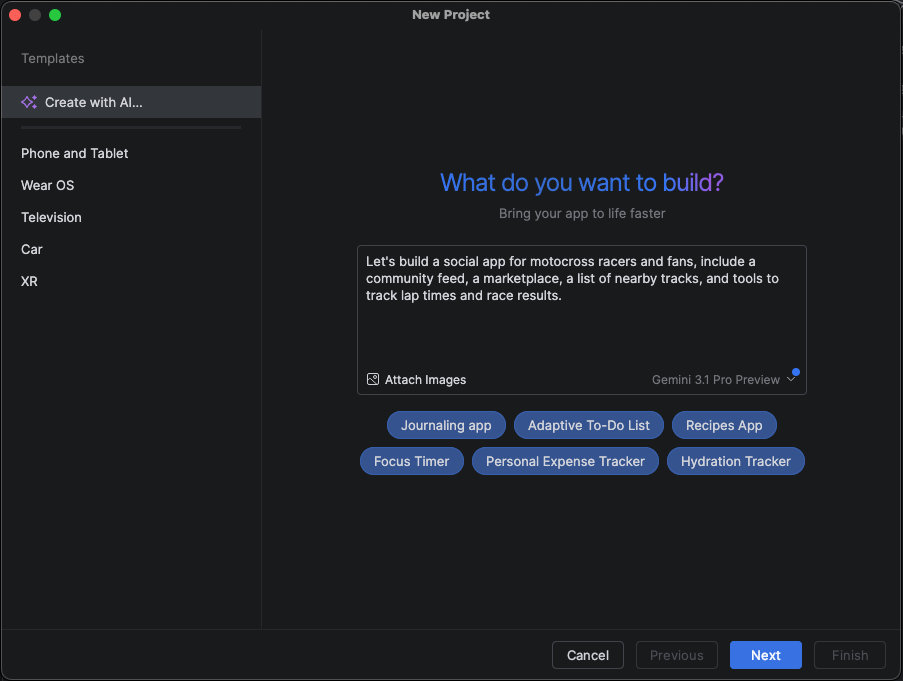
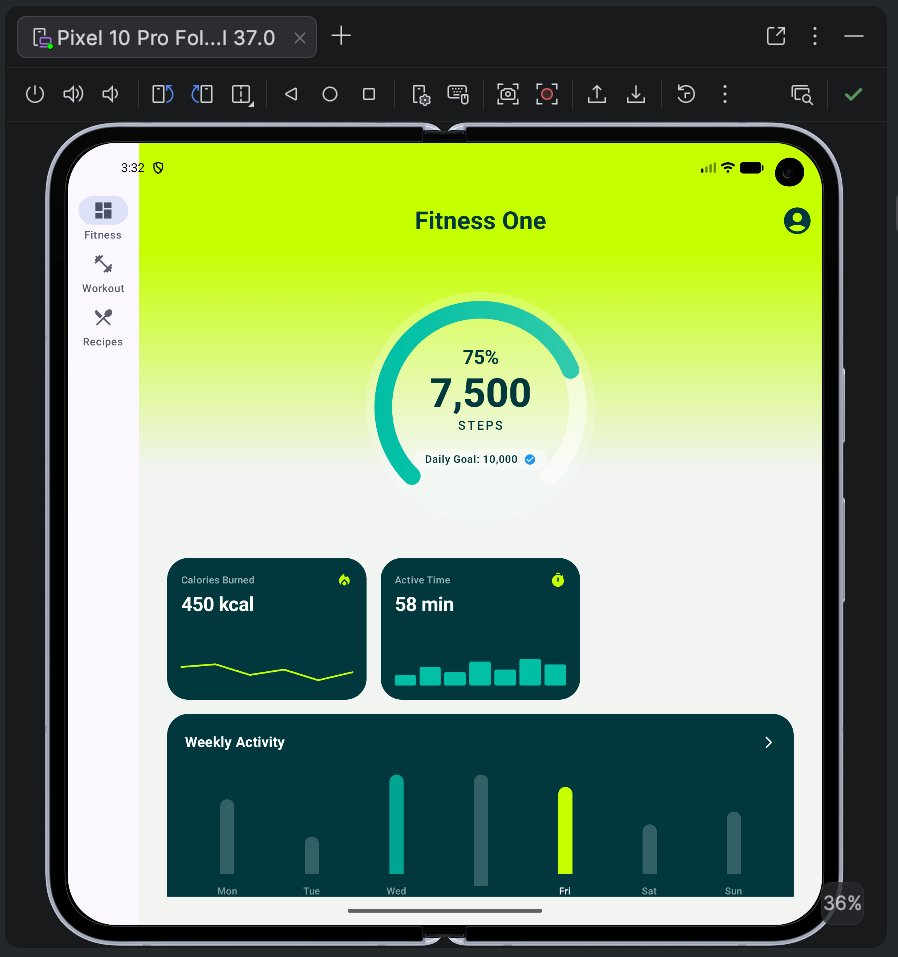
นอกจากนี้ เวิร์กโฟลว์การสร้างโปรเจ็กต์ใหม่ที่ AI ช่วยยังรองรับการเพิ่มประสิทธิภาพสำหรับหน้าจอขนาดใหญ่ คุณสามารถระบุว่าต้องการให้โปรเจ็กต์มีเลย์เอาต์ การนำทาง และคอมโพเนนต์ที่เพิ่มประสิทธิภาพสำหรับแท็บเล็ต อุปกรณ์พับได้ และอุปกรณ์ที่มีหน้าจอขนาดใหญ่ Agent ใน Android Studio ยังกำหนดค่าและเปิดใช้โปรแกรมจำลองหน้าจอขนาดใหญ่เพื่อทดสอบเลย์เอาต์ใหม่ได้ทันที
สร้างแอป Android ใน Google AI Studio
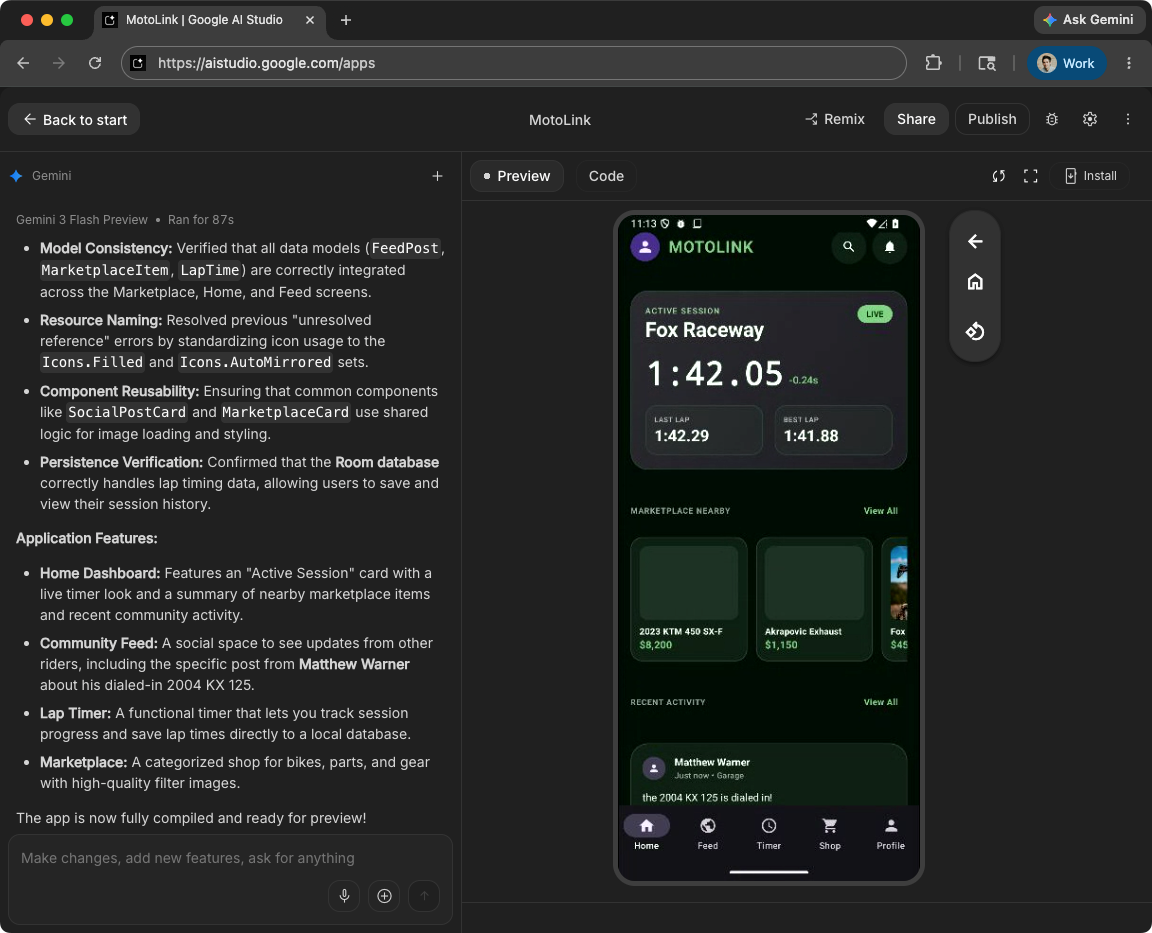
Google AI Studio รองรับความสามารถในการพัฒนาแอป Android แบบเต็มรูปแบบ คุณสามารถสร้างแอป Android ใหม่จากพรอมต์ภาษาที่เป็นธรรมชาติ แสดงตัวอย่างแอปได้ทันทีโดยใช้ Android Emulator ที่ฝังไว้ และติดตั้งใช้งานแอปในอุปกรณ์จริงผ่าน USB โดยใช้ ADB ได้โดยตรง
เมื่อพร้อมที่จะทดสอบกับผู้ใช้ Google AI Studio จะเผยแพร่ไปยัง Google Play Console ได้โดยตรง เครื่องมือจะจัดการการสร้างบันทึกแอป จัดกลุ่มแพ็กเกจ และอัปโหลดไปยังแทร็กการทดสอบภายในโดยอัตโนมัติ
สำหรับการแก้ไขขั้นสูงและความพร้อมของเวอร์ชันที่ใช้งานจริง คุณสามารถส่งออกโปรเจ็กต์ Google AI Studio เป็นไฟล์ ZIP และเปิดใน Android Studio ได้อย่างราบรื่น
Android CLI
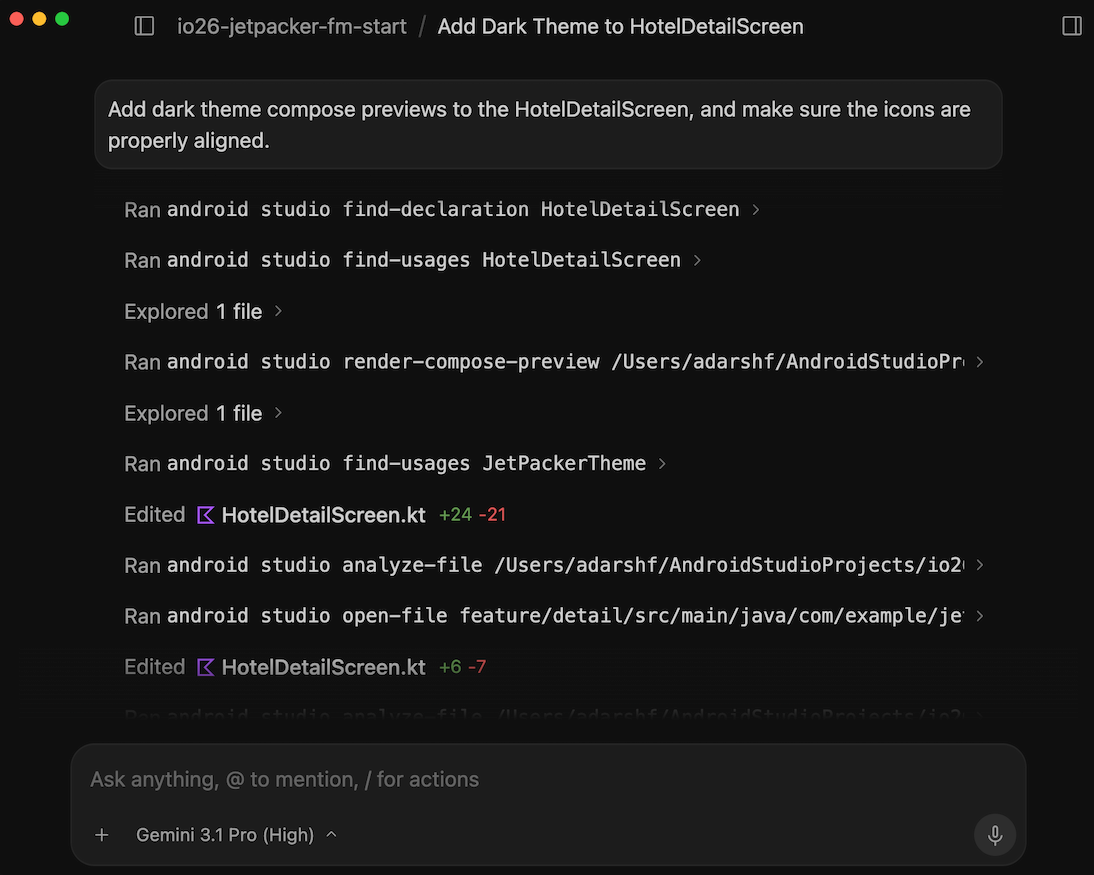
Android CLI ช่วยให้คุณสร้างแอปได้โดยใช้ Agent AI, LLM หรือสภาพแวดล้อมการพัฒนาที่คุณเลือก เครื่องมือนี้ออกแบบมาเพื่อช่วยให้ Agent AI สร้างได้เร็วขึ้นและใช้โทเค็นน้อยลงเมื่อเทียบกับเครื่องมือ LLM ทั่วไป
คุณสามารถให้ Agent ทำงานตามฐานความรู้และทักษะ Android เพื่อให้มั่นใจว่า Agent จะปฏิบัติตามแนวทางปฏิบัติแนะนำ นอกจากนี้ Android CLI ยังช่วยให้ Agent เรียกใช้ IDE เพื่อทำงานขั้นสูง เช่น ค้นหาการประกาศสัญลักษณ์และวิเคราะห์ไฟล์เพื่อหาปัญหาได้
นอกจากนี้ Android CLI ยังผสานรวมกับ Google Antigravity 2.0
การแก้ไขที่แนะนำสำหรับข้อขัดข้องที่มีการผสานรวม Agent ใน AQI
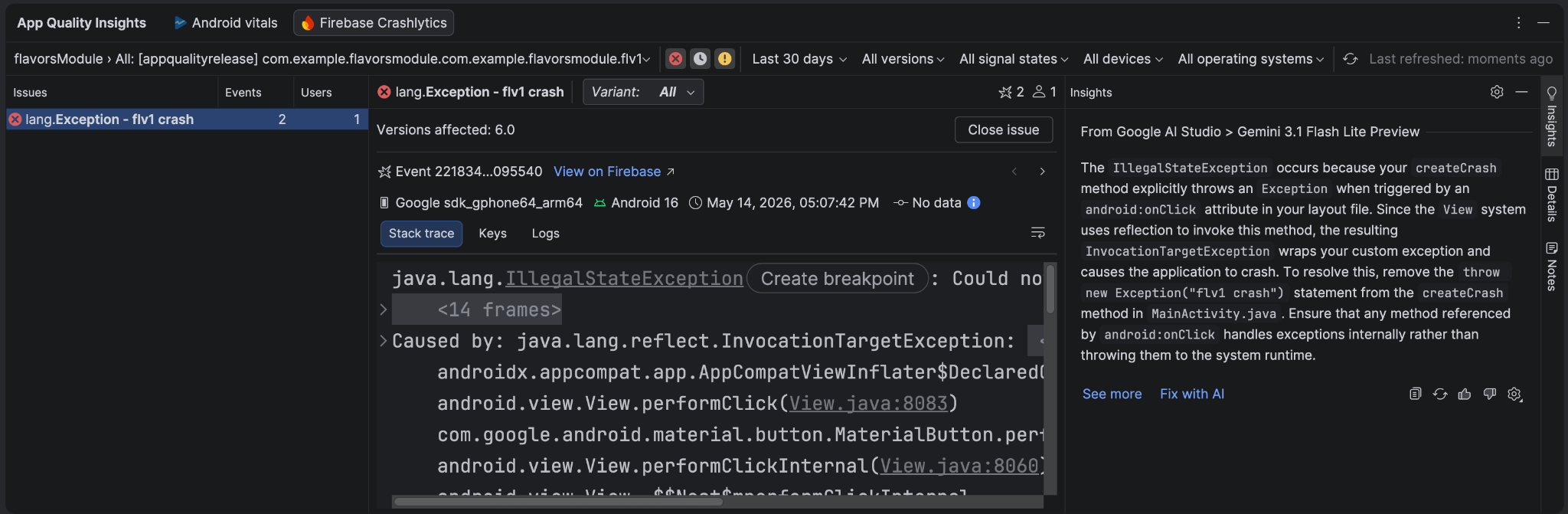
หน้าต่างเครื่องมือ ข้อมูลเชิงลึกด้านคุณภาพของแอป ผสานรวมกับ AI Agent เพื่อวิเคราะห์ข้อมูลข้อขัดข้องพร้อมกับซอร์สโค้ดของคุณแล้ว เพื่อให้คำอธิบายโดยละเอียดและแนะนำการแก้ไขที่เป็นไปได้ หลังจากเลือกข้อขัดข้องในหน้าต่างเครื่องมือข้อมูลเชิงลึกด้านคุณภาพของแอป ให้ไปที่แท็บข้อมูลเชิงลึก แล้วคลิกดูเพิ่มเติม เพื่อดูคำอธิบายโดยละเอียดเกี่ยวกับข้อขัดข้อง คลิกแก้ไขด้วย AI เพื่อให้ Agent แนะนำการเปลี่ยนแปลงโค้ดที่คุณสามารถตรวจสอบและยอมรับได้
เครื่องมือทดสอบภาพหน้าจอของ Compose Preview
ใช้เครื่องมือทดสอบภาพหน้าจอของ Compose Preview เพื่อทดสอบ UI ของ Compose และป้องกันการถดถอย เครื่องมือใหม่นี้ช่วยให้คุณสร้างรายงาน HTML ที่ช่วยให้คุณตรวจพบการเปลี่ยนแปลง UI ของแอปด้วยสายตา ดูข้อมูลเพิ่มเติมได้ที่ Compose Preview Screenshot Testing
LeakCanary ใน Android Studio Profiler
Android Studio Panda มีการผสานรวม LeakCanaryไว้ใน Android Studio Profiler โดยตรงเป็นงานเฉพาะ
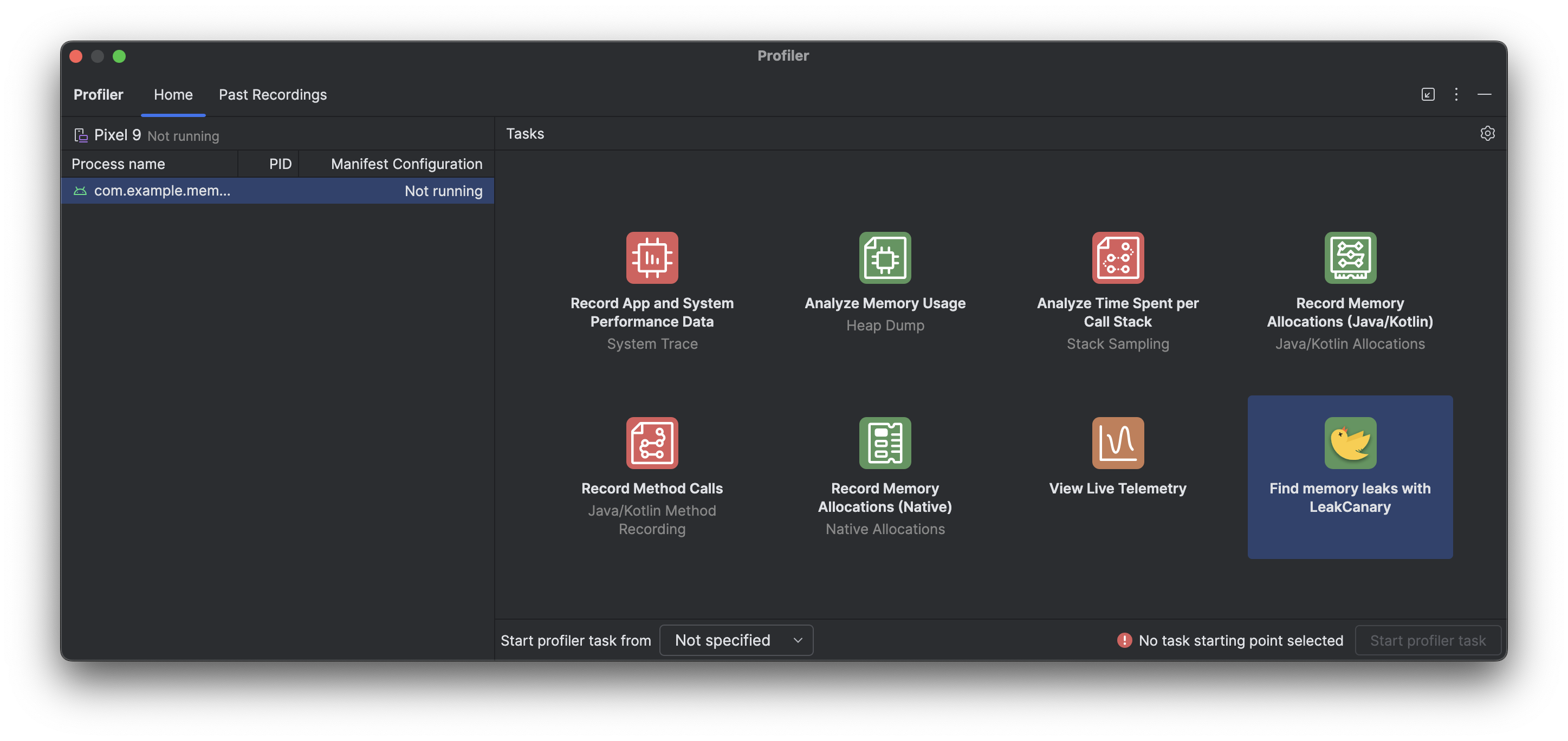
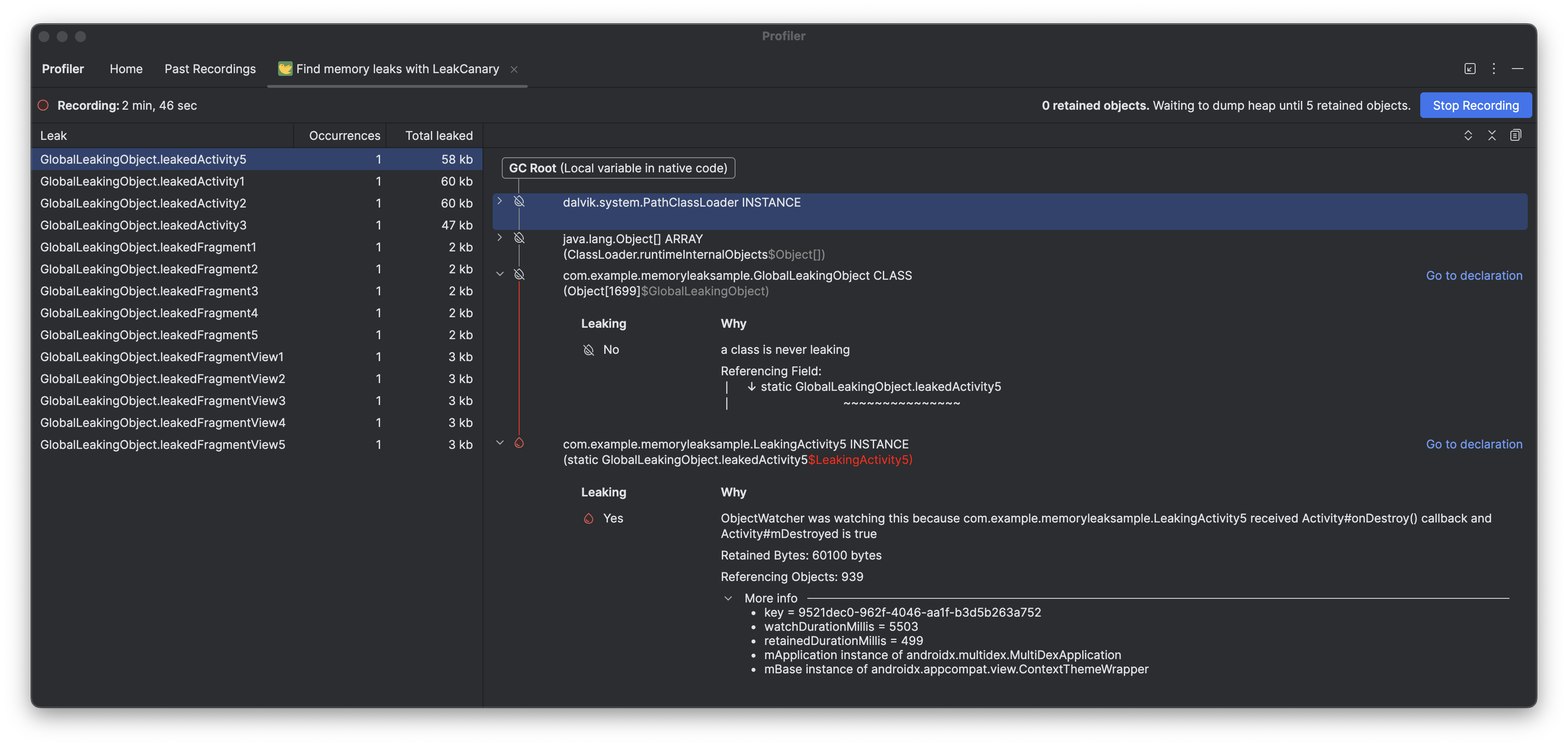
งาน Profiler ของ LeakCanary ใน Android Studio จะย้ายการวิเคราะห์หน่วยความจำรั่วไหลจากอุปกรณ์ไปยังคอมพิวเตอร์สำหรับการพัฒนาซอฟต์แวร์ของคุณอย่างต่อเนื่อง ซึ่งส่งผลให้ประสิทธิภาพเพิ่มขึ้นอย่างมากในระยะการวิเคราะห์การรั่วไหลเมื่อเทียบกับการวิเคราะห์การรั่วไหลในอุปกรณ์
นอกจากนี้ การวิเคราะห์การรั่วไหลยังอยู่ในบริบทภายใน IDE และผสานรวมกับซอร์สโค้ดของคุณอย่างสมบูรณ์ ซึ่งมีฟีเจอร์ต่างๆ เช่น ข้ามไปยังซอร์ส และการเชื่อมต่อโค้ดที่เป็นประโยชน์อื่นๆ ซึ่งช่วยลดความยุ่งยากและเวลาที่ต้องใช้ในการตรวจสอบและแก้ไขการรั่วไหลของหน่วยความจำได้อย่างมาก นอกจากนี้ คุณยังคัดลอกการวิเคราะห์การรั่วไหลทั้งหมดเพื่อนำไปประมวลผลเพิ่มเติมด้วย Gemini ได้ด้วย ซึ่งจะช่วยเพิ่มประสิทธิภาพการทำงานและปรับปรุงเวิร์กโฟลว์ของคุณได้อย่างมากในระยะการพัฒนา
การอ่านสถานะการจัดองค์ประกอบใหม่ในเครื่องมือตรวจสอบเลย์เอาต์
เราได้เพิ่มการอ่านสถานะการจัดองค์ประกอบใหม่ลงใน เครื่องมือตรวจสอบเลย์เอาต์ เพื่อให้การวินิจฉัยจำนวนการจัดองค์ประกอบใหม่ที่สูงขึ้นทำได้ง่ายขึ้น
ฟีเจอร์นี้พร้อมใช้งานใน Panda 3 Canary และช่วยให้คุณระบุตัวแปรสถานะที่ทริกเกอร์การจัดองค์ประกอบใหม่ได้โดยแสดงรายการการอ่านสถานะโดยละเอียดที่ดำเนินการในระหว่างรอบนั้น หากต้องการใช้ฟีเจอร์นี้ ให้ใช้ compose.ui:ui:1.10.0 (BOM 2025.12.01) ขึ้นไป
ความสามารถหลัก
ความสามารถหลักของฟีเจอร์นี้มีดังนี้
- ติดตามการทำให้สถานะไม่ถูกต้อง: เมื่อโหนดจัดองค์ประกอบใหม่ ให้คลิกลิงก์จำนวนการจัดองค์ประกอบใหม่ในแผนผังคอมโพเนนต์เพื่อเปิดแผงการตรวจสอบสถานะ
- Stack Trace โดยละเอียด: ระบุตัวแปรสถานะเฉพาะที่กำลังอ่าน
รวมถึงตัวแปรสถานะที่อ่านเป็นจำนวน รายการ หรือค่าระดับความสูง ตรวจสอบตัวแปรสถานะที่
invalidated(เปลี่ยนแปลง) เพื่อทริกเกอร์การอัปเดต - สำรวจประวัติการจัดองค์ประกอบใหม่: ใช้ลูกศรการนำทางในส่วนหัวของแผง เพื่อหมุนเวียนดูข้อมูลสถานะของการจัดองค์ประกอบใหม่ก่อนหน้าสำหรับ โหนดที่เฉพาะเจาะจง
- คำอธิบายที่ทำงานด้วยระบบ AI: คลิก อธิบายด้วย AI ในแผงการตรวจสอบสถานะ เพื่อแสดงการแบ่งย่อยการอ่านสถานะเป็นภาษาที่เป็นธรรมชาติ และเหตุผลที่ทำให้เกิดการประกอบใหม่
เริ่มต้นใช้งาน
ทำตามขั้นตอนต่อไปนี้เพื่อลองใช้ฟีเจอร์เหล่านี้
- เปิดเครื่องมือตรวจสอบเลย์เอาต์
คลิกขวาที่คอลัมน์การประกอบใหม่ แล้วทำอย่างใดอย่างหนึ่งต่อไปนี้
- สำหรับโหนดทั้งหมด ให้เลือกสังเกตการจัดองค์ประกอบใหม่ > สังเกตทั้งหมด
- สำหรับโน้ตที่เฉพาะเจาะจง ให้เลือกการจัดองค์ประกอบใหม่ > สังเกตโหนด

เปิดการอ่านสถานะการจัดองค์ประกอบใหม่ในเครื่องมือตรวจสอบเลย์เอาต์ โต้ตอบกับแอป เมื่อมีการประกอบใหม่เกิดขึ้น ให้คลิกลิงก์จำนวนสีน้ำเงินในแผนผังคอมโพเนนต์เพื่อตรวจสอบสถานะ

ตัวอย่างผลลัพธ์ของการอ่านสถานะการจัดองค์ประกอบใหม่ในเครื่องมือตรวจสอบเลย์เอาต์ คลิก "อธิบายด้วย AI" เพื่อรับการวิเคราะห์แบบแบ่งย่อยเกี่ยวกับสาเหตุที่เกิดการประกอบใหม่

ตัวอย่างผลลัพธ์ของ "อธิบายด้วย AI" สำหรับการอ่านสถานะในเครื่องมือตรวจสอบเลย์เอาต์