

Pengujian screenshot adalah cara yang efektif untuk memverifikasi tampilan UI Anda bagi pengguna. Alat Pengujian Screenshot Pratinjau Compose menggabungkan kesederhanaan dan fitur pratinjau composable dengan peningkatan produktivitas dalam menjalankan pengujian screenshot sisi host. Pengujian Screenshot Pratinjau Compose dirancang agar mudah digunakan seperti pratinjau composable.
Keterampilan Android
Lihat di GitHubMembuat pengujian screenshot
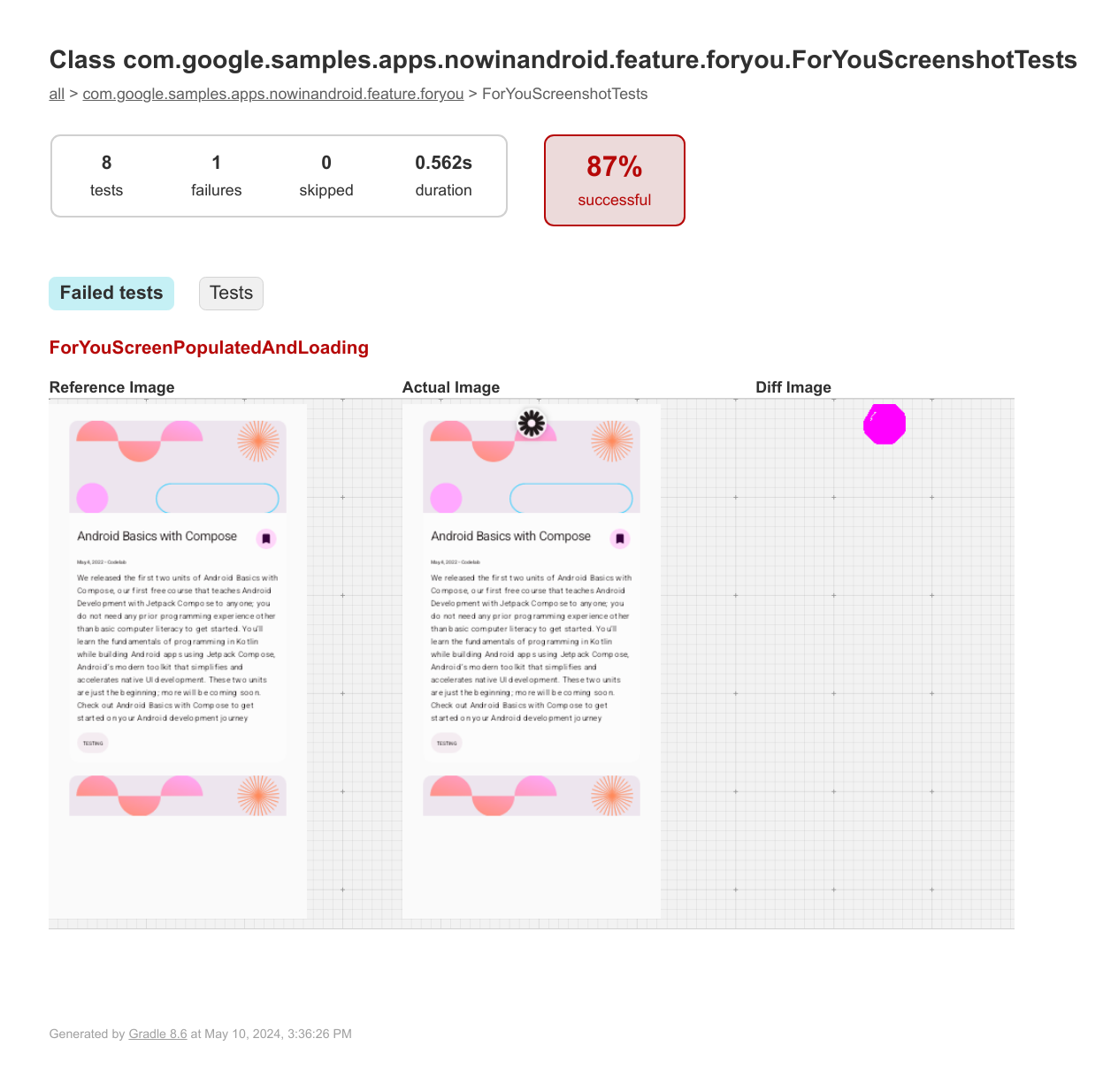
testing-setup untuk mengembangkan strategi pengujian dan membuat pengujian screenshot.android skills add testing-setupPengujian screenshot adalah pengujian otomatis yang mengambil screenshot dari suatu bagian UI, lalu membandingkannya dengan gambar referensi yang telah disetujui sebelumnya. Jika gambar tidak cocok, pengujian akan gagal dan menghasilkan laporan HTML untuk membantu Anda membandingkan dan menemukan perbedaannya.
Dengan alat Pengujian Screenshot Pratinjau Compose, Anda dapat:
- Gunakan
@PreviewTestuntuk membuat pengujian screenshot untuk pratinjau composable yang ada atau yang baru. - Buat gambar referensi dari pratinjau composable tersebut.
- Buat laporan HTML yang mengidentifikasi perubahan pada pratinjau tersebut setelah Anda membuat perubahan kode.
- Gunakan parameter
@Preview, sepertiuiModeataufontScale, dan multi-pratinjau untuk membantu Anda menskalakan pengujian. - Membuat pengujian Anda menjadi modular dengan set sumber
screenshotTestbaru.
Integrasi IDE
Meskipun Anda dapat menggunakan alat Pengujian Screenshot Pratinjau Compose dengan menjalankan
tugas Gradle yang mendasarinya (updateScreenshotTest dan validateScreenshotTest)
secara manual, Android Studio Otter 3 Feature Drop Canary 4 memperkenalkan integrasi IDE
penuh. Hal ini memungkinkan Anda membuat gambar referensi, menjalankan pengujian, dan menganalisis
kegagalan validasi sepenuhnya dalam IDE. Berikut beberapa fitur utamanya:
- Ikon gutter dalam editor. Sekarang Anda dapat menjalankan pengujian atau memperbarui gambar referensi
langsung dari kode sumber. Ikon run hijau muncul di gutter di samping
composable dan class yang dianotasi dengan
@PreviewTest.- Menjalankan pengujian screenshot. Jalankan pengujian khusus untuk satu fungsi atau untuk seluruh class.
- Menambahkan atau memperbarui gambar referensi. Memicu alur update secara khusus untuk cakupan yang dipilih.
- Pengelolaan referensi interaktif. Memperbarui gambar referensi kini lebih aman
dan lebih terperinci.
- Dialog pembuatan gambar referensi baru. Daripada menjalankan tugas Gradle massal, dialog baru memungkinkan Anda memvisualisasikan dan memilih pratinjau yang akan dibuat atau diperbarui.
- Melihat pratinjau variasi. Dialog ini mencantumkan semua variasi pratinjau (seperti tema terang atau tema gelap, atau perangkat yang berbeda) satu per satu, sehingga Anda dapat memilih atau menghapus item tertentu sebelum membuat gambar.
- Hasil pengujian terintegrasi dan penampil perbedaan. Lihat hasil tanpa keluar dari IDE.
- Panel run terpadu. Hasil pengujian screenshot muncul di jendela alat Run standar. Pengujian dikelompokkan menurut class dan fungsi, dengan status lulus atau gagal yang ditandai dengan jelas.
- Alat diff visual. Jika pengujian gagal, tab Screenshot memungkinkan Anda membandingkan gambar Reference, Actual, dan Diff secara berdampingan.
- Atribut mendetail. Tab Attributes menyediakan metadata tentang pengujian yang gagal, termasuk persentase kecocokan, dimensi gambar, dan konfigurasi pratinjau spesifik yang digunakan (misalnya,
uiModeataufontScale).
- Cakupan pengujian yang fleksibel. Anda kini dapat menjalankan pengujian screenshot dengan berbagai cakupan langsung dari Tampilan Project. Klik kanan modul, direktori, file, atau class untuk menjalankan pengujian screenshot khusus untuk pilihan tersebut.
Persyaratan
Untuk menggunakan Pengujian Screenshot Pratinjau Compose melalui integrasi IDE lengkap, project Anda harus memenuhi persyaratan berikut:
- Android Studio Panda 1 Canary 4 atau yang lebih tinggi.
- Plugin Android Gradle (AGP) versi 9.0 atau yang lebih tinggi.
- Plugin Pengujian Screenshot Pratinjau Compose versi 0.0.1-alpha16 atau yang lebih tinggi.
- Kotlin versi 2.2.10 atau yang lebih tinggi.
- JDK versi 17 atau yang lebih baru.
- Compose diaktifkan untuk project Anda. Sebaiknya aktifkan Compose menggunakan plugin Gradle Compose Compiler.
Jika Anda hanya ingin menggunakan tugas Gradle yang mendasarinya tanpa integrasi IDE, persyaratannya adalah sebagai berikut:
- Plugin Android Gradle (AGP) versi 8.5.0 atau yang lebih tinggi.
- Plugin Pengujian Screenshot Pratinjau Compose versi 0.0.1-alpha16 atau yang lebih tinggi.
- Kotlin versi 1.9.20 atau yang lebih tinggi. Sebaiknya gunakan Kotlin 2.0 atau yang lebih tinggi agar Anda dapat menggunakan plugin Gradle Compose Compiler.
- JDK versi 17 atau yang lebih baru.
- Compose diaktifkan untuk project Anda. Sebaiknya aktifkan Compose menggunakan plugin Gradle Compose Compiler.
Penyiapan
Alat terintegrasi dan tugas Gradle yang mendasarinya mengandalkan plugin Pengujian Screenshot Pratinjau Compose. Untuk menyiapkan plugin, ikuti langkah-langkah berikut:
Aktifkan properti eksperimental di file
gradle.propertiesproject Anda.android.experimental.enableScreenshotTest=trueDi blok
android {}filebuild.gradle.ktslevel modul, aktifkan flag eksperimental untuk menggunakan set sumberscreenshotTest.android { experimentalProperties["android.experimental.enableScreenshotTest"] = true }Tambahkan plugin
com.android.compose.screenshot, versi0.0.1-alpha16ke project Anda.Tambahkan plugin ke file katalog versi Anda:
[versions]
agp = "9.0.0-rc03"
kotlin = "2.2.10"
screenshot = "0.0.1-alpha16"

[plugins]
screenshot = { id = "com.android.compose.screenshot", version.ref = "screenshot"}
Dalam file
build.gradle.ktslevel modul, tambahkan plugin di blokplugins {}:plugins { alias(libs.plugins.screenshot) }
Tambahkan dependensi
screenshot-validation-apidanui-tooling.Tambahkan ke katalog versi Anda:
[libraries]
screenshot-validation-api = { group = "com.android.tools.screenshot", name = "screenshot-validation-api", version.ref = "screenshot"}
androidx-ui-tooling = { group = "androidx.compose.ui", name = "ui-tooling"}
Tambahkan dependensi tersebut ke file
build.gradle.ktslevel modul:dependencies { screenshotTestImplementation(libs.screenshot.validation.api) screenshotTestImplementation(libs.androidx.ui.tooling) }
Menentukan pratinjau composable yang akan digunakan untuk pengujian screenshot
Untuk menentukan pratinjau composable yang ingin Anda gunakan untuk pengujian screenshot, tandai
pratinjau dengan anotasi @PreviewTest. Pratinjau harus berada di
set sumber screenshotTest baru, misalnya:
app/src/screenshotTest/kotlin/com/example/yourapp/
ExamplePreviewScreenshotTest.kt
Anda dapat menambahkan lebih banyak composable atau pratinjau, termasuk multi-pratinjau, dalam file ini atau file lain yang dibuat dalam set sumber yang sama.
package com.example.yourapp

import androidx.compose.runtime.Composable
import androidx.compose.ui.tooling.preview.Preview
import com.android.tools.screenshot.PreviewTest
import com.example.yourapp.ui.theme.MyApplicationTheme

@PreviewTest
@Preview(showBackground = true)
@Composable
fun GreetingPreview() {
    MyApplicationTheme {
        Greeting("Android!")
    }
}
Membuat gambar referensi
Setelah menyiapkan class pengujian, Anda perlu membuat gambar referensi untuk setiap pratinjau. Gambar referensi ini digunakan untuk mengidentifikasi perubahan nanti, setelah Anda membuat perubahan kode. Untuk membuat gambar referensi untuk pengujian screenshot pratinjau composable, ikuti petunjuk di bagian ini untuk integrasi IDE atau untuk tugas Gradle.
Android CLI
Mendownload Android CLIMencoba Android CLI untuk merender pratinjau Compose
Misalnya, gunakan perintah
android studio render-compose-preview saat Anda
perlu merender pratinjau Compose untuk pengujian visual.android studio render-compose-previewDi IDE
Klik ikon gutter di samping fungsi @PreviewTest dan pilih Add/Update Gambar Referensi. Pilih pratinjau dalam dialog, lalu klik Tambahkan.
Dengan tugas Gradle
Jalankan tugas Gradle berikut:
- Linux dan macOS:
./gradlew updateDebugScreenshotTest(./gradlew :{module}:update{Variant}ScreenshotTest) - Windows:
gradlew updateDebugScreenshotTest(gradlew :{module}:update{Variant}ScreenshotTest)
Setelah tugas selesai, temukan gambar referensi di
app/src/screenshotTestDebug/reference
({module}/src/screenshotTest{Variant}/reference).
Membuat laporan pengujian
Setelah gambar referensi ada, buat laporan pengujian dengan mengikuti petunjuk di bagian ini untuk integrasi IDE atau untuk tugas Gradle.
Di IDE
Klik ikon gutter di samping fungsi @PreviewTest, lalu pilih Run
'ScreenshotTests'.
Jika pengujian gagal, klik nama pengujian di panel Run. Pilih tab Screenshot untuk memeriksa perbedaan gambar menggunakan kontrol zoom dan geser terintegrasi.
Dengan tugas Gradle
Jalankan tugas validasi untuk mengambil screenshot baru dan membandingkannya dengan gambar referensi:
- Linux dan macOS:
./gradlew validateDebugScreenshotTest(./gradlew :{module}:validate{Variant}ScreenshotTest) - Windows:
gradlew validateDebugScreenshotTest(gradlew :{module}:validate{Variant}ScreenshotTest)
Tugas verifikasi membuat laporan HTML di
{module}/build/reports/screenshotTest/preview/{variant}/index.html.
Pemecahan masalah
Pengujian Screenshot Pratinjau Compose menjalankan pengujian sisi host, yang dapat
memerlukan banyak memori. Anda dapat meningkatkan ukuran heap maksimum untuk JVM pengujian dengan
menambahkan properti berikut ke file gradle.properties:
android.compose.screenshot.maxHeapSize=4g
Masalah umum
- Multiplatform Kotlin (KMP): IDE dan plugin yang mendasarinya dirancang secara eksklusif untuk project Android. Plugin ini tidak mendukung target non-Android dalam project KMP.
Anda dapat menemukan daftar lengkap masalah umum saat ini di komponen Issue Tracker alat ini. Laporkan masukan dan masalah lainnya melalui issue tracker.
Update rilis
Untuk daftar lengkap update rilis, lihat catatan rilis.