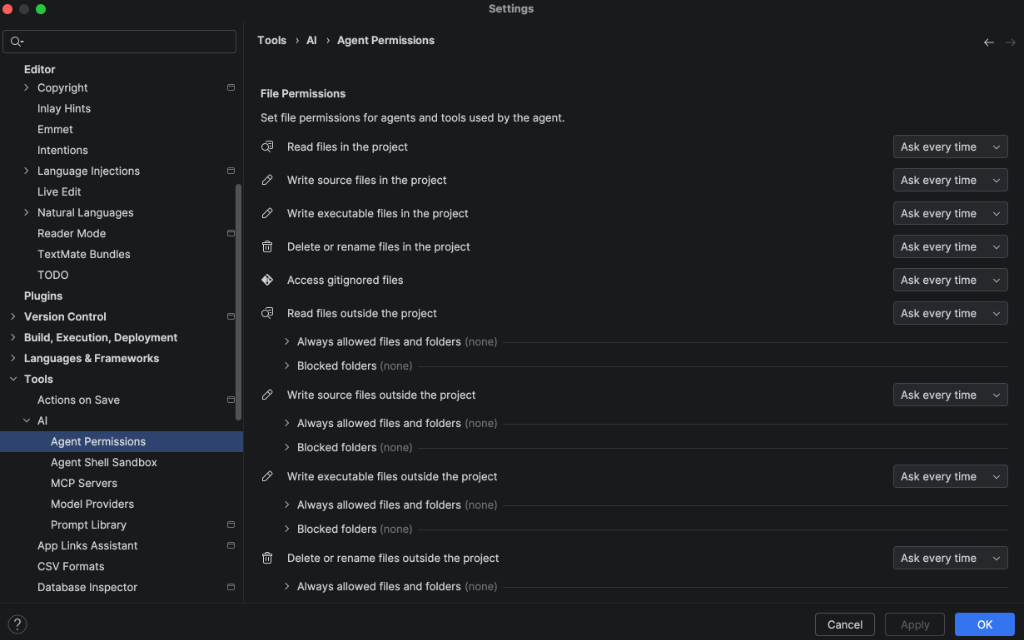
يمكنك إدارة أذونات معيّنة للمساعد، ما يمنحك تحكّمًا دقيقًا في مساحة العمل. تسمح لك الأذونات بالتحكّم في ما إذا كان بإمكان المساعد تنفيذ إجراءات معيّنة، بما في ذلك ما يلي:
- قراءة ملفات المشروع والأدلة الخارجية والبيانات الحسّاسة (مثل بيانات الاعتماد) وتعديلها
- الوصول إلى "بحث Google" ونطاقات أخرى
- تنفيذ أوامر واجهة المستخدم
- التفاعل مع خوادم MCP
أثناء استخدام المساعد، سيطلب منك إذنًا لتنفيذ إجراء معيّن إذا لم يسبق لك الموافقة عليه:
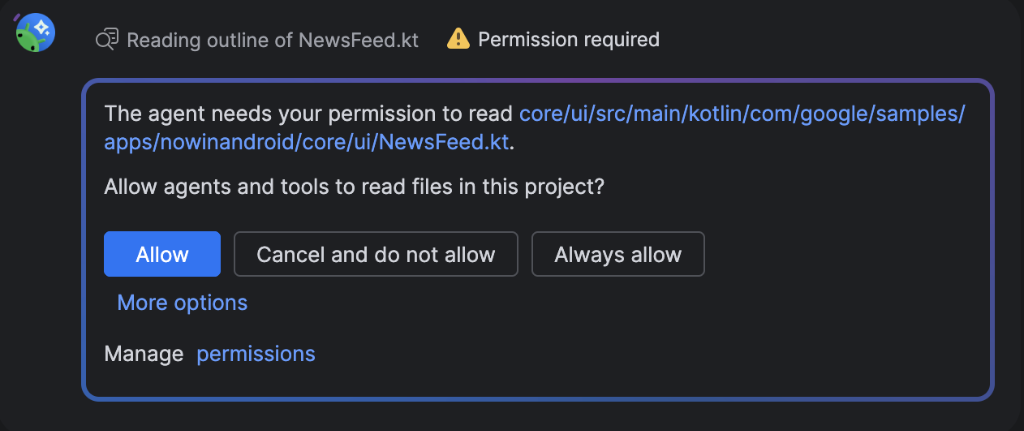
يمكنك اختيار السماح للمهام التي يتم تنفيذها مرة واحدة أو السماح دائمًا لسير العمل الموثوق به والمتكرّر. يستخدم Gemini نظام طلبات ذكيًا، لذا فإنّ منح إذن عالي المستوى (مثل كتابة الملفات) يمنح تلقائيًا الإذن لجميع الأدوات الفرعية ذات الصلة. تتم الموافقة على الأوامر الشائعة، مثل ls أو grep، بدون إشعار استنادًا إلى إذن القراءة الحالي، ما يتيح لك مواصلة العمل بدون ظهور طلبات غير ضرورية. يوازن نموذج الأذونات الجديد بين الأمان والإنتاجية، ما يتيح لك أن يعمل المساعد بدون انقطاع على العمليات التي تثق بها، وأن تظل قادرًا على إجراء مراجعة يدوية للعمليات الأخرى.
يمكنك مراجعة أذوناتك يدويًا من خلال الانتقال إلى ملف > الإعدادات > الأدوات > الذكاء الاصطناعي > أذونات المساعد (أو استوديو Android > الإعدادات > الأدوات > الذكاء الاصطناعي > أذونات المساعد على نظام التشغيل macOS).
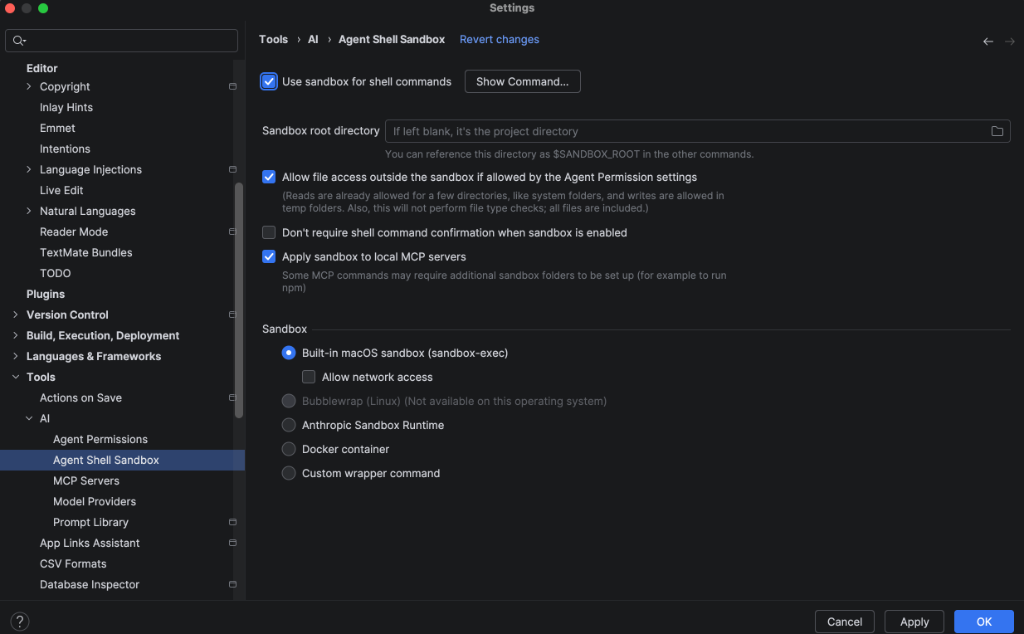
استخدام وضع الحماية
يحدّ وضع الحماية من إمكانية الوصول غير المصرّح به إلى الشبكة والكتابة في نظام الملفات ما لم تقدّم موافقة صريحة. لضبط وضع الحماية، انتقِل إلى ملف > الإعدادات > الأدوات > الذكاء الاصطناعي > وضع الحماية لواجهة مستخدم المساعد (أو استوديو Android > الإعدادات > الأدوات > الذكاء الاصطناعي > وضع الحماية لواجهة مستخدم المساعد على نظام التشغيل macOS).