

تطوّر ميزة "توقّع التعديل التالي" (NEP) ميزة "إكمال الرمز" من خلال توقّع خطوتك التالية، حتى عندما لا تكون في موضع المؤشر الحالي. في حين تركّز ميزة إكمال الرمز البرمجي المستند إلى الذكاء الاصطناعي التقليدية على اقتراح الرمز البرمجي في موضع المؤشر الحالي، تم تصميم NEP لإجراء تعديلات "بعيدًا عن المؤشر".
من خلال استخدام Gemini لتحليل التعديلات الأخيرة التي أجريتها على عدة ملفات، تتوقّع ميزة "التعديل الذكي" خطوتك المنطقية التالية. تقترح هذه الميزة بشكل استباقي تغييرات في أماكن أخرى من قاعدة الرموز، حتى في المناطق التي لا تظهر على الشاشة، ما يساعدك في الحفاظ على التناسق وتسريع مهام إعادة البناء المتكررة.
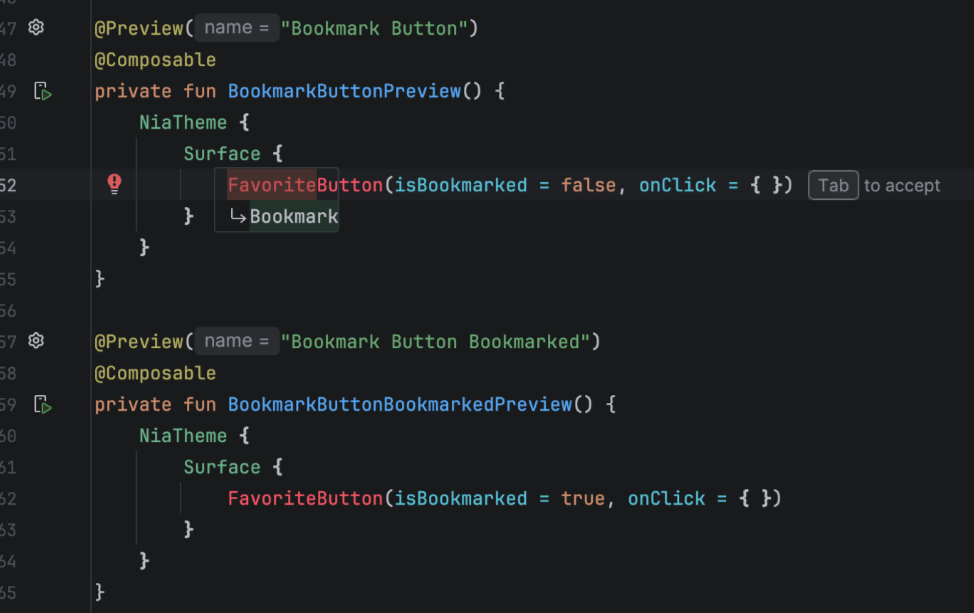
عند تعديل الرمز في محرِّر "استوديو Android"، يمكن لأداة NEP رصد التغيير في الملفات التي تم تعديلها مؤخرًا، واقتراح تعديلات تلقائيًا على الملف الذي تعمل على تعديله. بدلاً من البحث عن هذه التعديلات واستبدالها يدويًا، يمكنك الانتقال إليها وتطبيقها بضغطة مفتاح واحدة.
طريقة العمل
تُعدّ NEP مكمّلة لوضع الوكيل. بينما يجري الوكيل تغييرات استنادًا إلى طلباتك الواضحة، تعمل ميزة NEP بصمت في خلفية المحرّر للمساعدة في عملية الترميز اليدوي.
- التجميع الذكي: تجمع الأداة التعديلات ذات الصلة (مثل إعادة تسمية متغيّر على مستوى أسطر متعددة أو تغيير نمط منطقي) في كتل قابلة للمراجعة.
- الفلترة: تعمل NEP تلقائيًا على فلترة الاقتراحات غير المهمة، مثل عبارات الاستيراد، ما يتيح لميزات الاستيراد التلقائي الأصلية في بيئة التطوير المتكاملة التعامل معها بكفاءة أكبر.
كيفية استخدام NEP
إليك كيفية استخدام NEP:
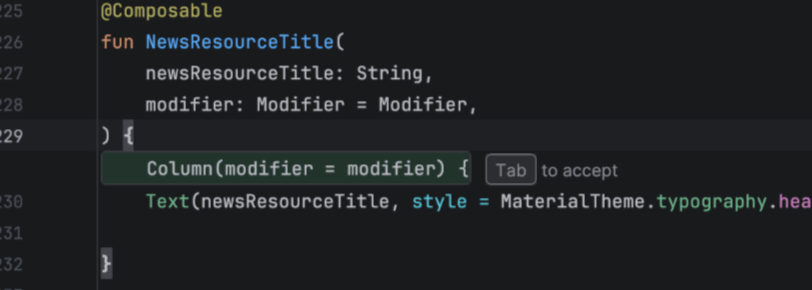
- عندما تقدّم ميزة "التعديل التنبؤي الجديد" اقتراحًا خارج الشاشة، سيظهر تلميح "انقر للتنقل" في المحرّر لإرشادك إلى التعديل المتوقّع. اضغط على Tab للانتقال إلى الاقتراح.
- لقبول التعديل المقترَح، اضغط على Tab.
- إذا لم يعجبك اقتراح، يمكنك تجاهله أو الضغط على Esc لإزالته.
الإعدادات
تم تصميم NEP ليكون مفيدًا بدون أن يفرض نفسه عليك. يمكنك التحكّم بشكل كامل في طريقة ظهور التوقعات وتوقيت ظهورها.
شريط حالة NEP
تتوفّر عناصر التحكّم في "ميزة فحص الرمز البرمجي" في الشريط السفلي من "استوديو Android".
 يتيح لك النقر على زرّ عناصر التحكّم في "الشبكة الخارجية" إجراء ما يلي بسرعة:
- إيقاف التوقّعات مؤقتًا: يمكنك إيقاف الاقتراحات مؤقتًا لمدة 5 دقائق أو 10 دقائق أو إلى حين إعادة التشغيل التالية.
- تعديل مهلة الطلب: يمكنك تغيير المدة التي ينتظرها المحرّر بعد التوقّف عن الكتابة قبل طلب توقّع (على سبيل المثال، 500 مللي ثانية أو 1000 مللي ثانية).
- الوصول إلى إعدادات إضافية: انتقِل مباشرةً إلى قائمة الإعدادات من خلال ملف (استوديو Android على نظام التشغيل macOS) > الإعدادات > الأدوات > الذكاء الاصطناعي > المحرّر.
اختيار محرّك الإكمال
يمكنك التبديل بين الإكمال التلقائي للرموز البرمجية الكلاسيكية وNEP في إعدادات "استوديو Android" من خلال النقر على: ملف (File) (استوديو Android (Android Studio) على نظام التشغيل macOS) > الإعدادات (Settings) > الأدوات (Tools) > الذكاء الاصطناعي (AI) > المحرّر (Editor).