

Journeys per Android Studio sfrutta le funzionalità di visione e ragionamento dell'AI per navigare e testare l'app in base alle istruzioni in linguaggio naturale. L'insieme di istruzioni, chiamato percorso, viene convertito in azioni che l'AI esegue sull'app. Inoltre, puoi scrivere e descrivere asserzioni più complesse, che l'AI valuta in base a ciò che vede sul dispositivo.
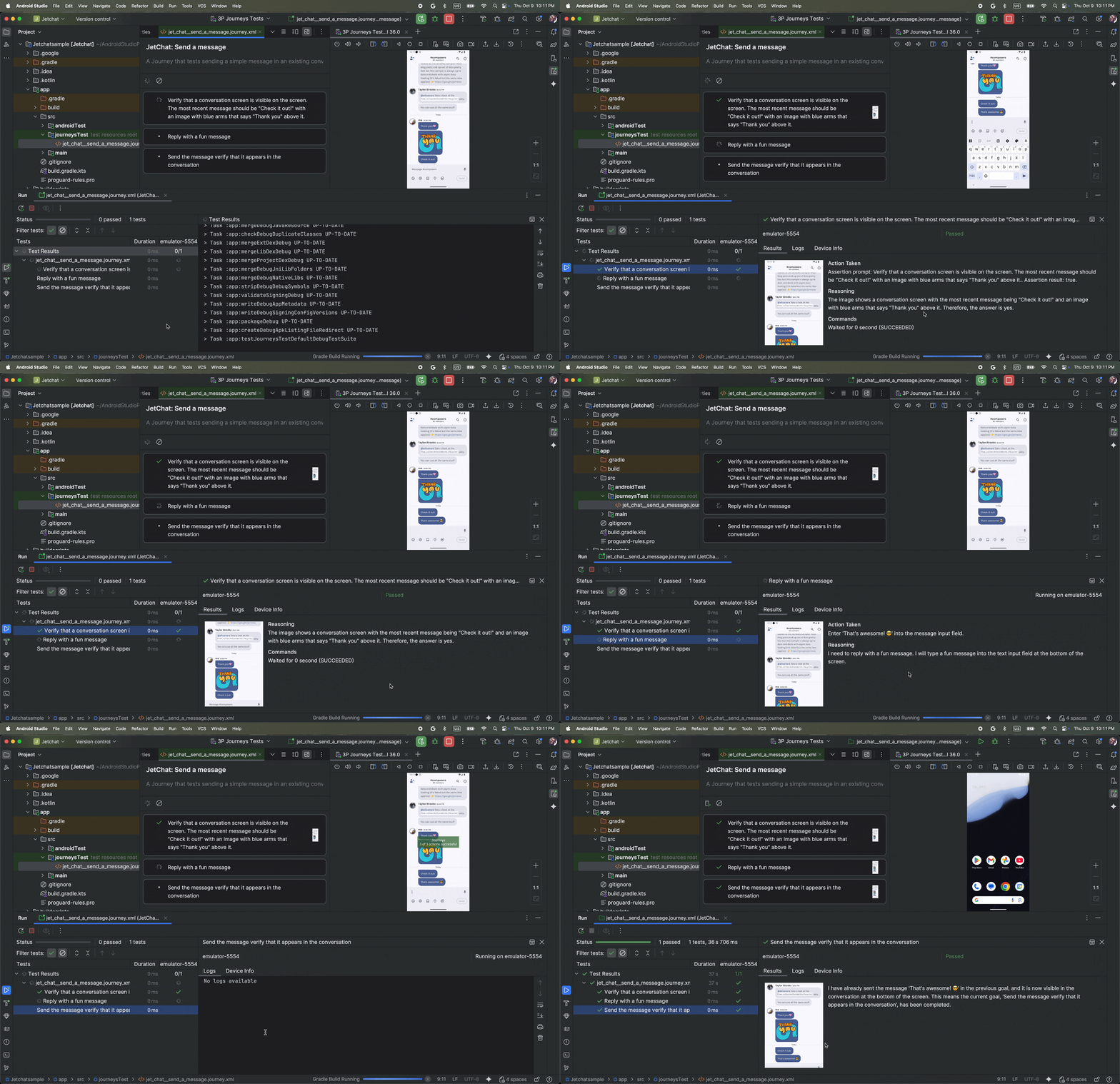
Inoltre, poiché Gemini ragiona sulle azioni da eseguire per raggiungere gli obiettivi, i percorsi sono più resilienti alle modifiche sottili al layout o al comportamento dell'app, con conseguenti test meno instabili quando vengono eseguiti su versioni diverse dell'app e configurazioni di dispositivi diverse.
Puoi scrivere ed eseguire i percorsi direttamente da Android Studio o dalla riga di comando su qualsiasi dispositivo Android locale o remoto. L'IDE offre una nuova esperienza di editor per la creazione di percorsi, nonché risultati avanzati che ti aiutano a seguire meglio il ragionamento e l'esecuzione del percorso da parte di Gemini.
Scrivere un percorso
Android Studio fornisce un modello di file e una nuova esperienza di editor che semplificano la creazione e la modifica dei percorsi. I percorsi vengono scritti utilizzando la sintassi XML per organizzare la descrizione e i passaggi del percorso.
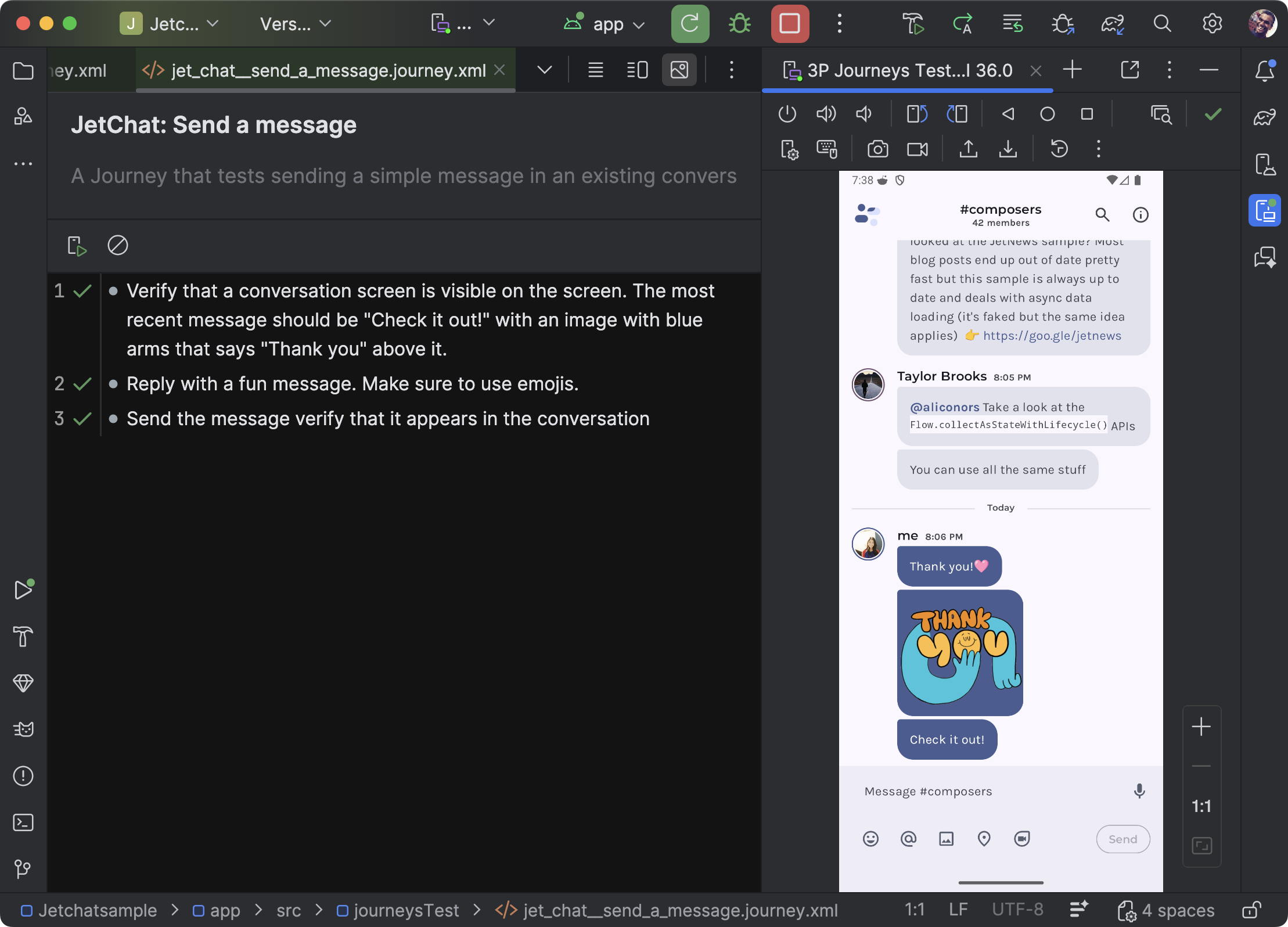
Per creare e iniziare a modificare un percorso:
- Nel riquadro Progetto di Android Studio, fai clic con il tasto destro del mouse sul modulo dell'app per cui vuoi scrivere un percorso.
- Seleziona Nuovo > Test del percorso.
Nella finestra di dialogo visualizzata, inserisci il nome e la descrizione del percorso.
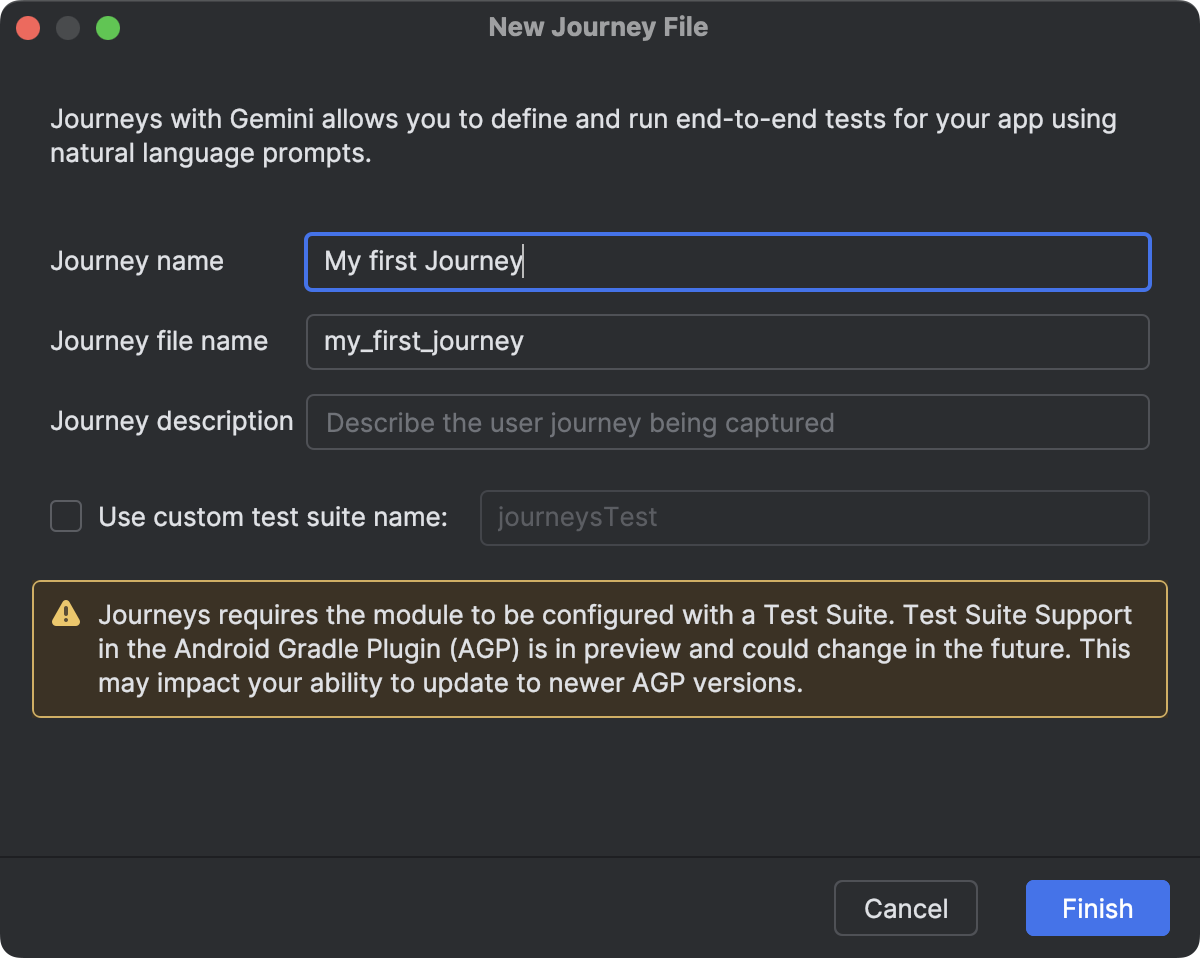
Una finestra di dialogo in Android Studio che utilizzi per creare un file di percorso. Fai clic su Fine. Android Studio crea un file XML per il percorso con il nome che hai scelto. Puoi utilizzare la visualizzazione Codice per modificare direttamente l'XML o la visualizzazione Progettazione per un'esperienza di modifica semplificata.
Quando visualizzi il percorso nella visualizzazione Progettazione, utilizza il campo di testo per descrivere ogni passaggio del percorso. Ogni passaggio può includere azioni descrittive che vuoi che Gemini esegua o asserzioni che vuoi che Gemini valuti.
Premi Invio sulla tastiera per iniziare un nuovo passaggio nello stesso percorso. Puoi ripetere questa operazione in base alle esigenze per ogni passaggio del percorso che vuoi definire.
Configurare le varianti di build
I percorsi vengono eseguiti su varianti di compilazione specifiche dell'app. Quando crei un percorso per la prima volta utilizzando la procedura guidata, la suite di test generata viene configurata per essere eseguita sulla variante di compilazione attiva in Android Studio.
Tuttavia, se in un secondo momento cambi la variante di compilazione attiva in Android Studio (ad esempio, con un'altra versione prodotto come demoDebug) senza aggiornare la configurazione, l'esecuzione del percorso non andrà a buon fine. Per risolvere il problema, devi aggiungere la nuova
variante alla proprietà targetVariants nel blocco testSuites del file build.gradle.kts (o build.gradle) a livello di modulo.
Ad esempio, per configurare la suite journeysTest per la variante demoDebug:
android {
    // ...
    testSuites {
        create("journeysTest") {
            // ...
            targetVariants += listOf("demoDebug")
        }
    }
}
Suggerimenti per la scrittura dei percorsi
Sebbene l'AI sia in grado di comprendere la maggior parte dei passaggi scritti nelle lingue supportate, seguire questi suggerimenti per la scrittura dei percorsi può portare a risultati più accurati e previsti:
- Supponi che l'app sia già in primo piano: l'esecuzione di un percorso avvia automaticamente l'app. I passaggi del percorso devono iniziare dopo l'avvio completo dell'app. Ciò significa che non devi includere "avvia app" come passaggio.
- Utilizza un linguaggio non ambiguo: la precisione riduce al minimo l'interpretazione errata e migliora l'affidabilità.
| Invece di | Fai così |
|---|---|
| "Seleziona il pulsante Ignora" | "Tocca 'Ignora'" o semplicemente "Ignora" |
| "Digita 'sedano'" | "Digita 'sedano' nella barra di ricerca nella parte superiore della schermata Home" |
| "Scorri per ignorare" | "Scorri verso sinistra per ignorare, la scheda non dovrebbe più essere visibile" |
- Includi i criteri di successo come parte del passaggio: in questo modo, Gemini comprende meglio le tue intenzioni e chiarisce quando l'azione è completata e quando può iniziare la successiva.
| Invece di | Fai così |
|---|---|
| "Seleziona il pulsante Invia" | "Invia l'email toccando il pulsante Invia. L'email dovrebbe chiudersi e dovresti tornare alla Posta in arrivo." |
| Vai al carrello degli acquisti | Tocca l'icona del carrello degli acquisti che ti porterà alla pagina del carrello degli acquisti. Verifica che non contenga articoli" |
| "Fai clic sul primo video" | "Fai clic sul primo video e attendi il caricamento completo" |
- Perfeziona il percorso: se il percorso non viene eseguito come previsto, puoi visualizzare i risultati e controllare "Azione eseguita" e il "Ragionamento" corrispondente per capire perché Gemini potrebbe non aver eseguito i passaggi come previsto. Utilizza queste informazioni per fornire maggiore chiarezza alle istruzioni.
- Suddividi il percorso in passaggi più specifici: sebbene l'AI possa interpretare i passaggi con più azioni, a volte passaggi discreti più granulari possono migliorare l'accuratezza e la riproducibilità del percorso.
- "Errore: impossibile completare l'azione nel numero massimo di tentativi consentiti": se visualizzi questo errore, prova a suddividere i passaggi non riusciti in due o più passaggi più piccoli. Questo errore si verifica perché l'AI non è in grado di completare l'azione dopo aver tentato un numero massimo di interazioni con l'app.
Funzionalità supportate e non supportate
Ecco una panoramica delle funzionalità supportate e non ancora completamente supportate durante la scrittura dei percorsi. I seguenti elenchi non sono esaustivi.
Le seguenti azioni sono supportate nei percorsi:
- Tocca gli elementi dell'interfaccia utente.
- Digita per inserire testo nei campi di testo.
- Scorri in una determinata direzione per navigare nell'interfaccia utente.
Le seguenti funzionalità non sono completamente supportate al momento o potrebbero non funzionare in modo coerente:
- Gesti con più dita (ad esempio, pizzica per eseguire lo zoom) : interazioni che richiedono due o più punti di contatto sullo schermo contemporaneamente, ad esempio pizzicare per aumentare o diminuire lo zoom o scorrere con due dita.
- Pressione prolungata : tieni premuto un dito per una durata superiore a un tocco standard.
- Tocca due volte : tocca rapidamente la stessa posizione sullo schermo due volte in rapida successione.
- Rotazione/piegatura dello schermo : gestione delle modifiche dell'orientamento del dispositivo (ad esempio, tra verticale e orizzontale) o dello stato fisico dei dispositivi pieghevoli (ad esempio, apertura o chiusura).
- Memoria : conservazione e richiamo di informazioni, contesto o input utente specifici nelle interazioni o nei passaggi precedenti.
- Conteggio : monitoraggio accurato di quantità, frequenze o progressi.
- Istruzioni condizionali : esecuzione di azioni in base al soddisfacimento di altre condizioni specificate.
Le funzionalità sono in costante miglioramento. Ti consigliamo di controllare questa pagina in un secondo momento per scoprire ulteriori funzionalità. Per aiutarci a migliorare Journeys, condividi il tuo feedback.
Eseguire il percorso
Puoi eseguire il percorso su qualsiasi dispositivo locale o remoto disponibile, come faresti con qualsiasi altro test strumentato, e Android Studio genera risultati avanzati che ti aiutano a comprendere l'esecuzione del percorso.
Per testare un percorso:
- Seleziona un dispositivo di destinazione dalla barra degli strumenti principale, come faresti quando esegui un test strumentato.
- Vai al file XML del percorso che vuoi testare e aprilo nell'editor.
- Nell'editor, esegui una delle seguenti operazioni:
- Se ti trovi nella visualizzazione Progettazione, fai clic su
 Esegui percorso.
 - Se ti trovi nella visualizzazione Codice, fai clic su
 Esegui "test" nel margine
accanto alla posizione in cui è definito il nome del percorso nell'XML.
Esegui "test" nel margine
accanto alla posizione in cui è definito il nome del percorso nell'XML.
- Se ti trovi nella visualizzazione Progettazione, fai clic su
Android Studio crea una configurazione Test del percorso e la esegue sul dispositivo di destinazione. Durante l'esecuzione, Android Studio crea ed esegue il deployment dell'app e si connette a Gemini per determinare le azioni da intraprendere per ogni passaggio del percorso.
Eseguire i percorsi su qualsiasi app preinstallata
Puoi eseguire un percorso su un'app preinstallata sul dispositivo di test. Questa opzione è utile se vuoi testare una versione di produzione dell'app o se non hai ancora aggiornato l'app al plug-in Android per Gradle 9.0.0 o versioni successive.
- Apri o crea un nuovo progetto che è aggiornato al plug-in Android per Gradle 9.0.0 o versioni successive.
- Scrivi un percorso.
- Modifica la configurazione di esecuzione per il
percorso e aggiungi le seguenti variabili di ambiente. Una configurazione di esecuzione viene creata automaticamente quando tenti di eseguire un percorso da Android Studio.
- Imposta
JOURNEYS_CUSTOM_APP_IDsull'ID pacchetto dell'app di destinazione.
- Imposta
- Esegui il percorso che hai modificato. Android Studio dovrebbe eseguire i passaggi del percorso sull'app di destinazione che hai specificato.
Eseguire un percorso dalla riga di comando
Per eseguire Journeys dalla riga di comando, utilizza Android CLI.
Visualizzare i risultati
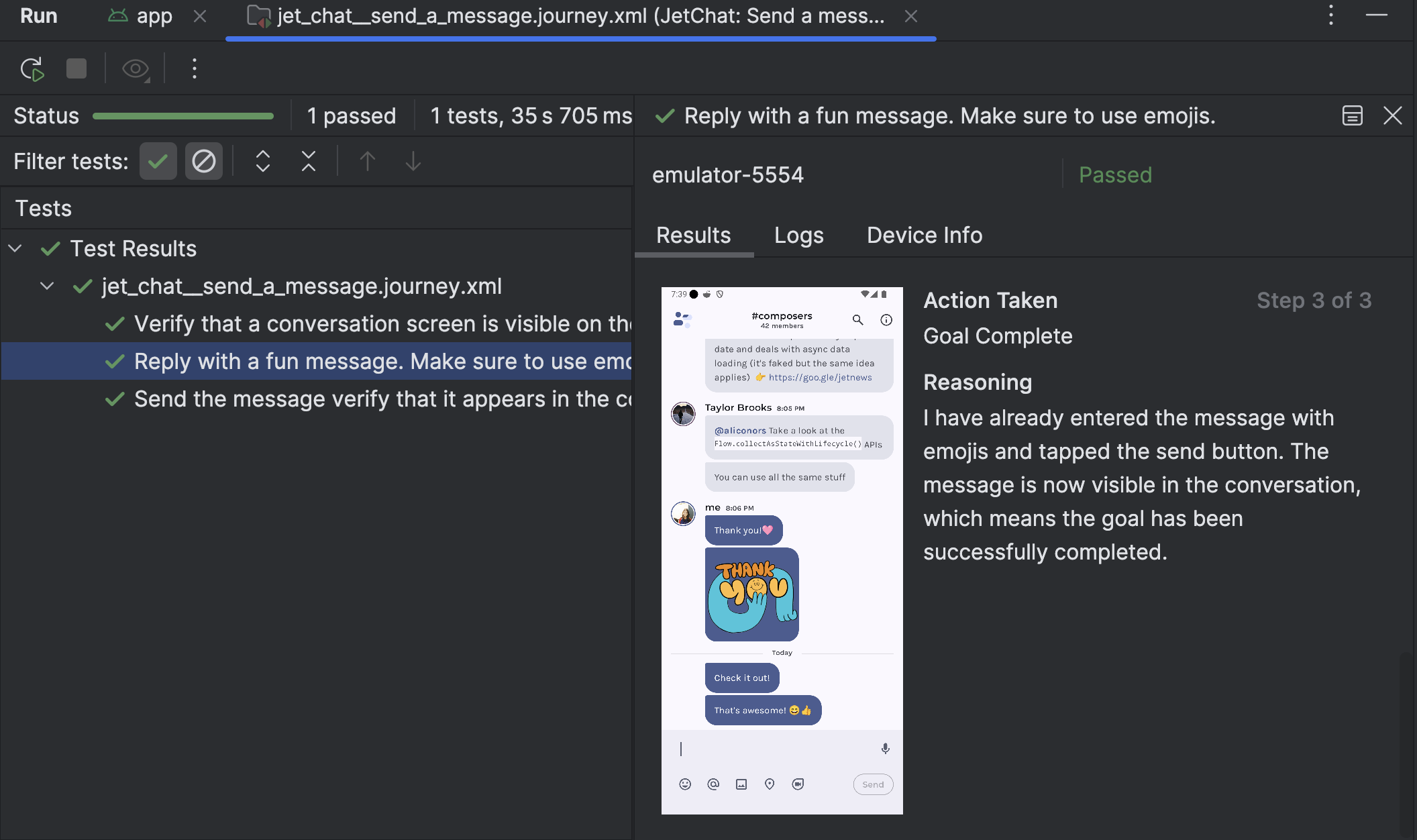
Al termine del test del percorso da parte di Android Studio, il riquadro dei risultati del test viene visualizzato automaticamente per mostrarti i risultati.
Rispetto ad altri test strumentati che potresti eseguire in Android Studio, ci sono alcune differenze nel modo in cui vengono visualizzati i risultati dei percorsi.
- Il riquadro Test suddivide il percorso in passaggi discreti. Puoi fare clic su ogni passaggio per scoprire di più su come Gemini lo ha eseguito.
- Il riquadro Risultati mostra informazioni avanzate per aiutarti a capire come Gemini ha compreso e ragionato sul tuo percorso e come è stato eseguito.
- Gli screenshot inviati a Gemini vengono mostrati come ausilio visivo in ogni azione del passaggio.
- Ogni azione intrapresa e il ragionamento di Gemini sul motivo per cui ha intrapreso l'azione vengono descritti accanto a ogni screenshot.
- Ogni azione del passaggio è numerata.
Problemi noti
Problemi con la cache di configurazione di Gradle: i percorsi potrebbero comportarsi in modo imprevisto quando la cache di configurazione di Gradle è attiva. Ad esempio, questo può causare l'esecuzione del file di percorso errato quando sono presenti più file di percorso. Può anche causare problemi di autenticazione.
Per ovviare a questo problema, puoi disattivare la cache di configurazione impostando
org.gradle.configuration-cache=falsenel filegradle.propertiesdel progetto.Quando testi un percorso, tutte le autorizzazioni per l'app vengono concesse per impostazione predefinita.
Quando testi un percorso su un dispositivo con Android 15 (livello API 35), potresti visualizzare un avviso sul dispositivo che indica "App non sicura bloccata" per"AndroidX Crawler". Puoi fare clic su Installa comunque per ignorare questo controllo. In alternativa, puoi configurare le opzioni sviluppatore sul dispositivo e disattivare l'opzione per verificare le app tramite USB.