

يتضمّن اشتراك Gemini Enterprise حزمة "استوديو Android"، ما يتيح لفِرق تطوير المؤسسات نشر "استوديو Android" باستخدام نماذج مستضافة مباشرةً في البنية الأساسية لخدمة Google Cloud في مؤسستك. يتم تشغيل كل جلسة بموجب عناصر تحكّم أمان المؤسسات في Google Cloud، وضمانات إقامة البيانات، وبنود خدمة Google Cloud. يتوفّر استوديو Android مع خطط الاشتراك في Gemini Enterprise Standard أو Gemini Enterprise Plus.
من خلال ربط "استوديو Android" بمشروعك على السحابة الإلكترونية على Google Cloud، تستفيد مؤسستك من المزايا التالية:
- إدارة المؤسسة: يمكنك العمل بموجب بنود خدمة Google Cloud الحالية الخاصة بمشروعك باستخدام عناصر تحكّم إدارية مركزية.
- إدارة مواقع الاحتفاظ بالبيانات وأمانها: يمكنك الاحتفاظ بالرمز والبيانات داخل شبكتك الآمنة. تبقى الطلبات والردود المستندة إلى الذكاء الاصطناعي والرموز البرمجية وبيانات القياس عن بُعد في شبكتك الخاصة (من خلال عناصر التحكّم في خدمة السحابة الخاصة الافتراضية) ومنطقة البيانات التي اخترتها.
- الفوترة الموحّدة: الدفع حسب الاستخدام مباشرةً باستخدام حساب الفوترة الحالي على Google Cloud مع فواتير موحّدة
لمزيد من التفاصيل حول دعم Google Enterprise لأدوات المطوّرين المستندة إلى الذكاء الاصطناعي، يُرجى الاطّلاع على نظرة عامة على أدوات المطوّرين المستندة إلى الذكاء الاصطناعي في مستندات Google Cloud.
تسجيل الدخول إلى "استوديو Android" باستخدام اشتراك Gemini Enterprise
لتسجيل الدخول إلى "استوديو Android" باستخدام اشتراك Gemini Enterprise، اتّبِع الخطوات التالية:
- ابدأ "استوديو Android".
- لفتح نافذة أداة الوكيل، انقر على الوكيل (Agent)
 أو انقر على
عرض (View) > نوافذ الأدوات (Tool Windows) > الوكيل (Agent).
أو انقر على
عرض (View) > نوافذ الأدوات (Tool Windows) > الوكيل (Agent). - انقر على تسجيل الدخول إلى Google لتسجيل الدخول باستخدام المتصفّح.
- انقر على حساب النشاط التجاري.
- انقر على المتابعة باستخدام Google Cloud لتسجيل الدخول باستخدام المتصفّح.
- إذا تم العثور على ترخيص (نوع اشتراك)، سيتم عرضه في "استوديو Android". اختَر الترخيص الذي يتوافق مع المشروع الذي تريد فتحه.
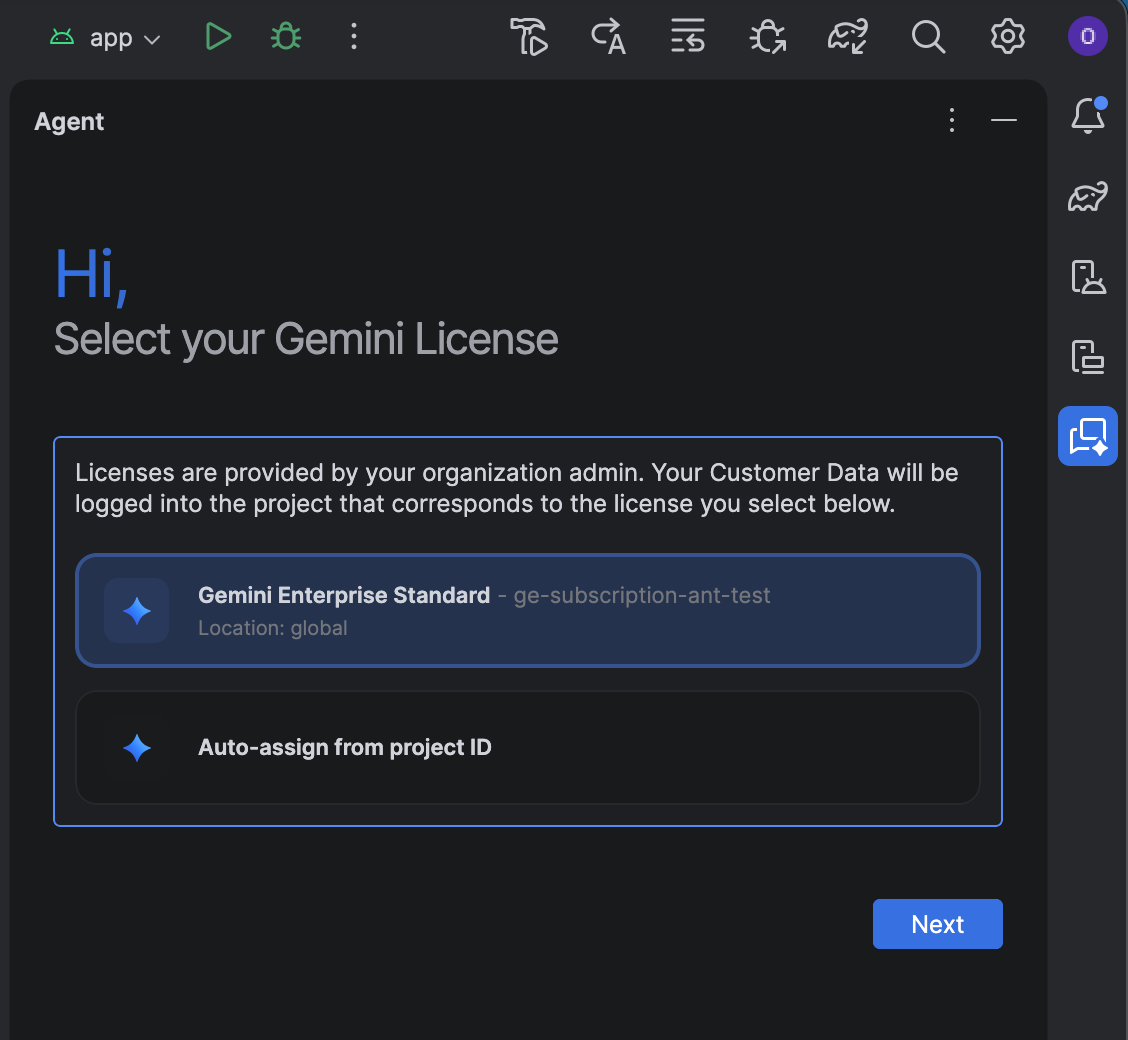
بدلاً من اختيار أحد التراخيص المُدرَجة، يمكنك منح نفسك ترخيصًا باتّباع الخطوات التالية:
- انقر على التحديد التلقائي من رقم تعريف المشروع.
- انقر على التالي.
- أدخِل رقم تعريف مشروعك.
- أدخِل موقعك الجغرافي: جميع أنحاء العالم أو أوروبا (الاتحاد الأوروبي) أو الولايات المتحدة (الولايات المتحدة).
- أكِّد الترخيص لحفظ اختيارك.
إذا كنت بحاجة إلى تغيير اختيار الترخيص أو تعديل رقم تعريف مشروعك لاحقًا، انتقِل إلى ملف (استوديو Android على نظام التشغيل macOS) > الإعدادات > الذكاء الاصطناعي > مقدّمو النماذج وغيِّر الاختيار ضمن تغيير الترخيص.
تحديد المشاكل وحلّها
إذا واجهت مشاكل عند استخدام "استوديو Android" مع اشتراك Gemini Enterprise، تأكَّد أولاً من أنّك تستخدم الإصدار 1 من Android Studio Rabbit أو إصدارًا أحدث. إذا استمرت المشكلة، عليك التواصل مع المشرف لإجراء تغييرات في الإعدادات:
- إذا لم تظهر أي تراخيص أثناء عملية الإعداد، يُرجى التواصل مع المشرف لطلب إذن الوصول. ننصحك بإعداد ميزة التخصيص التلقائي للتراخيص.
- إذا تعذّر عليك الوصول إلى أحدث نماذج Gemini في "استوديو Android"، تواصَل مع المشرف لطلب تفعيل النماذج التجريبية.